
Connaissance et conseil
Wayfinding numérique dans les bureaux : navigation via des écrans
Wayfinding numérique dans les bureaux : comment combiner plans, orientation et salles de réunion avec des écrans tactiles. Guide pratique de mise en œuvre pour les immeubles de bureaux NL.
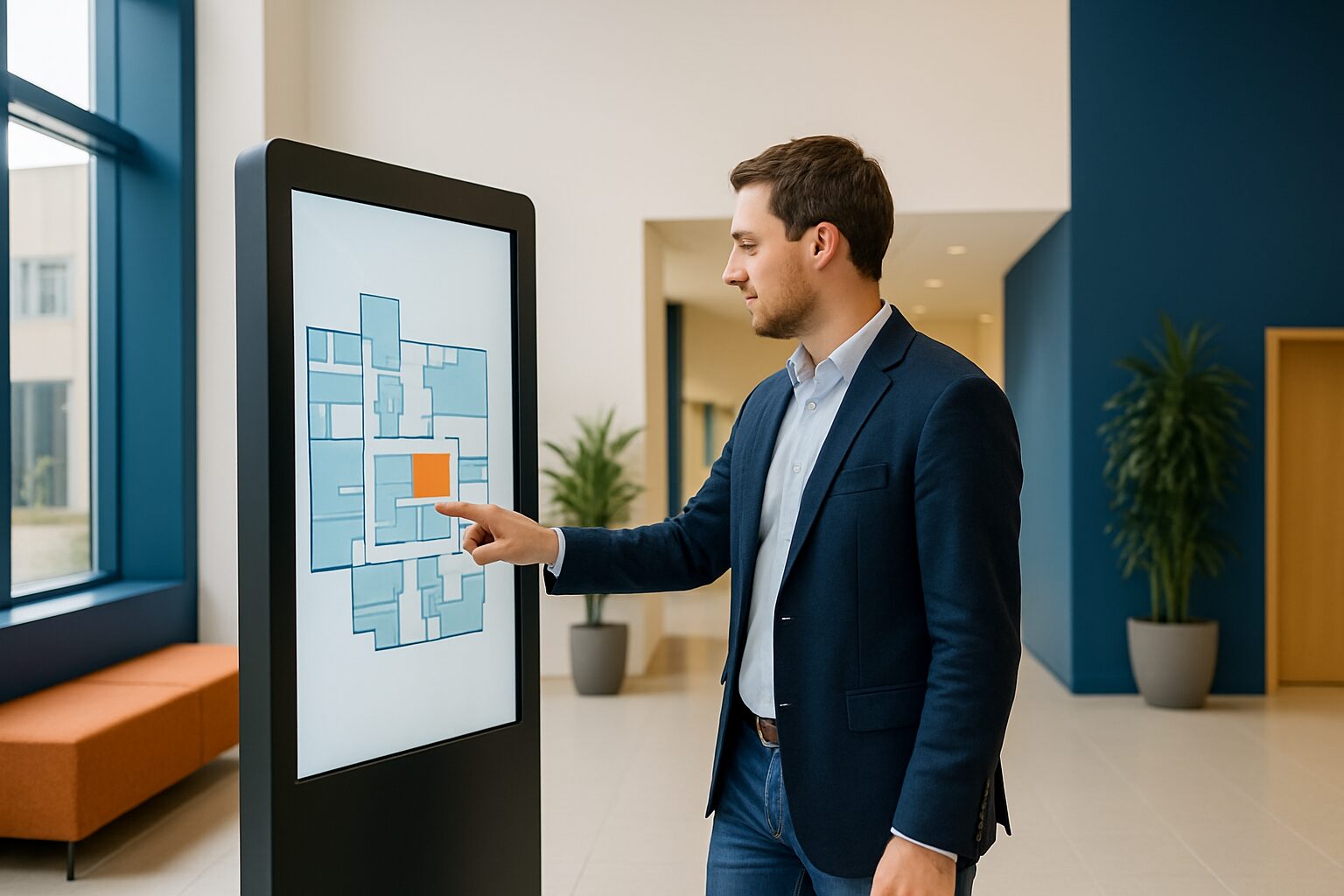
Le guidage numérique est un système d’écrans interactifs, de plans et d’indications de parcours qui aide les visiteurs et les collaborateurs à se déplacer dans un bâtiment. Il remplace les panneaux statiques par des écrans dynamiques mis à jour en temps réel, permet de rechercher un service ou une personne et affiche les itinéraires directement à l’écran ou via un code QR sur le smartphone. Dans les grands immeubles de bureaux, il réduit la pression sur la réception et raccourcit considérablement le temps de recherche.
En bref
- Le guidage numérique combine un plan interactif, une fonction de recherche et l’affichage d’itinéraires sur un ou plusieurs écrans tactiles.
- Le positionnement aux points de décision — entrée, ascenseur par étage, carrefours — est la clé d’une navigation efficace.
- Un totem d’information tactile comme le PixioKiosk est le matériel le plus polyvalent pour le guidage intérieur au bureau : pas besoin de lecteur multimédia séparé, contenu via USB ou URL.
- La norme néerlandaise NEN 9120 (publié le 3 février 2025) fixe des exigences en matière de signalétique et de conception des parcours dans les bâtiments — les écrans numériques peuvent y contribuer directement.
- Commencez par un totem central à l’entrée ; puis étendez par étage ou par aile.
Pourquoi les panneaux statiques ne suffisent pas dans les bureaux modernes
Un grand immeuble de bureaux à Amsterdam-Zuid ou sur un campus à Utrecht compte des dizaines de salles de réunion, plusieurs locataires et des configurations changeantes. Les panneaux statiques ne suivent pas ce rythme. Lorsqu’un service déménage ou qu’une salle change de nom, chaque panneau doit être remplacé physiquement.
L’affichage dynamique résout cela : les parcours et les informations sont modifiables immédiatement, gérés de manière centralisée et mis à jour simultanément sur tous les écrans. Cela permet non seulement de gagner du temps, mais aussi de réduire les coûts de matériel. Le contenu change par logiciel — pas de nouveaux panneaux, pas d’installateur.
En outre, la complexité des immeubles de bureaux augmente. Au 1er janvier 1, les Pays-Bas comptaient au total 2025 bâtiments à usage de bureau, pour une surface totale d’environ 93.770 millions de m² (57,5source : ING/Officelist.com). De grands immeubles multi-locataires dans des villes comme Rotterdam et La Haye abritent des dizaines d’organisations sur plusieurs étages. Sans un bon guidage, les visiteurs se perdent dès l’ascenseur.
Comment fonctionne l’orientation numérique : les trois couches
Un bon système de wayfinding se compose de trois couches cohérentes.
Niveau 1 — Plan interactif. Le visiteur recherche par nom, service ou numéro de salle. Le système affiche l’itinéraire optimal, avec le temps de marche et des indications visuelles. Cela fonctionne au mieux sur un totem tactile à l’entrée ou dans le hall des ascenseurs.
Faible 2 — écrans de guidage statiques. Dans les couloirs et aux points de jonction, les petits écrans affichent des flèches directionnelles et des numéros de pièces. Ils fonctionnent comme des signalétiques numériques : pas besoin d’interaction, mais ils sont modifiables en temps réel. Pensez à un écran de 21,5″ ou 32″ accroché près d’une porte ou dans un couloir.
Bas 3 — transfert mobile. Via un code QR sur l’écran, le système envoie l’itinéraire au smartphone du visiteur. Celui-ci peut ainsi continuer à s’orienter de manière autonome, même lorsque l’écran n’est plus visible. C’est particulièrement utile dans les grands bâtiments comportant plusieurs ailes.
Ces trois couches fonctionnent le mieux ensemble. Un système qui se résume à un seul totem à l’entrée échoue dès qu’un visiteur prend le mauvais couloir au quatrième étage.
Points de décision : où placer quel écran ?
L’emplacement d’un écran détermine 80 % du succès. Placez toujours les écrans là où les gens doivent faire un choix d’itinéraire — pas au milieu d’un couloir.
| Emplacement | Type d’écran recommandé | Fonction |
|---|---|---|
| Entrée principale / hall | Colonne tactile 32″–43″ | Recherche, plan, transfert par QR |
| Hall de l’ascenseur par étage | Écran 21,5″–32″ (tactile ou passif) | Aperçu des étages, numéros des chambres |
| Nœud de couloir | Écran 21,5″ passif | Direction des flèches, indication d’espace |
| Entrée de salle de réunion | Petit écran 10″–15,6″ | Statut libre/occupé, nom de réservation |
| Entrée extérieure (campus) | Écran extérieur ou chevalet de trottoir | Numéro du bâtiment, guidage au stationnement |
Commencez par l’entrée. C’est le premier point de décision pour chaque visiteur. Passez ensuite aux halls d’ascenseur. Les couloirs et les salles de réunion viennent en troisième — utiles, mais pas prioritaires lors d’une première mise en œuvre.
Trois exemples concrets de la pratique néerlandaise
Exemple 1 — Grand complexe de bureaux, Rotterdam. Dans un immeuble multi-occupants comme De Rotterdam (44 étages, environ 160.000 m²), les visiteurs se dirigent chaque jour vers des dizaines de locataires différents. Une borne tactile par étage avec recherche par nom d'entreprise réduit considérablement le flux de demandes vers la réception. Des écrans de guidage passifs dans les couloirs conduisent ensuite les visiteurs vers la bonne porte.
Exemple 2 — Bâtiment du campus, Utrecht. Sur un campus universitaire ou dans un parc d’affaires comportant plusieurs bâtiments — pensez au site de la Jaarbeurs à Utrecht — l’orientation extérieure est tout aussi importante que l’orientation intérieure. Un écran à l’entrée extérieure indique aux visiteurs le bon bâtiment avant qu’ils n’entrent. Ici, un écran à forte luminosité est indispensable : un écran de bureau standard d’environ ±400 cd/m² est illisible en plein jour.
Exemple 3 — bureau hybride, Amsterdam-Zuid. Dans un bureau flexible avec hot desking et des plannings de réunion variables, l’agencement change chaque semaine. La signalétique dynamique reliée au système de réservation affiche en temps réel quelles salles sont occupées et où se trouve aujourd’hui un collègue donné. Cela rend le système utile non seulement pour les visiteurs, mais aussi pour les collaborateurs eux-mêmes.
Choix de l’écran : quel écran convient à quelle application ?
Le choix du matériel dépend de trois facteurs : le besoin d’interaction, le format et l’environnement.
Pylône interactif pour l’entrée. Un borne d’information numérique est le choix logique pour cela ; le PixioKiosk est le modèle que nous installons le plus souvent à cet effet. Disponible en 21,5″ (prix actuel sur demande), 32″ (prix actuel sur demande), 43″ (prix actuel sur demande) et 49″ (prix actuel sur demande) — tous avec ordinateur Android intégré, afin que vous n’ayez pas besoin d’un lecteur multimédia ou d’un ordinateur portable séparé (tarif Q2 2026). Pour un hall d’entrée avec plusieurs visiteurs par jour, la version 43″ ou 49″ est la plus lisible de loin.
Écran tactile mobile pour un déploiement flexible. Le PixioDisplay Luxe (écran tactile de 49″, 67×185 cm) convient comme borne d’orientation temporaire ou mobile lors d’événements ou de travaux : prix d’achat actuel sur demande, location à partir d’un prix actuel sur demande par mois (tarif Q2 2026). Pas de prise électrique à proximité ? Le chevalet de trottoir PixioDisplay (43″, sur batterie, 14–18 heures d’autonomie) fonctionne entièrement sans câble et peut être utilisé aux entrées extérieures ou sur des sites temporaires.
Écrans de parcours passifs par étage. Pour les écrans de couloir sans fonction tactile, des écrans plus petits suffisent. Le contenu est géré de manière centralisée via la PixioApp ou une URL de site web — la même interface que les bornes interactives.
Écrans de salles de réunion. Le PixioDisplay Kiosk Duo (écran tactile de 15,6″ + écran de 29″, achat prix actuel sur demande, location prix actuel sur demande par mois — tarif Q2 2026) combine un petit écran tactile pour l’utilisation avec une fenêtre d’information plus grande. Idéal à côté de la porte d’une salle de réunion pour l’affichage libre/occupé et les informations de réservation. En savoir plus sur l’intégration avec Outlook dans l’article de la base de connaissances Displays de salle de réunion : d’Outlook à l’indication libre/occupé.
NEN 9120 et accessibilité : qu’est-ce que cela signifie pour votre wayfinding ?
Depuis le 3 février 2025, la norme en vigueur aux Pays-Bas est NEN 9120 — la nouvelle norme pour l’accessibilité et l’utilisabilité des bâtiments. Cette norme a été élaborée à la demande du Ministère de l’Intérieur et se concentre sur la signalétique et la conception des parcours comme partie explicite de l’accès au bâtiment.
Le principe de la NEN 9120 est que chacun doit pouvoir accéder à un bâtiment et l’utiliser, quelles que soient d’éventuelles limitations. Le guidage numérique peut y contribuer directement : texte grand et contrasté, prise en charge multilingue et possibilité d’envoyer des itinéraires vers un smartphone via QR code rendent la navigation plus accessible aux personnes ayant un handicap visuel ou moteur.
La norme s’applique à tous les types de bâtiments de bureaux — aussi bien aux nouvelles constructions qu’aux rénovations. En tant que facility manager ou gestionnaire du bâtiment, il est judicieux d’intégrer les exigences NEN 9120 dans le projet lors d’une mise en place de guidage. Cela évite des reprises par la suite.
Intégrations qui rendent le guidage plus intelligent
Un plan autonome sur écran est un début. Le guidage devient vraiment utile lorsqu’il est relié à d’autres systèmes.
- Réservation de salle de réunion. Reliez le guidage à Outlook ou à un système de réservation de salles. L’écran affiche automatiquement quelles salles sont occupées et où se tient la prochaine réunion. Les visiteurs voient immédiatement s’ils se dirigent vers la bonne salle.
- Enregistrement des visiteurs. Combinez la borne de guidage avec un module d’enregistrement. Le visiteur s’inscrit, reçoit un badge et voit immédiatement l’itinéraire vers son rendez-vous. Découvrez comment mettre cela en place dans le respect du RGPD dans Enregistrement des visiteurs via un écran : mise en place conforme au RGPD.
- Communication interne. Lorsque l’écran n’est pas utilisé activement pour la navigation, il affiche les actualités de l’entreprise, les agendas ou les consignes de sécurité. Vous exploitez ainsi l’écran aussi en dehors de la fonction de navigation. Plus à ce sujet dans Communication interne via les écrans de bureau : bonnes pratiques.
- Communication d’urgence. Les écrans digitaux peuvent être immédiatement basculés en cas d’incident vers les itinéraires d’évacuation ou les messages d’urgence. C’est plus rapide et plus fiable que les systèmes de sonorisation seuls.
Mise en œuvre pas à pas : comment démarrer sans erreur
Un projet de guidage échoue rarement à cause d’un mauvais matériel. Il échoue à cause d’un plan peu clair, d’un nommage incohérent ou d’écrans placés au mauvais endroit. Suivez ce plan par étapes :
- Cartographiez les points de décision. Parcourez le bâtiment comme un nouveau visiteur. Notez chaque endroit où vous hésitez sur la direction. Ce sont vos emplacements d’écran.
- Standardisez la dénomination. Veillez à ce que les noms des salles dans le système de guidage correspondent exactement aux noms figurant sur les portes et dans les invitations d’agenda. Les incohérences sont la principale source de confusion.
- Commencez par un seul totem à l’entrée. Testez le système avec de vrais visiteurs — y compris des personnes qui ne connaissent pas le bâtiment. Ajustez en fonction de leur comportement, pas sur la base d’hypothèses.
- Ajoutez des écrans d’approfondissement. Dès que le pilier d’entrée fonctionne bien, vous passez à l’échelle dans les halls d’ascenseurs. C’est le deuxième emplacement le plus critique.
- Planifiez la gestion du contenu. Qui met à jour le plan si un service déménage ? Fixez-le avant la mise en ligne. Une information obsolète est pire qu’une absence d’information.
Vous hésitez sur la taille d’écran ou la configuration adaptées à votre bureau spécifique ? Consultez le Page produit PixioKiosk ou planifiez un visite du showroom à Montfoort afin de comparer les différents formats côte à côte.
Conclusion
Le wayfinding numérique dans les bureaux n’est pas une décoration — c’est un système fonctionnel qui guide les visiteurs de manière autonome jusqu’à leur destination, soulage l’accueil et améliore l’expérience du bâtiment. Commencez par un pupitre tactile interactif à l’entrée, reliez-le à vos réservations de salles de réunion et déployez-le étage par étage. Le PixioKiosk offre pour cela une base prête à l’emploi : ordinateur Android intégré, plusieurs formats et options de contenu flexibles — sans lecteur multimédia séparé ni logiciel externe.
Questions fréquentes
Qu’est-ce que le guidage digital et en quoi diffère-t-il de la signalétique classique ?
Le guidage numérique est un système d’écrans interactifs et de plans qui guide les visiteurs en temps réel dans un bâtiment. La différence avec la signalétique statique : le contenu peut être modifié directement, les visiteurs peuvent rechercher activement par nom ou par service, et les itinéraires peuvent être transférés vers le smartphone via QR code. Les panneaux statiques affichent un parcours fixe ; le guidage numérique s’adapte à la situation du moment.
Combien d’écrans me faut-il pour un bureau à plusieurs étages ?
En règle générale : une borne interactive à l’entrée principale, plus un écran par hall d’ascenseur et par étage. Si vous avez plusieurs ailes ou couloirs avec des points de décision, ajoutez alors des écrans d’orientation passifs à ces endroits. Un bureau de quatre étages avec une cage d’ascenseur centrale a donc besoin d’au moins cinq écrans pour une couverture complète.
Puis-je combiner le wayfinding avec l’enregistrement des visiteurs sur le même écran ?
Oui, c’est techniquement possible. Une borne tactile peut gérer à la fois la fonction de navigation et le module d’enregistrement. Le visiteur s’inscrit, voit immédiatement l’itinéraire vers son rendez-vous et l’hôte reçoit une notification. Attention toutefois au RGPD : les données personnelles collectées lors de l’inscription ne doivent pas être visibles par les autres visiteurs. En savoir plus dans l’article de la base de connaissances sur la mise en place d’une inscription des visiteurs conforme au RGPD.
Quel format d’écran convient pour une borne wayfinding à l’entrée ?
Pour un hall d’entrée, nous recommandons au minimum 32″, de préférence 43″ ou 49″. Un écran plus grand est plus lisible à distance et offre davantage d’espace pour un plan avec plusieurs étages. Le PixioKiosk est disponible en 21,5″ (€1.395), 32″ (€1.895), 43″ (€2.195) et 49″ (€2.295) — tous avec ordinateur Android intégré (tarif Q2 2026).
Combien coûte une installation de wayfinding numérique pour un immeuble de bureaux moyen ?
Une installation de base avec une borne tactile 43″ à l’entrée coûte €2.195 (PixioKiosk 43″, tarif Q2 2026). Si vous préférez louer, cela revient à €52 par mois sur 60 mois. Pour un bâtiment complet avec plusieurs étages et des écrans de guidage passifs par hall d’ascenseur, l’investissement monte à €5.000–€15.000 selon le nombre d’écrans et les intégrations logicielles.
Le guidage numérique a-t-il un lien avec la norme NEN 9120 pour l’accès aux bâtiments ?
Oui. La NEN 9120, publiée le 3 février 2025, fixe des exigences en matière de signalisation et de conception des parcours dans le cadre de l’accessibilité des bâtiments. Les écrans numériques peuvent contribuer à la conformité à la NEN 9120 grâce à un texte à fort contraste, un support multilingue et un transfert par QR vers le smartphone pour les personnes en situation de handicap. La norme s’applique aux immeubles de bureaux, aussi bien en construction neuve qu’en rénovation.
Un écran de guidage peut-il aussi se connecter à notre système de réservation Outlook ?
Cela dépend du logiciel que vous exécutez sur l’écran. La plupart des plateformes de wayfinding prennent en charge une liaison avec Microsoft 365 ou Google Workspace, afin que l’occupation des salles de réunion soit affichée en temps réel. Le matériel — comme le PixioKiosk — est indépendant du hardware : vous choisissez vous-même le logiciel qui s’exécute via l’ordinateur Android intégré ou que vous chargez via une URL.
Quelle est la différence entre un écran d’orientation passif et une borne interactive de guidage ?
Un écran passif affiche un plan fixe ou qui change automatiquement et des flèches directionnelles — le visiteur ne peut pas interagir avec lui. Une colonne interactive dispose d’un écran tactile permettant au visiteur de rechercher activement par nom, service ou numéro de salle et de demander un itinéraire personnalisé. Les écrans passifs sont moins chers par point et adaptés aux couloirs ; les colonnes interactives sont indispensables à l’entrée et dans les halls d’ascenseurs.
La signalétique numérique fonctionne-t-elle aussi pour les collaborateurs ou uniquement pour les visiteurs ?
Pour les deux. Dans un grand bureau ou un bureau hybride, les employés profitent du guidage pour le hot desking : ils recherchent le nom d’un collègue et voient immédiatement où il est assis aujourd’hui. Lors de travaux ou de réaménagements temporaires, un système numérique se met aussi à jour plus vite qu’un plan imprimé. Le système est donc tout aussi utile pour les utilisateurs quotidiens que pour les visiteurs occasionnels.
Puis-je aussi louer temporairement des écrans de wayfinding pour un salon ou une ouverture de bureau ?
Oui. Le PixioKiosk est disponible à la location à la journée, avec des tarifs à partir de €65 par jour pour une durée minimale de deux semaines (21,5″) jusqu’à €225 par jour (49″, 1 jour) (tarif Q2 2026). La location est donc intéressante pour une ouverture de bureau, un événement interne ou une exposition temporaire. Consultez les possibilités de location sur la page louer un écran.