Écrans tactiles tout-en-un avec Android.

Android et Pixio App

Android intégré.
Gestion de contenu à distance en complément.

Un PixioDisplay est tout-en-un : l’ordinateur Android est intégré à l’écran. Vous utilisez ainsi l’écran de manière autonome. Si vous souhaitez modifier le contenu de l’écran depuis votre ordinateur, ajoutez la Pixio App.

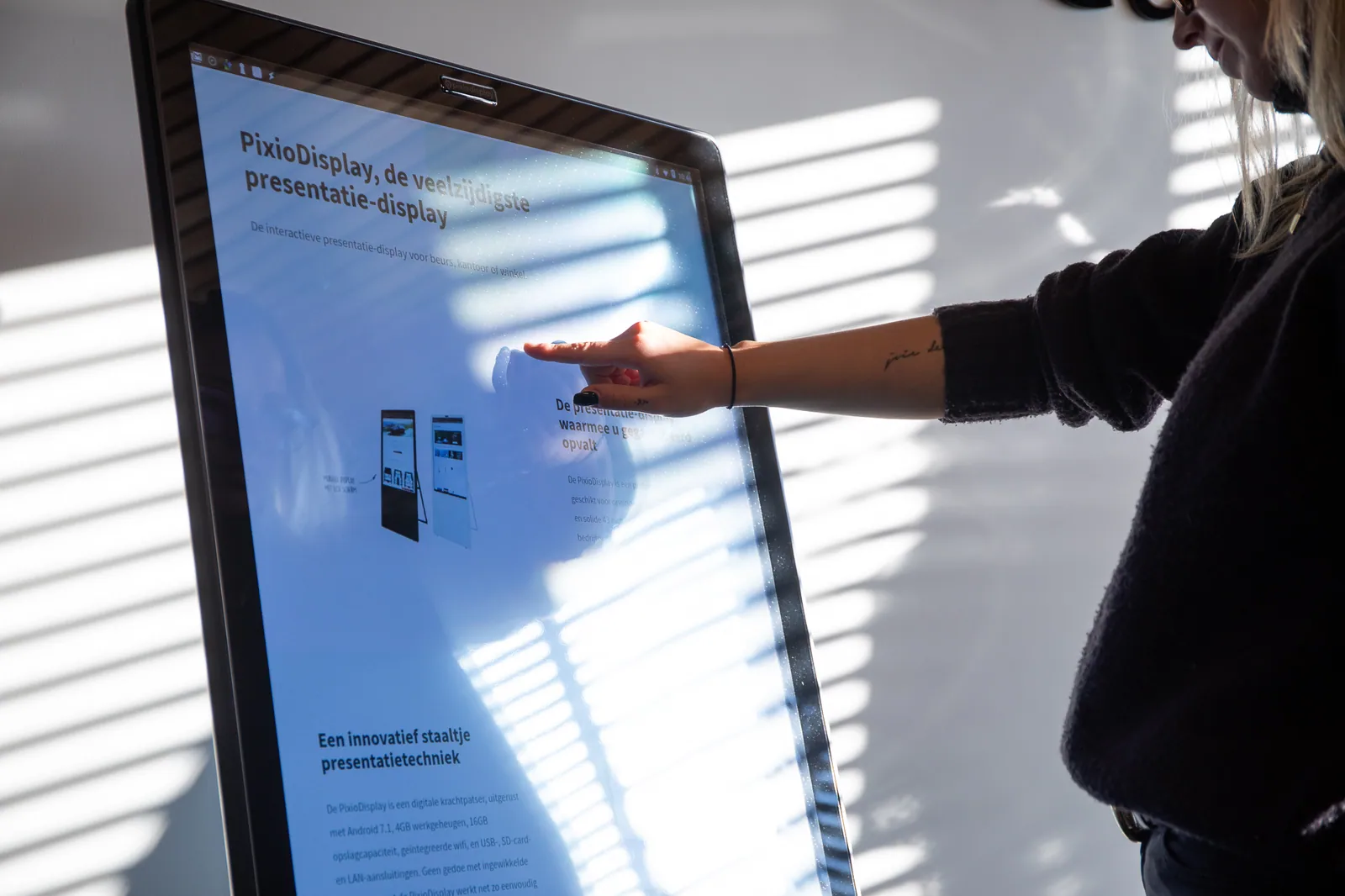
Un visiteur utilise un PixioDisplay interactif

Intégré

Fonctionnement autonome avec Android

L’ordinateur et Android sont intégrés dans l’écran. Vous n’avez pas besoin d’ordinateur portable ni de lecteur multimédia séparé. Ouvrez un site web dans le navigateur, lisez des vidéos et des images locales ou utilisez une application Android adaptée.

  • Ouvrir votre site web ou formulaire web
  • Lire des vidéos et images locales
  • Utiliser les applications Android appropriées sur l’écran tactile
  • Aucune Pixio App requise pour cette utilisation autonome
En savoir plus sur Android

Service complémentaire

Gérez le contenu à distance avec la Pixio App

Avec l’application Pixio App, vous mettez à jour le contenu d’un ou plusieurs écrans depuis votre ordinateur. Les écrans ont pour cela besoin d’une connexion internet. Il s’agit d’un service de gestion supplémentaire ; Android fonctionne aussi sans la Pixio App.

  • Modifier le contenu depuis votre ordinateur
  • Choisir des photos, des vidéos, un site web ou du contenu Canva
  • Gérer un ou plusieurs écrans
  • Internet nécessaire sur les écrans ; service App séparé dans le devis
Voir l’application Pixio App

Pixio App : gestion à distance

Choisissez du contenu.
Mettez à jour vos écrans.

La Pixio App est un service de gestion complémentaire pour les écrans connectés à internet. Voici comment cela fonctionne en trois étapes.

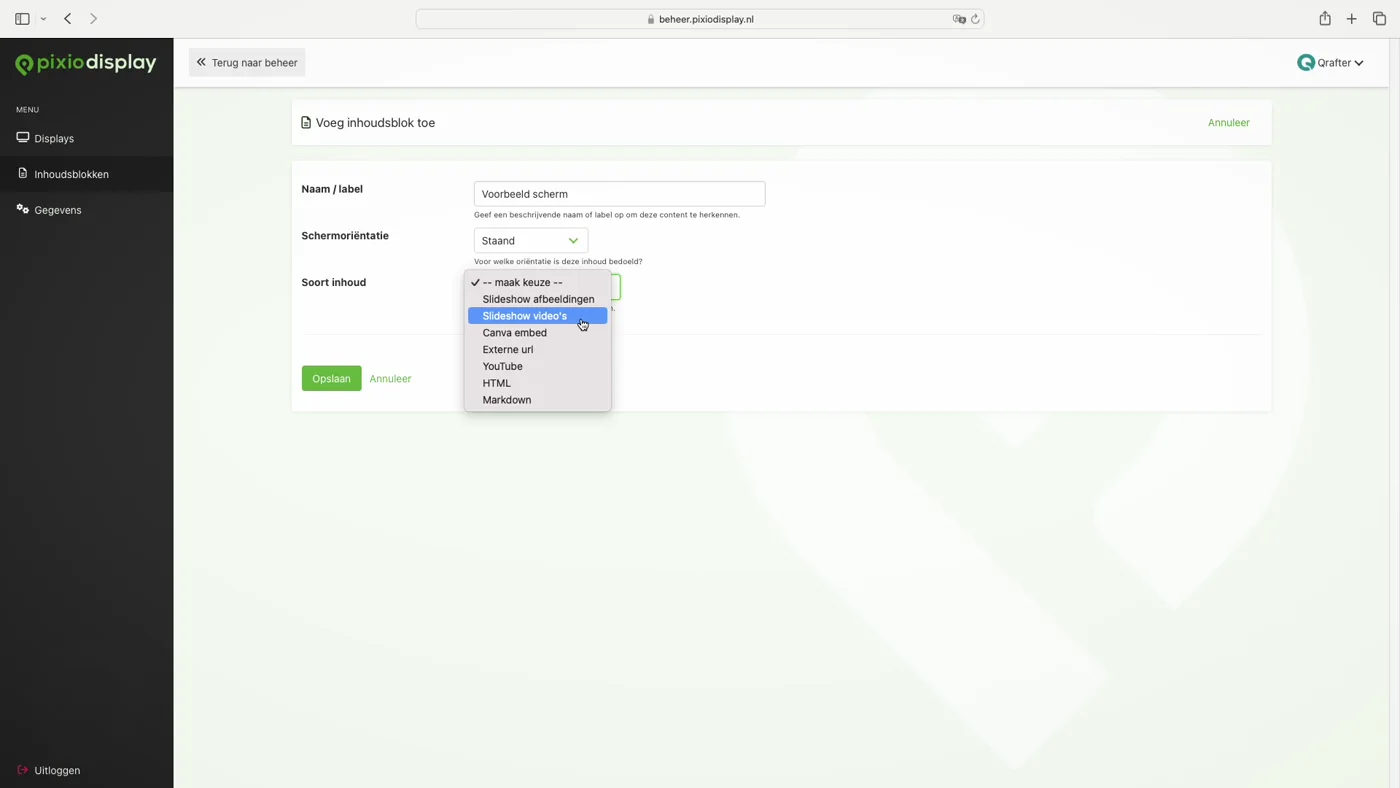
  1. Pixio App avec des choix pour des images, des vidéos, Canva et un site web

    01 · Choisissez votre contenu

    Photos, vidéos ou votre site web existant.

    Choisissez le contenu que vous souhaitez afficher : un diaporama, une vidéo, un design Canva ou un site web existant. Vous pouvez ainsi capitaliser sur le contenu dont vous disposez déjà.

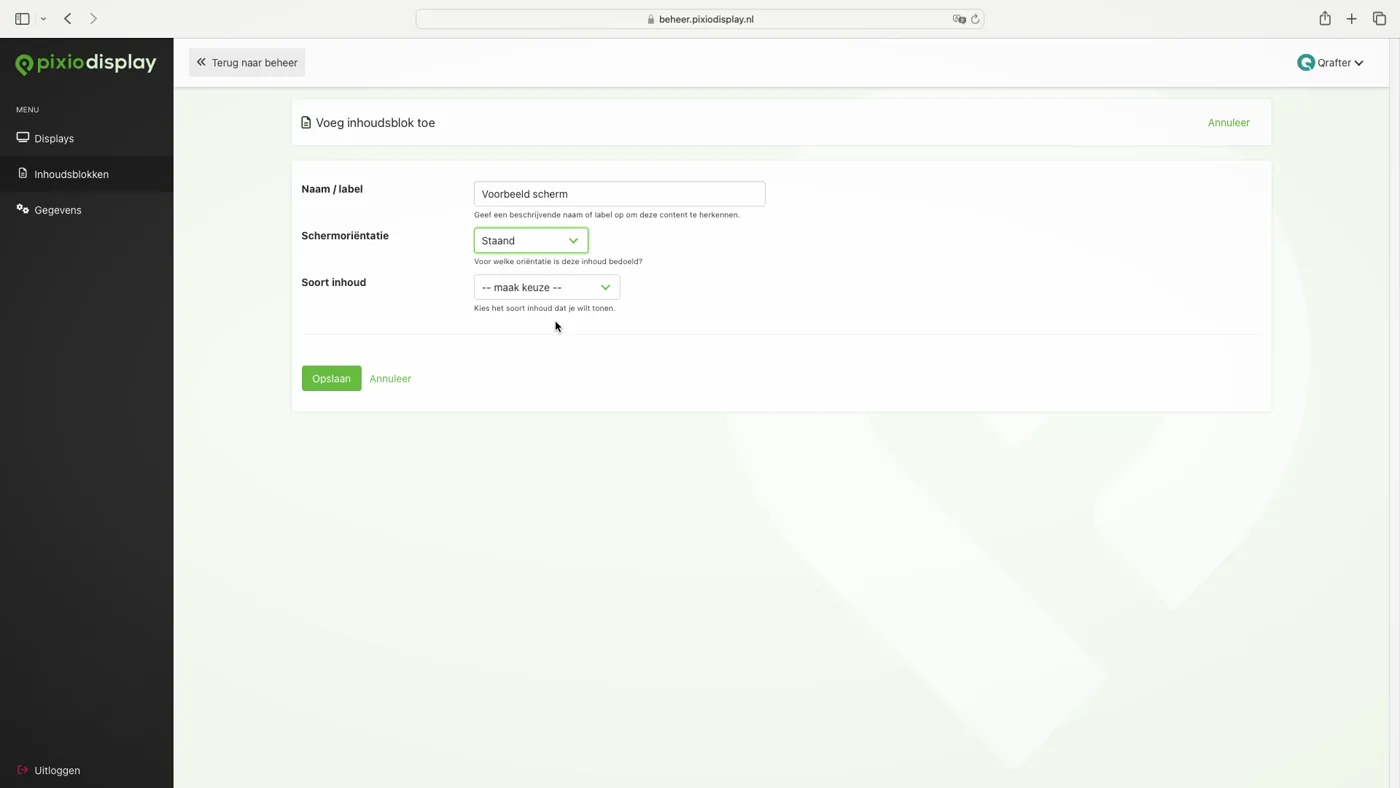
  2. Attribuer un nom et une orientation d’écran à un bloc de contenu dans la Pixio App

    02 · Configurez l’affichage

    Donnez à votre contenu un emplacement reconnaissable.

    Donnez à votre bloc de contenu un nom reconnaissable et choisissez l’affichage pour votre écran. Nous vous aidons à adapter la configuration à votre écran et à vos visiteurs.

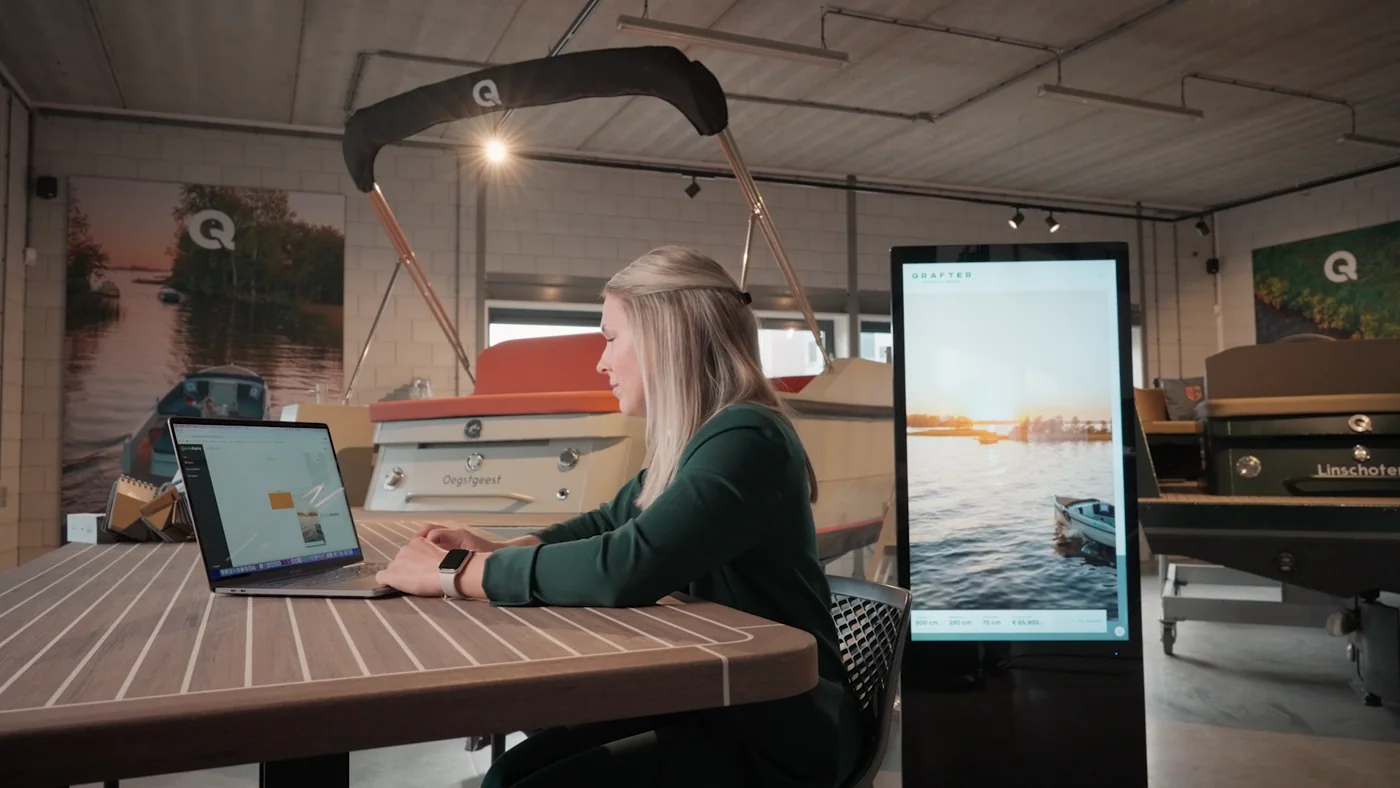
  3. Un gestionnaire travaille sur un ordinateur portable tandis que le PixioDisplay associé affiche la présentation

    03 · Mettez votre affichage à jour

    Envoyer le contenu vers votre écran.

    Envoyez le contenu choisi vers l’écran connecté. Mettez-le ensuite à jour depuis votre ordinateur sans devoir intervenir sur place sur l’écran.

Images de la démo de la Pixio App (2024). Android fonctionne déjà de manière autonome sur l'écran. L'abonnement Pixio App pour la gestion à distance, la configuration et l'assistance éventuelle sont indiqués séparément dans votre devis.

Regarder la vidéo

La Pixio App : gérer le contenu à distanceVidéo de 2024 · 56 secondesLa vidéo est en néerlandais.La vidéo provient de Vimeo et ne se charge qu’après votre clic sur lecture.

De l’affichage au pilotage

Six façons de
utiliser l’écran.

Qu’est-ce qui est déjà disponible ?

Commencez par votre contenu existant.

Un site web, une présentation, une vidéo ou un formulaire peut souvent servir de point de départ. Nous examinons si le contenu est lisible, si l’utilisation est claire et si la version choisie dispose des bonnes connexions et interfaces.

  • Quel contenu souhaitez-vous afficher ?
  • Les visiteurs doivent-ils seulement regarder ou aussi interagir ?
  • Qui met les informations à jour ?
  • L’accès à Internet est-il disponible sur le site ?

Qu’est-ce que Pixio synchronise ?

Un logiciel adapté à l’écran et au lieu.

Votre proposition précise quels logiciels, quelle configuration et quel support sont inclus. Vous savez ainsi à l’avance ce que vous fournissez vous-même et ce que Pixio prend en charge pour vous.

  • Commande et affichage du contenu
  • Commande et navigation du touchscreen
  • Gestion de contenu et utilisateurs
  • Installation, explication et support

Configurer le logiciel

Des fichiers vers
affichage à l’écran.

  1. Choisissez le contenu

    Fournissez votre site web, vos vidéos, vos images ou votre présentation.

  2. Choisissez une gestion locale ou à distance

    Utilisez Android directement sur l’écran, ou la Pixio App depuis votre ordinateur.

  3. Configurez l’écran

    Testez l’affichage, le contrôle tactile et la connexion Internet. Pixio peut assurer l’installation et l’explication.

Android ou le
Utiliser la Pixio App ?

Indiquez quels fichiers ou applications vous souhaitez utiliser et si vous voulez modifier le contenu à distance.

Demander un conseil logicielRéponse sous un jour ouvré

La liste de prix complète

Demandez la brochure tarifaire

La brochure réunit tous les écrans, avec les prix d’achat, de location et de leasing disponibles, les versions et les options. Vous recevez la liste de prix par e-mail.

Vous préférez passer directement à une autre étape ?

Nous prenons votre demande en charge et vous tiendrons informé par e-mail. Un spécialiste Pixio répond dans un délai d’un jour ouvrable.