
Wissen und Beratung
Multi-Screen-Management: von 1 auf 50 Displays verwalten
Von 1 auf 50 Displays skalieren ohne Chaos: Lernen Sie, wie Sie Bildschirmgruppen, Remote-Monitoring und Rechtestrukturen für effizientes Multi-Screen-Management einsetzen.
Multi-Screen-Management: von 1 auf 50 Displays verwalten
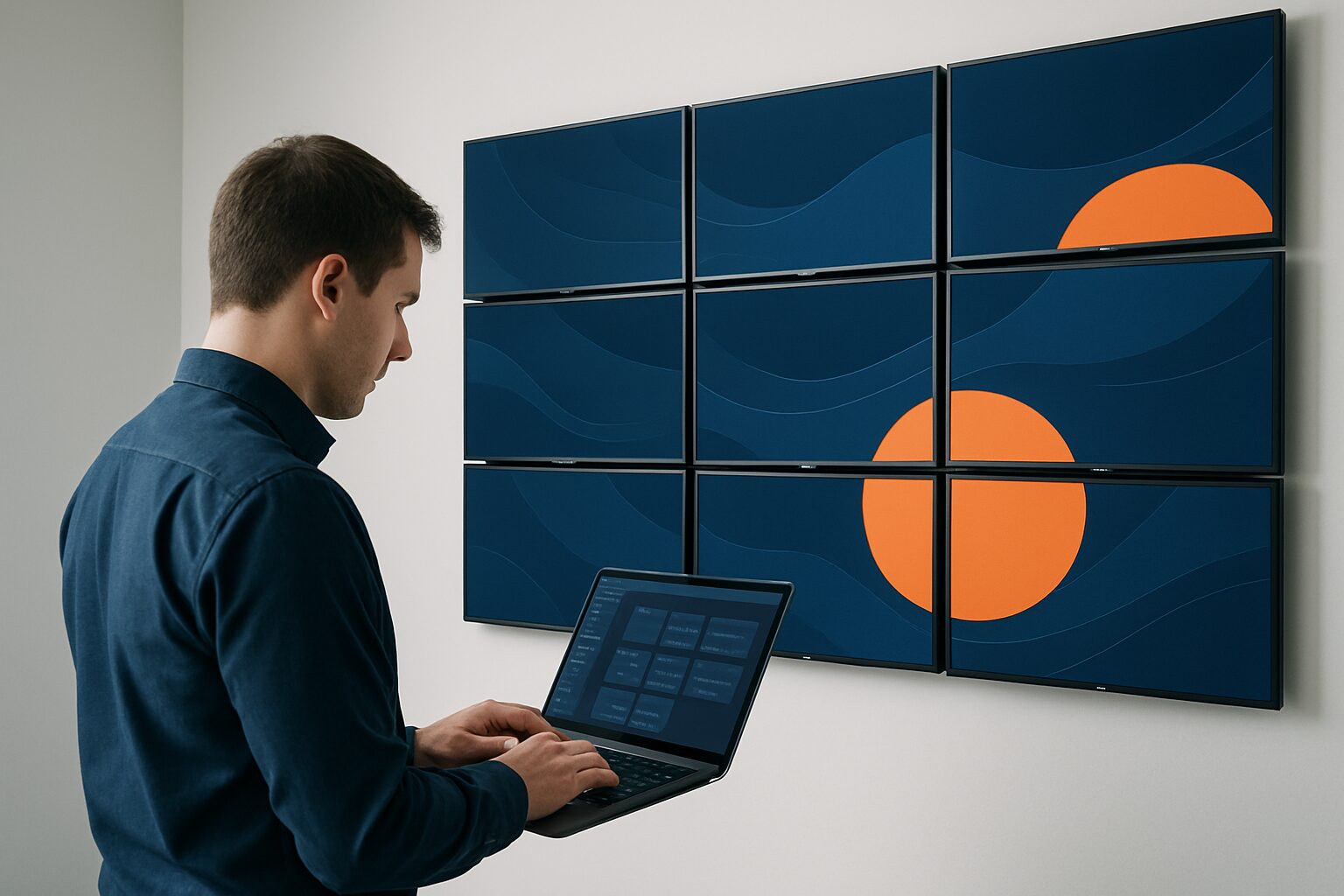
Multi-Screen-Management ist die zentrale Steuerung, Überwachung und Aktualisierung mehrerer Digital-Signage-Displays über eine einzige Plattform. Sobald eine Installation auf 10 Bildschirme oder mehr wächst, werden einzelne USB-Updates und manuelle Einstellungen pro Bildschirm untragbar. Der Schlüssel liegt in drei Säulen: Bildschirmgruppen, Remote-Monitoring und eine durchdachte Rechte-Struktur. Wer diese Säulen früh einrichtet, vermeidet späteres erneutes Skalieren.
Warum sich der Ansatz oberhalb von 10 Bildschirmen verändert
Einen Bildschirm verwalten Sie mit einem USB-Stick oder einer direkten App-Verbindung. Fünf Bildschirme an einem Standort sind noch machbar. Aber bei 15, 30 oder 50 Displays, die über mehrere Standorte verteilt sind, ändert sich die Dynamik vollständig.
Eine Einzelhandelskette mit 40 Filialen, die jeden Bildschirm manuell aktualisiert, hat bei jeder Inhaltsänderung mit vierzig einzelnen Handlungen zu tun. Mit einem Cloud-CMS erfolgt dasselbe Update per Knopfdruck. Der Zeitunterschied sind nicht Minuten, sondern Stunden pro Woche.
Nach Erfahrung aus der Branche liegt bei rund 30 Bildschirmen der Punkt, an dem ein engagiertes Verwaltungsteam oder eine straffe Aufgabenverteilung erforderlich wird. Davor kommen Sie als Installateur mit einer guten Struktur und der richtigen Software noch aus. Danach nicht mehr ohne.
Die drei Säulen der skalierbaren Bildschirmverwaltung
1. Bildschirmgruppen
Teilen Sie Displays nach Standort, Etage, Abteilung oder Inhaltstyp ein — nicht nach einzelnen Bildschirmen. Eine Einzelhandelskette gruppiert alle Kassendisplays in eine Gruppe, alle Schaufensterdisplays in eine zweite. Eine Campus-Installation gruppiert nach Gebäuden.
Der Vorteil: Sie spielen ein Content-Update an eine Gruppe aus statt an zwanzig einzelne Bildschirme. Das spart Zeit und verhindert Inkonsistenzen.
2. Remote Monitoring
Remote Monitoring zeigt Ihnen aus der Ferne, ob alle Bildschirme online sind und korrekt funktionieren. Sie passen Einstellungen an — etwa Ein-/Ausschaltzeiten, Helligkeit oder Lautstärke — ohne vor Ort zu sein. Störungen werden früher erkannt und lassen sich häufiger aus der Ferne beheben.
Gute Device-Management-Software sammelt Informationen über Speichernutzung, Netzwerkstatus und Temperatur jedes Geräts. Automatisierte Meldungen geben sofort ein Signal, wenn ein Bildschirm offline geht oder Inhalte nicht abgespielt werden.
3. Rechtestruktur
Geben Sie lokalen Administratoren Zugriff auf ihre eigenen Bildschirme, sperren Sie jedoch markensensible Bereiche für die zentrale Verwaltung. Verwenden Sie ein System mit rollenbasierter Rechteverwaltung: Sie sperren bestimmte Bereiche oder Vorlagen auf oberster Ebene und geben lokalen Admins nur Zugriff auf ihre eigenen Inhalte.
Das ist essenziell bei Franchise-Ketten oder Organisationen mit mehreren Standorten. Ohne Rechtestruktur riskieren Sie Off-Brand-Content auf kundengerichteten Bildschirmen — ein Markenproblem und ein operatives Problem zugleich.
Software für große Installationen auswählen
Nicht jede Narrowcasting-Software ist für 50 Displays geeignet. Die Funktionen, die im kleinen Maßstab optional sind, werden in größeren Netzwerken verpflichtend:
| Funktion | Erforderlich bei 1–5 Bildschirmen | Erforderlich bei 10–50 Bildschirmen |
|---|---|---|
| Displaygruppen | Nein | Ja |
| Remote-Überwachung | Nein | Ja |
| Rollenbasierte Rechte | Nein | Ja |
| Offline-Wiedergabe (lokaler Puffer) | Empfohlen | Verpflichtend |
| API-Anbindungen (RSS, Daten) | Optional | Empfohlen |
| Uptime-Dashboard | Optional | Ja |
Cloud-SaaS-Software ist für die meisten Installateure die praktische Wahl: Der Kunde zahlt einen vorhersehbaren Monatsbetrag und Sie verwalten Updates aus der Ferne. Marktpreise für eine Mid-Range-SaaS-Lösung liegen bei aktueller Preis auf Anfrage pro Bildschirm und Monat. Bei 50 Bildschirmen steigt das auf aktueller Preis auf Anfrage pro Monat — ein Posten, den Ihr Kunde früh im Prozess kennen sollte.
Möchten Sie mehr darüber erfahren, wie Sie die richtige Software für Ihre Installationen auswählen? Lesen Sie dann den Artikel Narrowcasting-Software: Wie wählen Sie das richtige System für Ihre Displays? in der Pixio-Wissensdatenbank.
Hardware als Fundament: integrierter Android-Computer
Software löst nichts, wenn die Hardware zum Engpass wird. Bei großen Installationen wirkt sich die Anzahl der einzelnen Komponenten pro Bildschirm direkt auf den Verwaltungsaufwand aus.
Alle PixioDisplays verfügen über einen integrierten Android-Computer (Android 13/14). Das bedeutet keinen separaten Mediaplayer (anderswo aktueller Preis auf Anfrage pro Display) und keinen Laptop pro Display. Bei einer Installation von 50 Bildschirmen spart das bis zu aktueller Preis auf Anfrage an zusätzlicher Hardware — und fünfzig zusätzliche Geräte, die Sie aus der Ferne verwalten müssen.
Beim Summit wurden mehr als 50 PixioDisplays auf einer einzigen Veranstaltung eingesetzt. Dank des integrierten Computers waren die Displays innerhalb weniger Minuten einsatzbereit — auf großen Installationen ist das der größte praktische Unterschied zu separaten TV- und Laptop-Setups.
: Bei Installationen, bei denen Displays auch draußen oder in Schaufenstern hängen, zählt Helligkeit als Managementfaktor: Ein Bildschirm, der durch Gegenlicht nicht lesbar ist, erfordert zusätzliche Eingriffe. Innen genügen ±400 cd/m², ein Schaufenster in voller Sonne braucht 3.000 nits, ein freistehendes Outdoor-Display 3.500 cd/m². Sehen Sie die PixioDisplay Outdoor für Außeninstallationen innerhalb eines größeren Netzwerks.
Netzwerksegmentierung und Sicherheit
Bei 50 Bildschirmen an mehreren Standorten wird Netzwerksicherheit zu einem ernsthaften Thema. Digital-Signage-Infrastrukturen teilen physische Netzwerke oft mit Zahlungssystemen, Mitarbeitergeräten und Gäste-WLAN.
Trennen Sie das Signage-Netzwerk per VLAN oder separatem SSID vom öffentlichen Datenverkehr. Aktivieren Sie den Kioskmodus auf allen Mediaplayern, ändern Sie Standard-Logins und verwenden Sie Netzwerkauthentifizierung, um unbefugte Geräte fernzuhalten. Wer dies bei der Ersteinrichtung sauber umsetzt, vermeidet später teure Nachbesserungen.
Eine praktische Faustregel: Richten Sie die Sicherheit so ein, als hätte das Netzwerk bereits 50 Bildschirme, auch wenn Sie mit 5 beginnen. Ein späterer Ausbau zu einer sicheren Lösung erhöht die Kosten und den Aufwand erheblich.
Content-Management im großen Maßstab: zentrale Steuerung, lokale Relevanz
Die Spannung bei großen Installationen liegt immer zwischen zentralem Markenmanagement und lokaler Relevanz. Die Zentrale will Konsistenz. Lokale Manager wollen auf ihre eigenen Kunden eingehen. Beides ist berechtigt.
Eine Cloud-Plattform löst diesen Zielkonflikt: Das zentrale Team spielt markenweite Kampagnen direkt auf alle Bildschirme aus, während lokale Manager innerhalb genehmigter Parameter eigene Inhalte planen. Niemand wartet auf ein IT-Ticket. Niemand zeigt unpassende Bilder.
Für die Planung von Inhalten im großen Maßstab — welche Playlist wann auf welchem Bildschirm läuft — lesen Sie mehr im Artikel Content terminieren: Wie planen Sie Ihre Signage-Woche? in der Pixio-Wissensdatenbank.
Fazit: Beginnen Sie mit Struktur, skalieren Sie danach
Wer von 1 auf 50 Displays wachsen will, ohne Chaos zu verursachen, beginnt mit der Struktur: Bildschirmgruppen, Remote Monitoring und Rechteverwaltung. Wählen Sie Software, die diese Funktionen bietet, bevor die Installation erweitert wird — nicht danach. Hardware mit integriertem Android-Computer senkt den Verwaltungsaufwand pro Bildschirm dauerhaft.
Dieser Artikel ist Teil des Clusters F: Software & Content Management. Der Pillar dieses Clusters — Narrowcasting-Software: Wie wählen Sie das richtige System für Ihre Displays? — gibt einen vollständigen Überblick über Softwareoptionen für Installationen jeder Größe.
Häufig gestellte Fragen
Ab wie vielen Bildschirmen brauche ich wirklich ein CMS?
Ab 5 Bildschirmen ist ein CMS bereits sinnvoll, aber unverzichtbar wird es, sobald Sie 10 oder mehr Displays an mehreren Standorten verwalten. Ohne CMS bedeutet jede Inhaltsänderung eine manuelle Aktion pro Bildschirm — bei 20 Bildschirmen kostet das Stunden pro Woche.
Kann ich Bildschirme an verschiedenen Standorten über ein einziges Dashboard verwalten?
Ja. Moderne cloudbasierte Signage-Software lässt Sie Bildschirme an mehreren Standorten gruppieren und zentral steuern. Sie bestimmen über rollenbasierte Rechte, wer Zugriff auf welche Bildschirme hat, sodass lokale Administratoren nur ihre eigenen Inhalte anpassen.
Was kostet Narrowcasting-Software für 50 Bildschirme pro Monat?
Mid-Range-SaaS-Lösungen kosten im Durchschnitt €15–25 pro Bildschirm und Monat. Bei 50 Bildschirmen liegen Sie bei €750–€1.250 pro Monat. Enterprise-Plattformen mit Analytics und API-Anbindungen können auf bis zu €60+ pro Bildschirm und Monat steigen.
Wie verhindere ich, dass lokale Mitarbeiter Off-Brand-Content platzieren?
Verwenden Sie ein System mit rollenbasierter Rechteverwaltung. Sie sperren markensensible Bereiche und Vorlagen zentral und geben lokalen Admins nur Zugriff auf ihren eigenen Inhaltsbereich. So behalten Sie die Kontrolle, ohne jede Änderung selbst genehmigen zu müssen.
Was ist der Vorteil eines integrierten Mediaplayers im Bildschirm bei großen Installationen?
Ein integrierter Android-Computer (wie in allen PixioDisplays) macht einen separaten Media-Player pro Bildschirm überflüssig. Bei 50 Bildschirmen spart das bis zu €15.000 an zusätzlicher Hardware und fünfzig zusätzlichen Geräten in Ihrem Verwaltungsdashboard. Weniger Komponenten bedeuten weniger Fehlerquellen.