All-in-one-Touchscreen-Displays mit Android.

Android und Pixio App

Android integriert.
Fernverwaltung von Inhalten als Ergänzung.

Ein PixioDisplay ist All-in-One: Der Android-Computer sitzt im Bildschirm. Damit nutzen Sie das Display eigenständig. Wenn Sie den Bildschirminhalt von Ihrem Computer aus ändern möchten, fügen Sie die Pixio App hinzu.

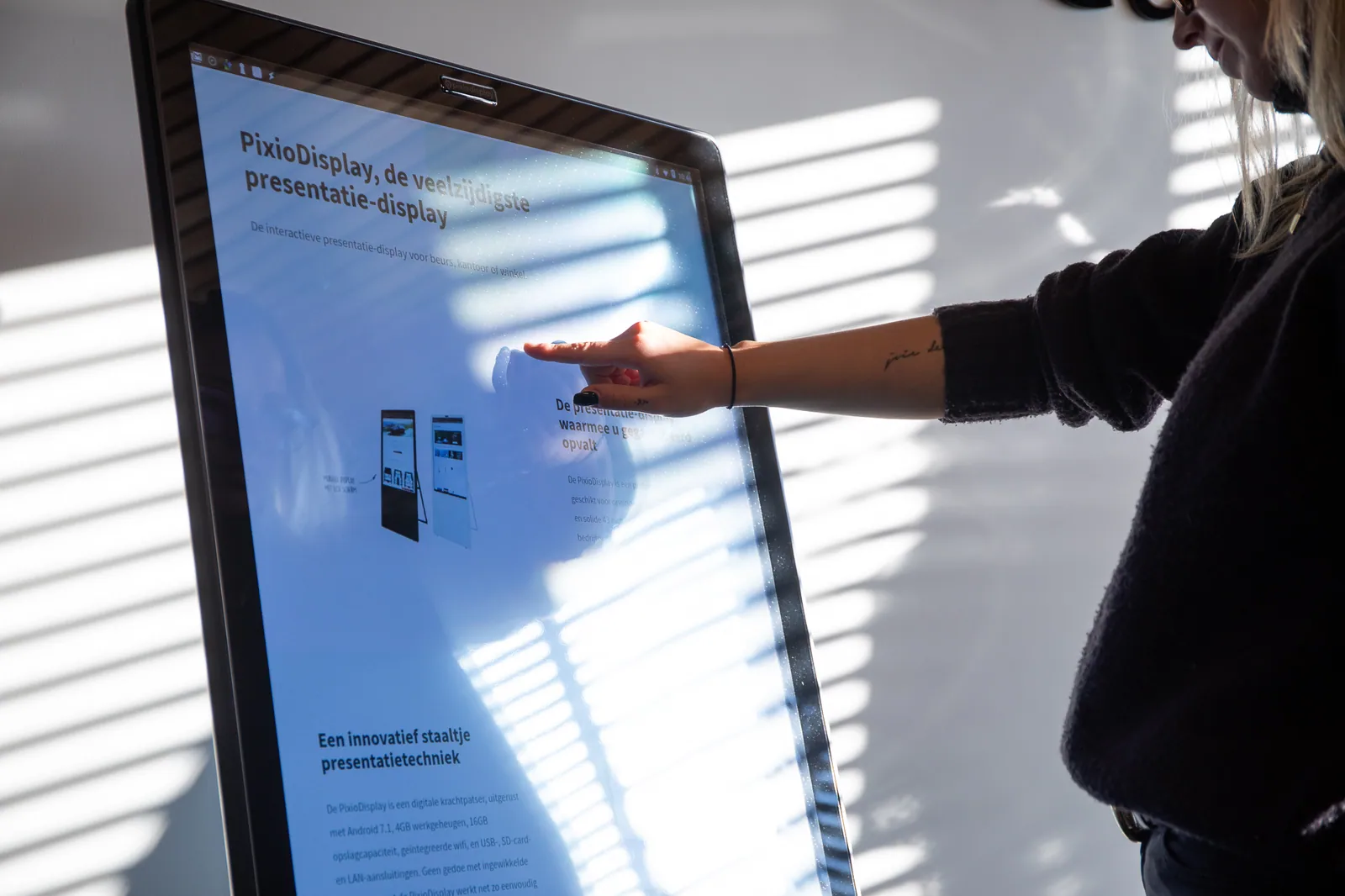
Ein Besucher bedient ein interaktives PixioDisplay

Eingebaut

Selbstständig arbeiten mit Android

Der Computer und Android sind im Display integriert. Sie benötigen keinen Laptop oder separaten Mediaplayer. Öffnen Sie eine Website im Browser, spielen Sie lokale Videos und Bilder ab oder verwenden Sie eine passende Android-App.

  • Ihre Website oder Ihr Webformular öffnen
  • Lokale Videos und Bilder abspielen
  • Geeignete Android-Apps auf dem Touchscreen bedienen
  • Keine Pixio App für diese eigenständige Nutzung erforderlich
Mehr über Android

Zusatzdienst

Inhalte mit der Pixio App aus der Ferne verwalten

Mit der Pixio App aktualisieren Sie den Inhalt eines oder mehrerer Displays von Ihrem Computer aus. Die Displays benötigen dafür Internet. Dies ist ein zusätzlicher Verwaltungsdienst; Android funktioniert auch ohne die Pixio App.

  • Inhalte von Ihrem Computer aus ändern
  • Fotos, Videos, eine Website oder Canva-Content auswählen
  • Ein oder mehrere Displays verwalten
  • Internet auf den Displays erforderlich; App-Dienst separat im Angebot
Sehen Sie sich die Pixio App an

Pixio App: Verwaltung aus der Ferne

Wählen Sie Inhalte.
Aktualisieren Sie Ihre Displays.

Die Pixio App ist ein zusätzlicher Verwaltungsdienst für Displays mit Internet. So funktioniert es in drei Schritten.

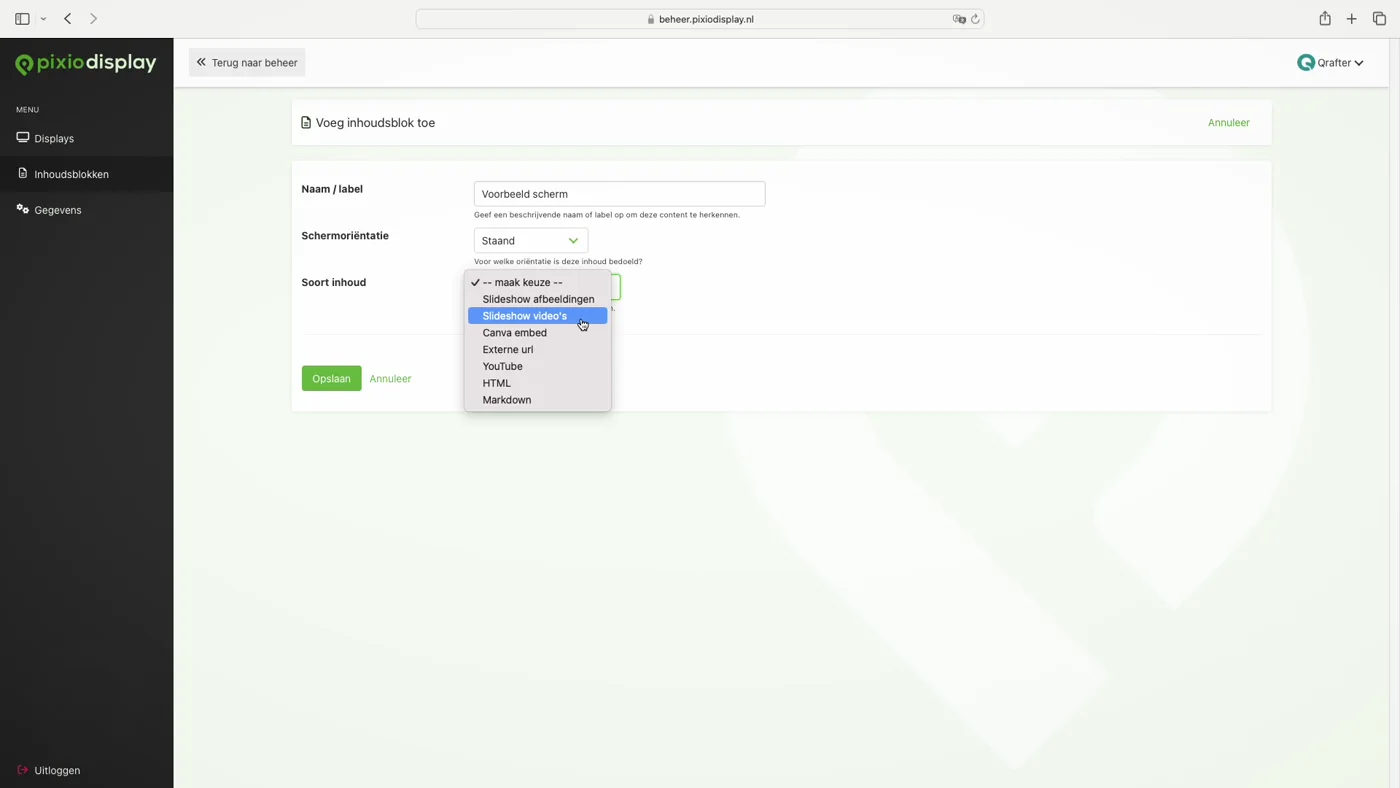
  1. Die Pixio App mit Auswahlmöglichkeiten für Bilder, Video, Canva und eine Website

    01 · Wählen Sie Ihre Inhalte

    Fotos, Videos oder Ihre bestehende Website.

    Wählen Sie die Inhalte, die Sie anzeigen möchten: eine Slideshow, ein Video, ein Canva-Design oder eine bestehende Website. So können Sie auf den bereits vorhandenen Inhalten aufbauen.

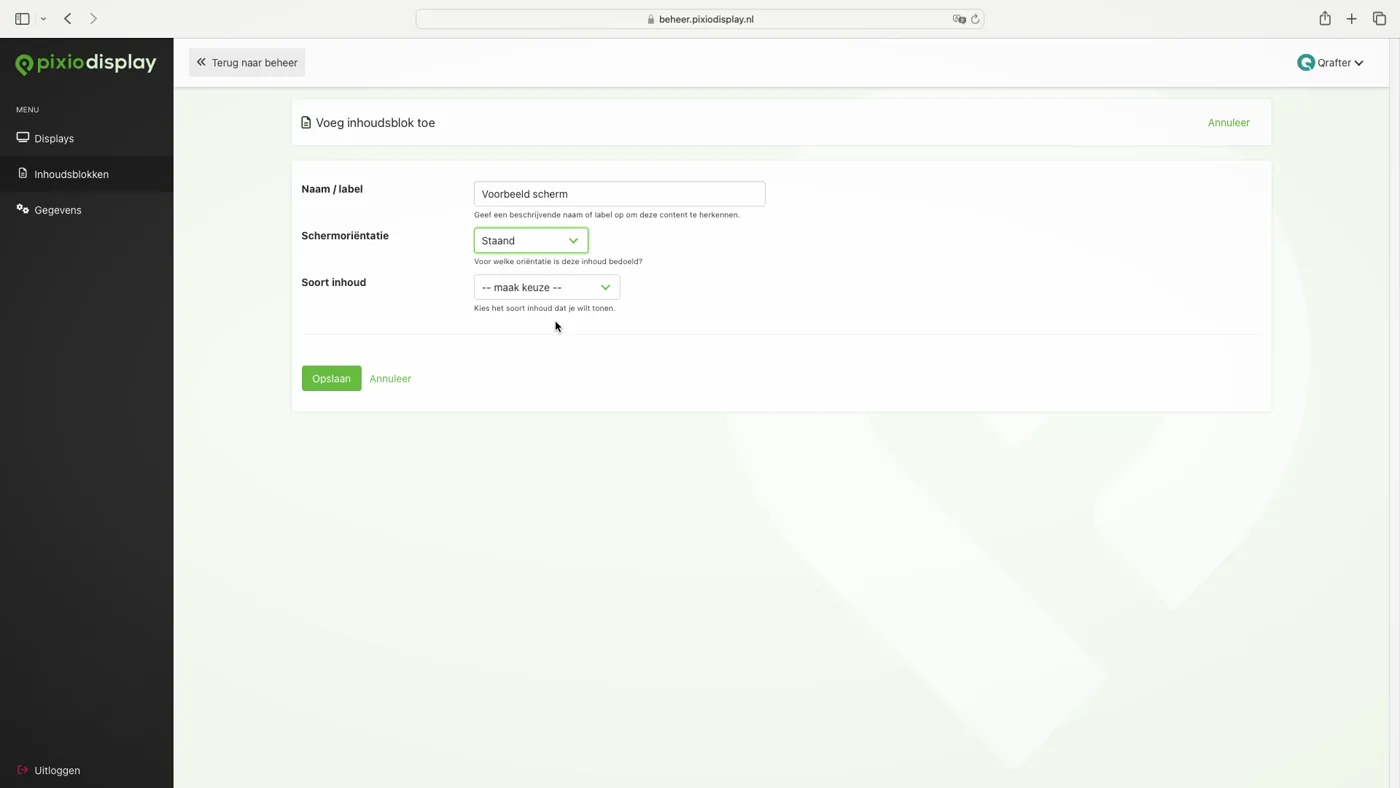
  2. Einem Inhaltsblock in der Pixio App einen Namen und eine Bildschirmorientierung geben

    02 · Richten Sie die Anzeige ein

    Geben Sie Ihren Inhalten einen erkennbaren Platz.

    Geben Sie Ihrem Inhaltsblock einen erkennbaren Namen und wählen Sie die Anzeige für Ihren Bildschirm. Wir helfen Ihnen, die Einrichtung auf Ihr Display und Ihre Besucher abzustimmen.

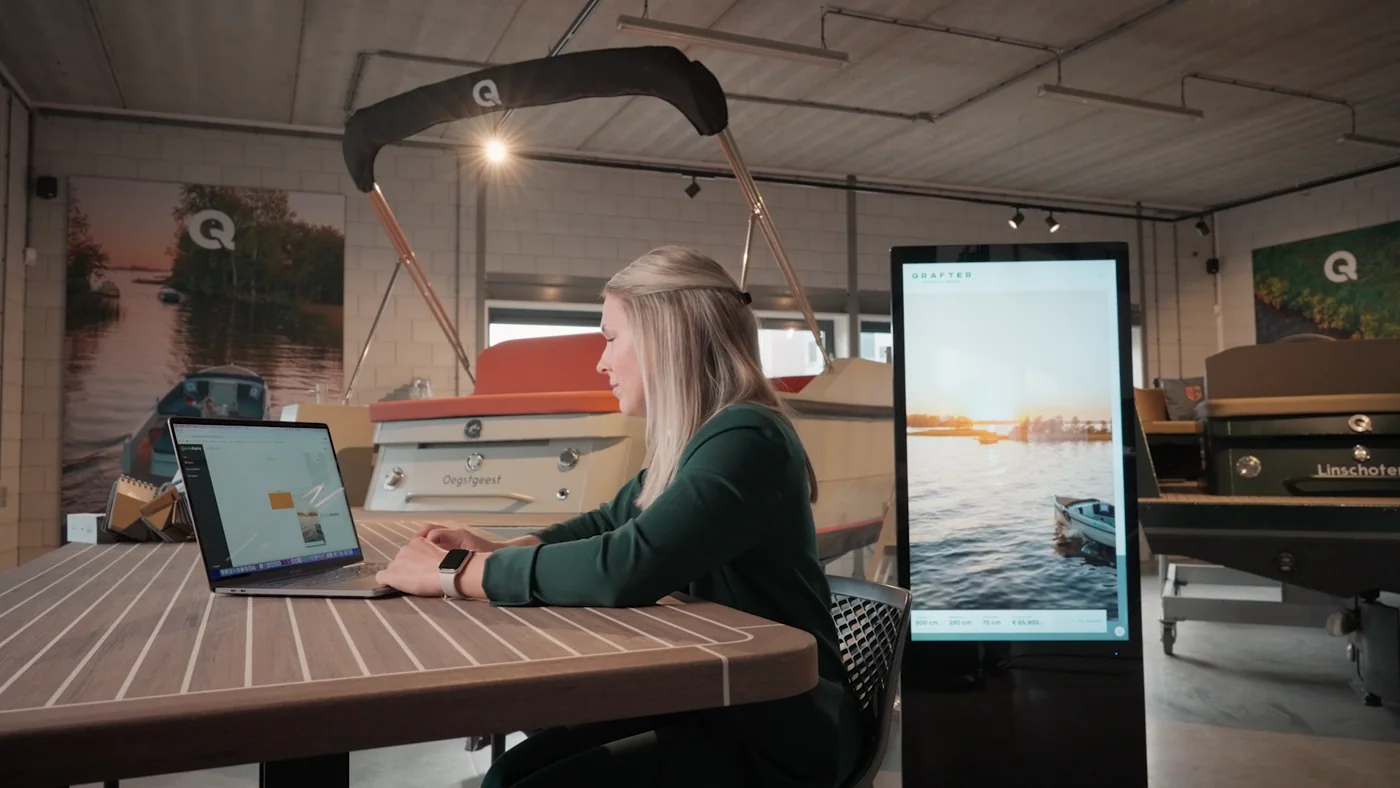
  3. Eine Administratorin arbeitet auf einem Laptop, während das gekoppelte PixioDisplay die Präsentation zeigt

    03 · Aktualisieren Sie Ihr Display

    Inhalte an Ihr Display senden.

    Senden Sie den ausgewählten Inhalt an das verbundene Display. Aktualisieren Sie ihn später von Ihrem Computer aus, ohne den Bildschirm vor Ort bedienen zu müssen.

Bilder aus der Pixio App-Demo (2024). Android funktioniert bereits eigenständig auf dem Display. Das Pixio App-Abonnement für die Fernverwaltung, die Einrichtung und eventuellen Support werden in Ihrem Angebot separat ausgewiesen.

Video ansehen

Die Pixio App: Inhalte aus der Ferne verwaltenVideo aus 2024 · 56 SekundenDas Video ist auf Niederländisch.Das Video stammt von Vimeo und wird erst geladen, nachdem Sie auf Abspielen geklickt haben.

Vom Anzeigen bis zum Bedienen

Sechs Möglichkeiten, Ihre
das Display zu verwenden.

Was ist bereits verfügbar?

Beginnen Sie mit Ihrem bestehenden Content.

Eine Website, Präsentation, ein Video oder Formular kann oft der Ausgangspunkt sein. Wir prüfen, ob die Inhalte lesbar sind, die Bedienung klar ist und die gewählte Ausführung die richtigen Anschlüsse und Verbindungen hat.

  • Welche Inhalte möchten Sie zeigen?
  • Sollen Besucher nur schauen oder auch bedienen?
  • Wer aktualisiert die Informationen?
  • Ist am Standort Internet verfügbar?

Worauf stimmt Pixio ab?

Software passend zum Bildschirm und zum Standort.

Ihr Vorschlag macht deutlich, welche Software, Einrichtung und Unterstützung enthalten sind. So wissen Sie im Voraus, was Sie selbst liefern und was Pixio für Sie übernimmt.

  • Steuerung und Inhaltsanzeige
  • Touchscreen-Bedienung und Navigation
  • Contentverwaltung und Nutzer
  • Installation, Erklärung und Support

Software einrichten

Von Dateien zu
Bildschirmanzeige.

  1. Wählen Sie die Inhalte

    Reichen Sie Ihre Website, Videos, Bilder oder Präsentation ein.

  2. Wählen Sie lokal oder aus der Ferne verwalten

    Verwenden Sie Android direkt auf dem Display oder die Pixio App von Ihrem Computer aus.

  3. Stellen Sie das Display ein

    Testen Sie die Anzeige, die Touchscreen-Bedienung und die Internetverbindung. Pixio kann die Installation und Erklärung übernehmen.

Android oder die
Die Pixio App verwenden?

Geben Sie an, welche Dateien oder Apps Sie verwenden möchten und ob Sie die Inhalte aus der Ferne ändern möchten.

Softwareberatung anfragenAntwort innerhalb eines Werktags

Die vollständige Preisliste

Fordern Sie die Preislisten-Broschüre an

Die Broschüre zeigt alle Displays auf einen Blick, mit den verfügbaren Kauf-, Miet- und Leasingpreisen, Ausführungen und Optionen. Sie erhalten die Preisliste per E-Mail.

Wir nehmen Ihre Anfrage in Bearbeitung und melden uns per E-Mail bei Ihnen. Ein Pixio-Spezialist antwortet innerhalb eines Werktags.