
Content schedulen: hoe plan je je signage-week?
Content schedulen voor digital signage betekent: vooraf bepalen welke boodschap op welk scherm verschijnt, op welk tijdstip en op welke dag. Een goede weekplanning zorgt dat je schermen automatisch wisselen tussen ochtendpromoties, middagaanbiedingen en sluitingstijdcontent — zonder dat je er elke dag handmatig aan te pas komt. Voor een retailketen met meerdere vestigingen is dit het verschil tussen een scherm dat werkt en een scherm dat alleen maar aan staat.
Waarom tijdgebonden planning meer oplevert dan één vaste playlist
Een vaste playlist toont elke bezoeker dezelfde boodschap, ongeacht het moment. Dat is een gemiste kans. Met de schedulingfunctie in je signage-software pas je content aan op basis van het tijdstip van de dag — een supermarkt toont 's ochtends ontbijtproducten en koffie, 's avonds eenvoudige dinerrecepten en wijnadvies.
Het principe werkt voor elke retailformule. Een modeketen promoot 's ochtends nieuwe collecties voor vroege shoppers en 's middags uitverkoopartikelen voor lunchpauzebezoek. Digital signage scheduling automatiseert de contentlevering zodat de juiste boodschap op het juiste moment verschijnt. Je maakt playlists van afbeeldingen, video's en tekst en koppelt die aan specifieke schermen of schermgroepen. Planningen kunnen lopen op tijden van de dag, dagen van de week, of zelfs triggeren op realtime-events zoals het weer.
Stap 1: deel je week op in contentblokken
Begin niet met losse dia's, maar met blokken. Een werkbare indeling voor retail:
| Tijdblok | Doelgroep | Contenttype |
|---|---|---|
| 08:00–10:00 | Vroege shoppers / personeel | Dagaanbiedingen, nieuws, werkplanning |
| 10:00–13:00 | Ochtendpubliek | Productpromoties, nieuwe collectie |
| 13:00–15:00 | Lunchpauze | Snelle deals, impulsaankopen |
| 15:00–18:00 | Middagdrukte | Seizoensaanbiedingen, cross-sell |
| 18:00–sluit | Avondpubliek | Laatste-kans-acties, sluitingstijden |
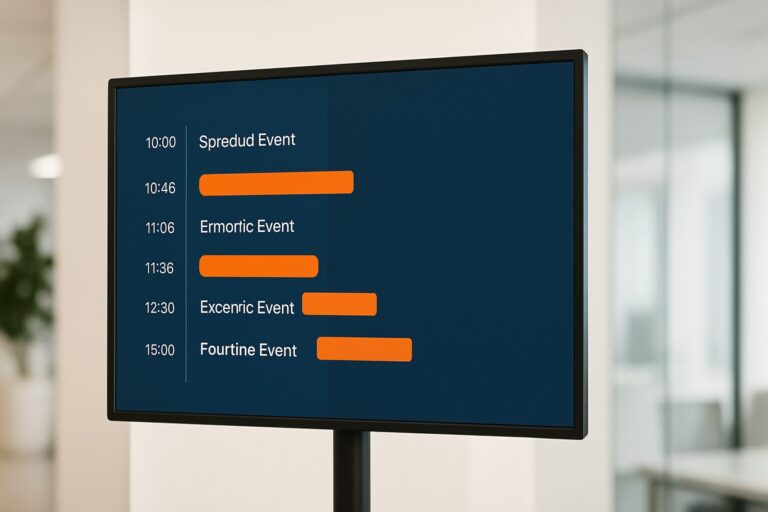
Per blok stel je een aparte playlist in. Een contentkalender legt exact vast wanneer elk stuk content op je displays verschijnt, inclusief datum, tijdstip en duur per boodschap. Zo hoef je op maandagochtend niet opnieuw te beginnen — de software voert de planning automatisch uit.
Stap 2: plan minimaal twee weken vooruit
Plan content minimaal twee weken vooruit zodat je altijd relevante boodschappen toont. Koppel deze kalender aan je voorraadsysteem om te voorkomen dat je producten promoot die uitverkocht zijn.
Voor een retailketen met meerdere vestigingen betekent dit concreet:
- Week 1: vul de basisplanning voor alle vestigingen vanuit één centrale omgeving.
- Week 2: voeg vestigingsspecifieke acties toe (lokale aanbieding, evenement in de buurt).
- Terugkerend: stel seizoensblokken in als herhalende items — zo hoef je Black Friday-content maar één keer te bouwen.
In de PixioApp — de cloudgebaseerde beheersoftware die meegeleverd wordt met PixioDisplays — stel je per scherm of schermgroep in wanneer welke playlist actief is. Dat werkt ook als je een PixioDisplay Luxe (49″ touchscreen, €2.395) inzet als hoofdscherm in de winkel en kleinere schermen als ondersteuning bij specifieke schappen.
Stap 3: gebruik terugkerende sjablonen per dag
Niet elke dag vraagt om volledig nieuwe content. Maak terugkerende sjablonen per dag van de week:
- Maandag: weekintroductie, nieuwe collectie of weekaanbieding.
- Woensdag: tussentijdse reminder, mid-week deal.
- Vrijdag: weekend-actie, openingstijden zaterdag en zondag.
- Zaterdag: hoge bezoekersdrukte — korte, krachtige boodschappen met maximaal één call-to-action per dia.
Een goede vuistregel: als een voorbijganger de boodschap niet in drie seconden begrijpt, is de dia te complex. Op drukke zaterdagen is dit extra relevant — bezoekers lopen door, ze stoppen niet om te lezen.
Voor inspiratie over kant-en-klare ontwerpen die je direct in een weekplanning kunt inzetten, lees je meer in het kennisbankartikel Templates voor digital signage: waar haal je goede ontwerpen?.
Stap 4: bouw een vangnet voor onverwachte wijzigingen
Een weekplanning is geen rigide schema. Wees altijd voorbereid om je contentplanning aan te passen op actuele omstandigheden. Een winkel kan snel reageren op een plotselinge trend met relevante promoties.
Zorg daarom voor één "override"-playlist per scherm: een noodset met tijdloze content (huisstijl, merkbeelden, openingstijden) die je met één klik activeert als een aanbieding vervalt of een campagne uitgesteld wordt. In de PixioApp doe je dit via de prioriteitsinstelling: een urgent item overschrijft tijdelijk de geplande playlist zonder dat je de hele planning hoeft te herstructureren.
Wil je ook live data — zoals actuele voorraad of het weerbericht — automatisch in je planning verwerken? Dat lees je in Dynamische data in signage: RSS, weer, voorraad live tonen.
Van planning naar uitvoering: zo ziet een werkende signage-week eruit
Een concreet voorbeeld voor een modeketen met drie vestigingen:
Maandag 09:00 — centrale marketingmanager uploadt de weekcampagne in de PixioApp en koppelt die aan alle drie de vestigingen. Totale tijd: 15 minuten.
Dinsdag t/m donderdag — de software draait automatisch de geplande blokken per tijdstip. Geen handmatige actie nodig.
Vrijdag 14:00 — een aanbieding is uitverkocht. De manager deactiveert die specifieke dia vanuit de app op haar telefoon. De rest van de planning loopt ongestoord door.
Zaterdag — het drukste dagdeel (11:00–15:00) toont automatisch de kortste, meest directe boodschappen uit de zaterdagplaylist.
Dit is precies de werkwijze waarvoor een cloudgebaseerd CMS is ontworpen. Lees meer over de keuze tussen cloudoplossingen en lokale systemen in Cloud-CMS vs on-premise: wat past bij jouw bedrijf?.
Begin klein, schaal daarna op
Begin je net met schedulen? Kies dan voor drie blokken per dag (ochtend, middag, avond) en één terugkerende weekstructuur. Dat is beheersbaar en levert al direct een merkbaar verschil ten opzichte van een statische playlist. Voeg pas meer granulariteit toe — vestigingsspecifieke content, dynamische data, dag-van-de-week-variaties — als de basisroutine zit.
Wil je weten welke software het beste aansluit bij jouw schaalgrootte? Het pillar-artikel Narrowcasting software: hoe kies je het juiste systeem voor je displays? geeft je een volledig overzicht van de criteria die ertoe doen.