
Wissen und Beratung
Messe-Stand-Content planen: vom Konzept bis zum Livegang (Checkliste)
Vom Content-Konzept bis zum funktionierenden Display am Messetag: eine Schritt-für-Schritt-Checkliste für B2B-Aussteller, die nichts dem Zufall überlassen wollen.
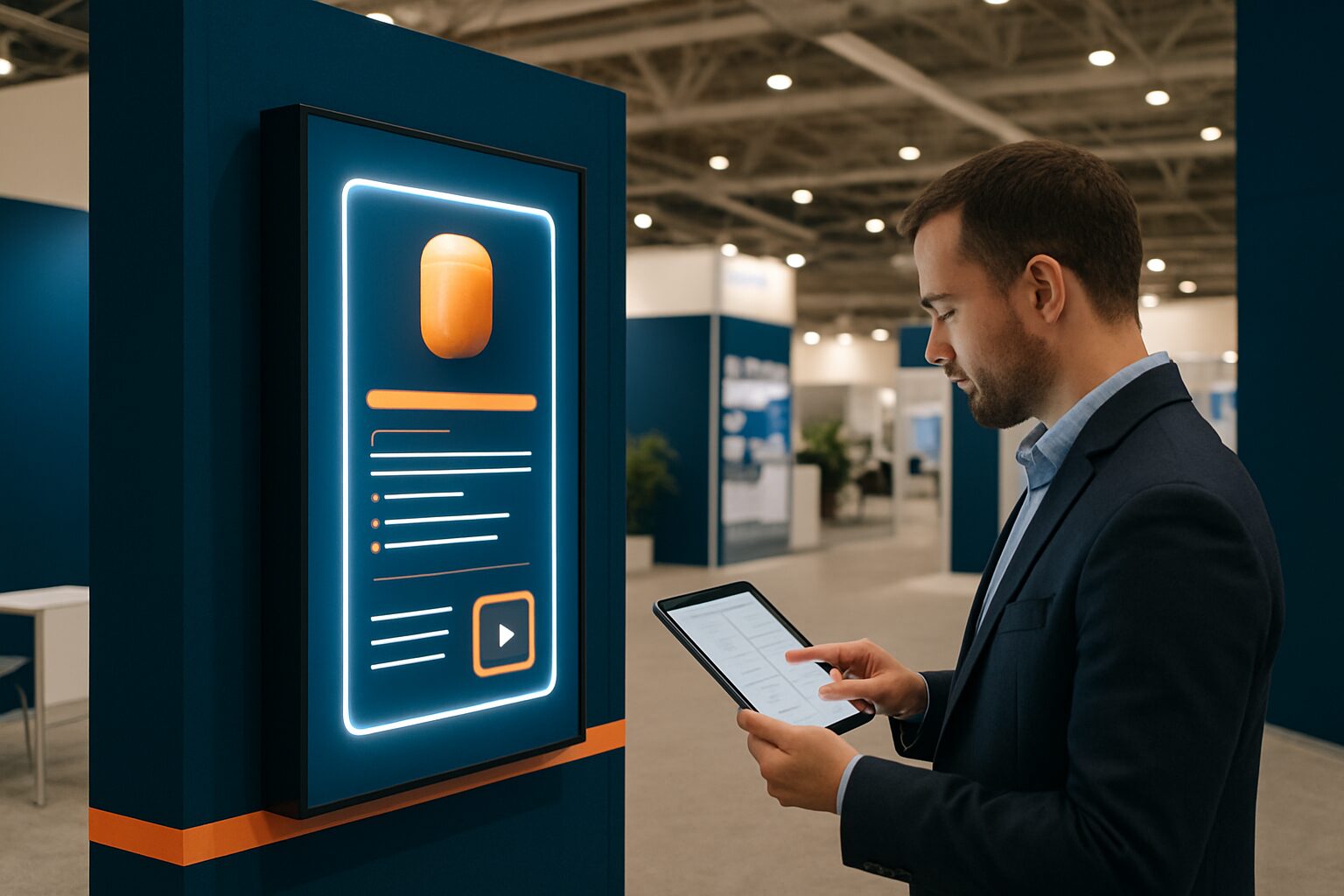
Messe-Stand-Content planen: vom Konzept bis zum Livegang (Checkliste)
Beursstand content planen bedeutet: Vor dem Aufbautag festlegen, welche Botschaften Sie zeigen, in welcher Reihenfolge, auf welchem Bildschirm und in welchem Format. Wer diesen Prozess strukturiert angeht, läuft am Messetag nicht in fehlende Dateien, falsche Auflösungen oder eine Schleife, die mitten im Ablauf hängen bleibt. Diese Checkliste geht alle Schritte durch — vom ersten Briefing bis zu dem Moment, in dem Ihr Display live ist.
Schritt 1 — Definieren Sie ein Ziel pro Bildschirm (Woche 6 vor der Messe)
Beginnen Sie mit der Frage, was jedes Display tun soll. Markenbekanntheit aufbauen, eine Produktdemo auslösen oder Besucher zu einem Touchpoint führen: Das sind drei grundlegend unterschiedliche Content-Strategien. Ordnen Sie jedem Display ein Hauptziel zu, bevor Sie auch nur eine Folie entwerfen.
Schreiben Sie das Ziel in ein Content-Briefing und teilen Sie es mit Ihrem Designer oder Ihrer Agentur. Ein Briefing von einer A4 verhindert mehrere Überarbeitungsrunden. Notieren Sie darin auch die Zielgruppe, die Kernbotschaft und die gewünschte Aktion des Besuchers.
Ein durchschnittlicher Messebesucher geht pro Tag an 50 bis 150 Ständen vorbei und hat weniger als drei Sekunden, um zu entscheiden, ob er anhält. Das bestimmt Ihre Content-Entscheidungen: eine klare Botschaft pro Slide, kein Informationsdump.
Schritt 2 — Erstellen Sie eine Content-Matrix (Woche 5)
Eine Content-Matrix ist eine einfache Tabelle: Bildschirm × Botschaft × Format × Dauer. Diese Tabelle verhindert, dass Sie am Aufbautag feststellen, dass Sie für Bildschirm 2 überhaupt keinen Content erstellt haben.
| Bildschirm | Ziel | Contenttyp | Dauer pro Slide | Gesamtlauf |
|---|---|---|---|---|
| Eingang (stehend) | Aufmerksamkeit erregen | Videoschleife | 10 Sek. | 30 Sek. |
| Touchscreen-Säule | Produktinfo + Lead | Interaktives Menü | n. z. | n. z. |
| Rückwand | Markenerlebnis | Bildkarussell | 6 Sek. | 48 Sek. |
Halten Sie Videos kurz. Auf einer belebten Messefläche sind 10–15 Sekunden pro Botschaft bereits viel. Längere Clips funktionieren nur, wenn Sie Besucher aktiv zu einer Demo an den Stand einladen.
Bestimmen Sie auch, welcher Bildschirm welche Inhalte erhält, basierend auf der Position im Stand. Ein Bildschirm, der vom Gang aus sichtbar ist, hat eine andere Funktion als ein Bildschirm, den Besucher erst sehen, wenn sie eintreten.
Schritt 3 — In das richtige Format produzieren und liefern (Woche 4–3)
Jeder Bildschirm hat feste technische Anforderungen. Liefern Sie immer in der nativen Auflösung des Displays an: 1920×1080 px für Querformat, 1080×1920 px für Hochformat. Verwenden Sie PNG oder MP4 (H.264). Vermeiden Sie PDFs — sie werden auf eingebetteten Android-Systemen uneinheitlich dargestellt.
PixioDisplays laufen auf einem integrierten Android-Computer (Android 13/14). Sie laden Inhalte per USB, über eine Website-URL oder die PixioApp — ein separater Mediaplayer oder Laptop ist nicht nötig. Das spart auf einem Messestand ein Kabel, einen Tisch und einen Startvorgang.
Erstellen Sie eine Benennungskonvention für Ihre Dateien: standnaam_scherm-nr_versie.mp4. So wissen Sie bei einem Last-Minute-Update sofort, welche Datei Sie ersetzen. Speichern Sie alles in einem gemeinsamen Ordner, auf den das ganze Team zugreifen kann.
Liefern Sie außerdem ein Offline-Backup auf USB mit. Wenn das WLAN am Messeort ausfällt, läuft Ihre Inhalte einfach weiter.
Schritt 4 — Vor dem Aufbautag testen (Woche 2–1)
Testen Sie alle Inhalte auf dem tatsächlichen Display, nicht auf Ihrem Laptopbildschirm. Farben, Kontraste und Schriftarten verhalten sich auf einem kommerziellen Bildschirm anders als auf einem Consumer-Monitor. Prüfen Sie, ob die Playlist in der richtigen Reihenfolge steht und ob die Schleife nahtlos neu startet.
Simulieren Sie auch die Lichtverhältnisse. Tageslicht und Leuchtstoffbeleuchtung in einer Messehalle verhalten sich anders als Ihre Büroumgebung. Ein Bildschirm mit 400 cd/m² reicht in Innenräumen aus, aber prüfen Sie, ob Ihr Content bei Gegenlicht aus einem hohen Fenster oder einer offenen Halle lesbar bleibt.
Für die Veranstaltung Summit wurden an einem Tag mehr als 50 PixioDisplays eingesetzt. Die Vorbereitung — Inhalte laden, testen und die Logistik koordinieren — fand vollständig vor dem Aufbautag statt. Das ist der Grund, warum der Einsatz reibungslos verlief. Siehe die Referenz von Summit für weitere Details.
Erstellen Sie ein Testprotokoll:
- Alle Slides/Videos werden fehlerfrei abgespielt
- Neustart-Schleife ohne schwarzen Bildschirm oder Freeze
- Text lesbar auf Betrachtungsabstand von 2–3 Metern
- Touch-Funktionen reagieren korrekt (falls Touchscreen)
- USB-Backup arbeitet als primäre Quelle
- Bildschirm startet nach Stromausfall automatisch neu
Schritt 5 — Verwaltung und Update während der Messe
Planen Sie im Voraus, welche Inhaltsänderungen Sie während der Messe vornehmen können möchten. Läuft eine Produktdemo besser als erwartet? Dann möchten Sie diesen Bildschirm auf Wiederholung stellen. Beginnt im Saal eine Keynote? Dann passen Sie Ihre Botschaft an das Publikum an, das gleich zurückkommt.
Wenn Sie mit einem cloudbasierten CMS arbeiten, können Sie Inhalte aus der Ferne über Laptop oder Tablet anpassen. Sorgen Sie dann aber für eine stabile Internetverbindung — und immer für ein Offline-Backup auf USB als Fallback. Mehr über Live-Updates lesen Sie im Artikel Inhalt auf dem Messestand live aktualisieren: Wie Sie Displays aus der Ferne verwalten.
Bestimmen Sie eine Person als inhaltlich Verantwortliche auf dem Stand. Diese Person entscheidet, welche Updates live gehen, und verwaltet die Dateien. Wenn zwei Personen gleichzeitig Änderungen vornehmen, führt das zu Verwirrung.
Praktisch: Welches Display passt zu welcher Contentstrategie?
Die Content-Strategie bestimmt mit, welche Hardware Sie wählen. Eine Touchscreen-Säule lädt zur Interaktion ein; ein großes stehendes Display zieht Aufmerksamkeit aus dem Gang an.
| Content-Ziel | Empfohlener Bildschirmtyp | Beispiel Pixio-Modell |
|---|---|---|
| Aufmerksamkeit ziehen (Gang) | Großes stehendes Display | PixioDisplay Luxe 49″ — Miete ab aktuellem Preis auf Anfrage/Tag (3 Tg., Q2 2026) |
| Produktinfos + Leadgenerierung | Touchscreen-Informationssäule | PixioKiosk 32″ — Miete ab aktuellem Preis auf Anfrage/Tag (3 Tg., Q2 2026) |
| Markenerlebnis-Rückwand | Breitbildschirm oder Videowand | PixioDisplay Mobil 43″ — Miete aktueller Preis auf Anfrage/Tag (3 Tage, Q2 2026) |
Beginnen Sie mit Mieten, wenn Sie pro Jahr weniger als 8 bis 10 Messetage planen. Unterhalb dieser Schwelle sind die Mietpreise pro Tag niedriger als die jährliche Abschreibung eines Kaufs. Sehen Sie die aktuellen Tagespreise auf der Mietseite.
Die vollständige Checkliste auf einer Seite
Woche 6 — Strategie
- Ziel der Messeteilnahme festgelegt (Leads / Markenbekanntheit / Beziehungen)
- Content-Brief pro Bildschirm erstellt
- Hardware (Kauf oder Miete) reserviert
Woche 5 — Contentmatrix
- Content-Matrix ausgefüllt (Bildschirm × Botschaft × Format × Dauer)
- Laufzeit pro Bildschirm festgelegt
- Designer oder Agentur gebrieft
Woche 4–3 — Produktion
- In der richtigen Auflösung und im richtigen Format angelieferte Inhalte
- Namenskonvention angewendet
- Offline-USB-Backup erstellt
Woche 2–1 — Test
- Inhalte auf dem tatsächlichen Display getestet
- Lichtverhältnisse simuliert
- Playlist und Loop kontrolliert
- Touchfunktionen getestet (falls zutreffend)
Messetag
- Contentverantwortlicher benannt
- USB-Backup griffbereit
- CMS-Zugriff vor Ort getestet
- Automatischer Start des Bildschirms konfiguriert
Möchten Sie den kompletten Ansatz für Ihren Messestand durchdenken — von der Bildschirmauswahl bis zur Standgestaltung? Dann lesen Sie den Pillar dieses Clusters: Digital Signage auf Messen: Vollständiger Leitfaden für einen auffälligen Stand.
Häufig gestellte Fragen
Wie früh muss ich mit der Erstellung von Messe-Stand-Inhalten beginnen?
Beginnen Sie mindestens vier Wochen vor dem Messetermin mit der Produktionsphase. Das Briefing und die Content-Matrix erstellen Sie idealerweise bereits in Woche 5 oder 6. Wer später startet, riskiert Inhalte, die an einem Wochenende zusammengeschustert wurden — und das ist auf einem Messestand sichtbar.
In welchem Dateiformat liefere ich Inhalte für einen digitalen Bildschirm an?
Verwenden Sie PNG für Standbilder und MP4 (H.264) für Video. Liefern Sie in der nativen Auflösung des Bildschirms an: 1920×1080 px für Querformat, 1080×1920 px für Hochformat. Vermeiden Sie PDFs — diese werden auf eingebetteten Android-Systemen wie denen in PixioDisplays inkonsistent dargestellt.
Wie lang sollte eine Content-Schleife auf einem Messestand sein?
Eine Schleife von 30 bis 60 Sekunden funktioniert gut für eine belebte Messefläche. Halten Sie einzelne Slides oder Videos auf 6 bis 15 Sekunden pro Botschaft. Vorbeigehende Besucher sehen Ihre Kernbotschaft dann innerhalb einer kurzen Betrachtungszeit mindestens einmal.
Kann ich Inhalte während der Messe selbst anpassen?
Ja, wenn Sie mit einem cloudbasierten CMS arbeiten, können Sie Inhalte aus der Ferne über Laptop oder Tablet anpassen. Sorgen Sie immer für eine stabile Internetverbindung und ein Offline-Backup auf USB. Bestimmen Sie eine Person als Inhaltsverantwortlichen, um Verwirrung zu vermeiden.
Brauche ich einen separaten Mediaplayer oder Laptop für mein Messedisplay?
Nicht bei PixioDisplays. Diese haben einen integrierten Android-Computer (Android 13/14) eingebaut. Sie laden Inhalte über USB, eine Website-URL oder die PixioApp. Das spart auf einem Messestand ein Kabel, einen Tisch und eine Startprozedur.