
Wissen und Beratung
Messe-Standinhalte live aktualisieren: Schritt-für-Schritt-Plan für Remote Management
Inhalte an Ihrem Messestand live aktualisieren, ohne USB oder Techniker vor Ort? Dieser Leitfaden erklärt, wie Remote Management auf Android-Displays funktioniert.
Messe-Standinhalte live aktualisieren: Schritt-für-Schritt-Plan für Remote Management
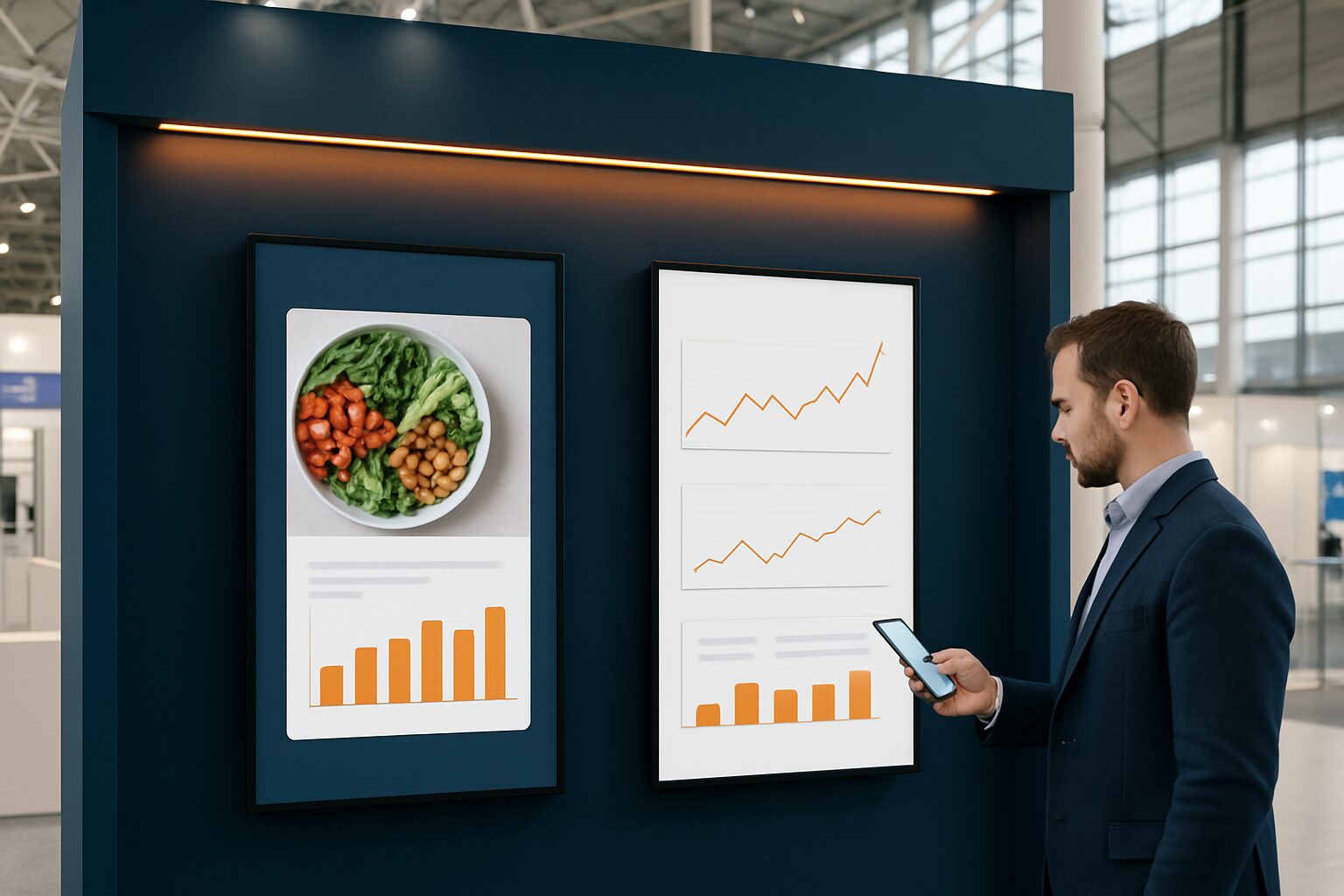
Remote Management für Digital Signage bedeutet, dass Sie Inhalte auf Ihren Displays über ein Cloud-Dashboard anpassen, ohne physisch am Bildschirm anwesend zu sein. Sie laden Dateien hoch, legen eine Playlist fest und veröffentlichen — das Display übernimmt das Update über WLAN oder mobile Daten. Auf einem Messestand ist das der Unterschied zwischen dem Starren auf veraltete Slides und dem direkten Reagieren auf das, was auf der Messe passiert.
Warum Live-Updates auf einer Messe so anders sind als zu Hause
Ein Messetag verläuft selten wie geplant. Ein Sprecher fällt aus, ein Produktlaunch wird vorgezogen oder ein Konkurrent hat gerade etwas angekündigt, worauf Sie reagieren möchten. Mit einer statischen USB-Schleife sind Sie festgelegt. Mit Remote Management senden Sie innerhalb von zwei Minuten eine neue Folie oder ein Video auf den Bildschirm.
Der zweite Unterschied ist praktisch: Sie stehen nicht den ganzen Tag hinter Ihrem eigenen Display. Verkäufer sind im Gespräch, der Standbetreiber läuft herum. Niemand hat Zeit, einen Laptop zu öffnen und eine Datei zu ziehen. Ein Cloud-CMS erlaubt Ihnen das vom Handy aus, vom Gang aus.
Der dritte Grund ist Skalierbarkeit. Haben Sie mehrere Bildschirme an einem Stand — oder Displays auf zwei Messen gleichzeitig — dann verwalten Sie alle von einem Dashboard aus. Das spart Personal und verhindert inkonsistente Botschaften.
Schritt 1 — Prüfen Sie, ob Ihre Hardware Remote Management unterstützt
Nicht jedes Display kann remote gesteuert werden. Ein Consumer-TV mit USB-Stick hat keine Netzwerkverbindung zu einem CMS. Kommerzielle Displays mit integriertem Android-Computer schon.
Die PixioDisplays laufen standardmäßig auf Android 13 oder 14 mit integriertem Computer. Sie benötigen keinen separaten Mediaplayer — anderswo kostet ein solcher Player aktueller Preis auf Anfrage pro Bildschirm extra. Inhalte steuern Sie über USB, eine Website-URL oder die PixioApp. Die PixioDisplay Luxe (49″ Touchscreen) ist ab aktuellem Preis auf Anfrage erhältlich (Preisliste Q2 2026) und innerhalb weniger Minuten für die Fernverwaltung einsatzbereit.
Vor der Messe prüfen:
- Verfügt das Display über eine aktive WLAN- oder Ethernet-Verbindung?
- Ist die CMS-App installiert und mit Ihrem Konto verbunden?
- Ist der Bildschirm über das Dashboard erreichbar (grüne Statusleuchte)?
Wenn die Antwort auf alle drei 'Ja' lautet, sind Sie bereit für Schritt 2.
Schritt 2 — Richten Sie Ihr CMS-Konto vor dem Messetag ein
Ein cloudbasiertes CMS ermöglicht es Ihnen, Inhalte zu erstellen, zu planen und auf jeden verbundenen Bildschirm zu veröffentlichen, unabhängig davon, wo Sie sich befinden. Tun Sie das nicht erst am Messetag — erledigen Sie es in der Woche davor.
Praktische Einrichtung:
- Erstellen Sie einen separaten Ordner für Messeinhalte. Geben Sie Bildschirmen erkennbare Namen: nicht 'Scherm 1', sondern 'Hauptstand links' oder 'Produktdemo rechts'.
- Mehrere Wiedergabelisten erstellen für verschiedene Momente: Eröffnungsblock, Pitch-Zeitfenster, ruhige Nachmittagsstunden, Abschlusstag. So wechseln Sie mit einem Klick zwischen Kontexten.
- Laden Sie Ihre Fallback-Inhalte hoch als Offline-Playlist. Wenn das WLAN ausfällt, zeigt der Bildschirm weiterhin Bilder an, statt schwarz zu werden.
- Benutzerrechte festlegen wenn Sie mit einem Team arbeiten. Geben Sie einem Kollegen Zugriff, um Inhalte auszutauschen, ohne dass er Systemeinstellungen ändern kann.
Eine gut eingerichtete CMS-Struktur erspart Ihnen am Messetag das Suchen und Improvisieren.
Schritt 3 — Bereiten Sie updatefähige Inhalte vor
Remote Management funktioniert nur schnell, wenn Ihr Inhalt bereits bereitsteht. Legen Sie vor der Messe eine 'Update-Bibliothek' an: eine Sammlung von Dateien, die Sie bei Bedarf sofort veröffentlichen können.
Denken Sie an:
- Eine Folie mit dem aktuellen Besucherangebot (nur den Text anpassen, nicht das gesamte Design)
- Ein Video von 15-30 Sekunden für Produktdemonstrationen, das Sie je Zeitslot austauschen können
- Ein "live jetzt"-Bildschirm für den Fall, dass gerade eine Präsentation oder Demo läuft
- Eine „Danke für Ihren Besuch“-Folie für das Ende des Tages
Formate, die die meisten CMS-Plattformen unterstützen: JPG, PNG, MP4, PDF und Webseiten-URLs. Halten Sie Videodateien unter 500 MB für schnelle Uploads über das Messe-WLAN. Möchten Sie wissen, wie Sie die Bandbreite an Ihrem Stand berechnen? Lesen Sie dann den Artikel Beursstand-WiFi-Netzwerk: Bandbreite für mehrere Displays berechnen.
Schritt 4 — Live während der Messe aktualisieren
Hier ist der Ablauf für ein Update direkt am Messetag:
- Öffnen Sie die CMS-App auf Ihrem Smartphone oder Laptop.
- Gehen Sie zur Playlist des betreffenden Bildschirms.
- Fügen Sie die neue Datei hinzu oder tauschen Sie ein vorhandenes Element aus.
- Veröffentlichen — das Update geht je nach Dateigröße und Verbindungsgeschwindigkeit innerhalb weniger Sekunden bis maximal einer Minute live.
- Prüfen Sie über den Statusmonitor, ob der Bildschirm die neuen Inhalte abspielt.
Testen Sie ein Update immer zuerst auf einem Bildschirm, bevor Sie es auf alle Displays ausrollen. So verhindern Sie, dass während eines Gesprächs mit einem Interessenten eine fehlerhafte Datei auf drei Bildschirmen gleichzeitig erscheint.
Sommit setzte auf einer einzigen Veranstaltung mehr als 50 PixioDisplays ein. Bei dieser Größenordnung ist Remote-Management kein Luxus, sondern eine Notwendigkeit: physisch an jedem Bildschirm vorbeizugehen, um Inhalte zu wechseln, kostet Stunden, die Sie nicht haben.
Schritt 5 — Fernüberwachen und wiederherstellen
Remote-Management endet nicht mit der Veröffentlichung. Ein gutes CMS zeigt Ihnen den Status jedes Bildschirms: online, welche Inhalte laufen und ob Fehler vorliegen. So sehen Sie ein Problem, bevor ein Besucher es sieht.
Was Sie aus der Ferne lösen können:
- Bildschirm reagiert nicht: starten Sie die CMS-App oder das Gerät über das Dashboard neu.
- Inhalt lädt nicht: prüfen Sie die Dateigröße und das Format; ersetzen Sie sie durch eine leichtere Version.
- WLAN ausgefallen: die Fallback-Playlist (siehe Schritt 2) läuft automatisch weiter. Stellen Sie die Verbindung über die Netzwerkeinstellung des Displays wieder her.
Für einen tieferen Einblick in die Fehlerbehebung bei Streamingproblemen, siehe den Artikel Videostreaming auf Messedisplays: Softwarelösungen und Fehlerbehebung.
Mieten oder kaufen: Was passt zu Ihrer Situation?
Wenn Sie ein oder zwei Messen pro Jahr machen, ist Mieten oft klüger als Kaufen. Der rechnerische Wendepunkt liegt bei rund 8 bis 10 Nutzungstagen pro Jahr. Die PixioDisplay Mobil (43″ Touchscreen) mieten Sie ab aktuellem Preis auf Anfrage pro Tag bei drei aufeinanderfolgenden Tagen (Preisliste Q2 2026). Bei der Miete ist Remote Management über die PixioApp direkt verfügbar — kein zusätzliches Software-Abonnement erforderlich.
Organisieren Sie mehrere Messen pro Jahr oder möchten Sie die Displays auch im Büro einsetzen? Dann rechnet sich der Kauf. Das PixioDisplay Mobiel kaufen Sie für aktuellen Preis auf Anfrage (Preisliste Q2 2026).
Alle ansehen Messe- und Event-Displays für einen Überblick über verfügbare Modelle und Tagespreise.
Fazit
Remote Management auf einem Messestand ist keine technische Übung — es ist eine Arbeitsweise. Bereiten Sie Ihr CMS vor, bauen Sie eine Update-Bibliothek auf und stellen Sie sicher, dass Ihre Fallback-Inhalte bereitstehen. Dann können Sie Ihre Botschaft während der Messe in zwei Minuten anpassen, ohne jemanden zum Bildschirm schicken zu müssen.
Für die vollständige Strategie rund um Digital Signage auf Messen — von der Contentplanung bis zur KPI-Messung — lesen Sie den Pillar Digital Signage auf Messen: Der komplette Leitfaden für einen auffälligen Stand.
Häufig gestellte Fragen
Brauche ich für das Remote-Management einen separaten Mediaplayer?
Nein, wenn Ihr Display über einen eingebauten Android-Computer verfügt. PixioDisplays laufen auf Android 13 oder 14 und benötigen keinen separaten Mediaplayer. Sie verbinden den Bildschirm direkt mit der PixioApp oder einem Cloud-CMS und verwalten Inhalte aus der Ferne über Ihr Telefon oder Ihren Laptop.
Wie schnell geht ein Content-Update nach der Veröffentlichung live?
Bei einer stabilen WLAN-Verbindung erscheint ein Update in der Regel innerhalb weniger Sekunden bis maximal einer Minute auf dem Bildschirm. Die Geschwindigkeit hängt von der Dateigröße und der verfügbaren Bandbreite am Veranstaltungsort ab. Halten Sie Videodateien daher unter 500 MB für schnelle Uploads.
Was passiert, wenn das WLAN auf der Messe ausfällt?
Ein gut eingerichtetes CMS speichert lokal auf dem Display eine Fallback-Playlist. Der Bildschirm spielt sie automatisch ab, wenn die Internetverbindung ausfällt, sodass Ihr Stand nie einen schwarzen Bildschirm zeigt. Richten Sie diese Offline-Playlist während der Vorbereitung ein, nicht erst am Messetag.
Kann ich mehrere Bildschirme gleichzeitig über ein Dashboard aktualisieren?
Ja. Sie gruppieren Bildschirme im CMS und veröffentlichen ein Update mit einem Klick an die gesamte Gruppe. Das funktioniert, egal ob Sie zwei Bildschirme an einem Stand haben oder Dutzende Displays an mehreren Standorten gleichzeitig.
Ist Mieten oder Kaufen klüger, wenn ich zwei Messen pro Jahr besuche?
Der Wendepunkt liegt bei rund 8 bis 10 Nutzungstagen pro Jahr. Bei zwei Messen mit jeweils zwei bis drei Tagen liegen Sie knapp darunter — Mieten ist dann finanziell vorteilhafter. Das PixioDisplay Mobiel mieten Sie ab €105 pro Tag (drei aufeinanderfolgende Tage, Preisliste Q2 2026), inklusive Remote Management über die PixioApp.