
Connaissance et conseil
Planifier le contenu d’un stand de salon : du concept au live (checklist)
Du concept de contenu à l’écran opérationnel le jour du salon : une checklist étape par étape pour les exposants B2B qui ne veulent rien laisser au hasard.
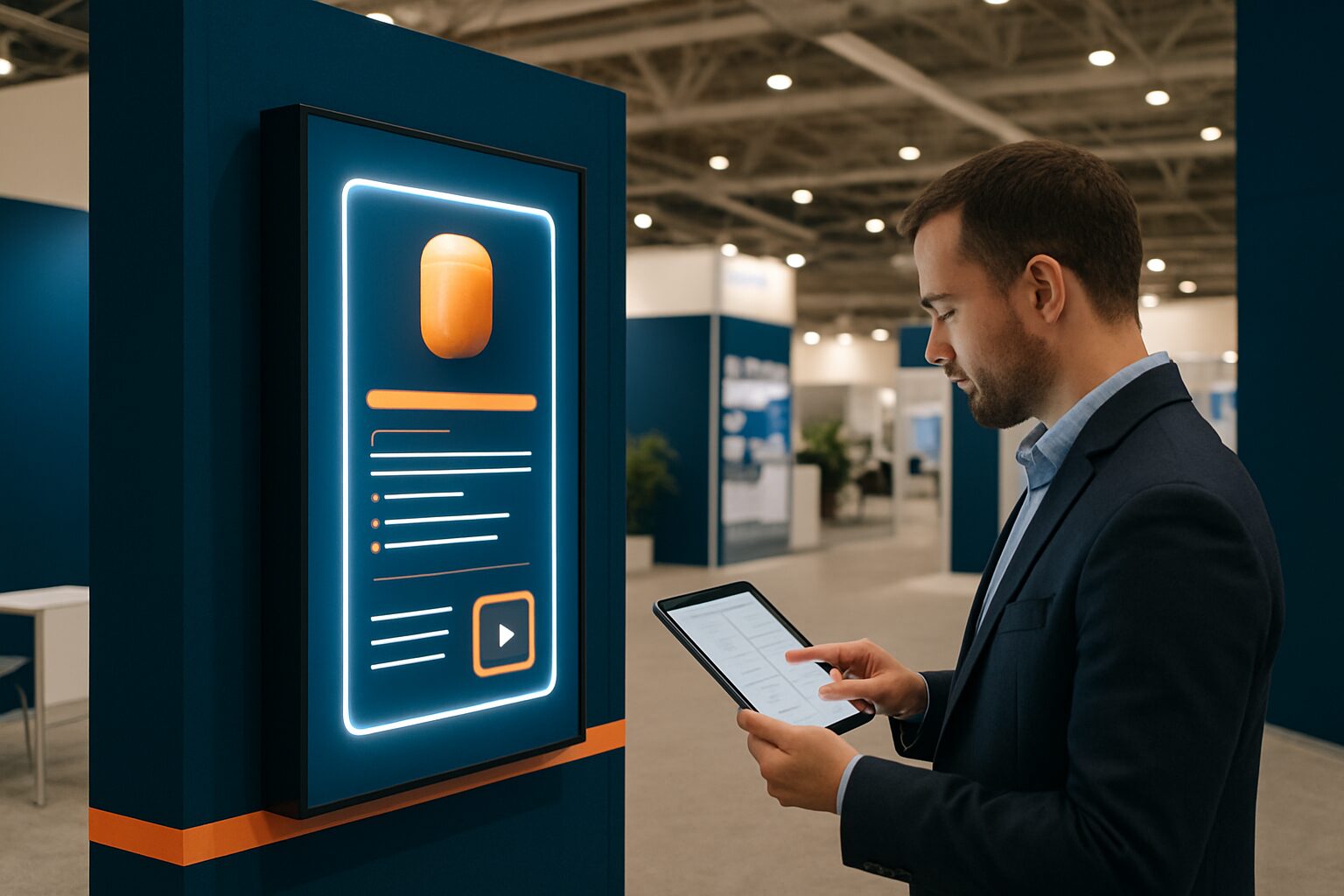
Planifier le contenu d’un stand de salon : du concept au live (checklist)
Planifier le contenu d’un stand de salon signifie : décider avant le jour du montage quels messages vous affichez, dans quel ordre, sur quel écran et dans quel format. Qui aborde ce processus de manière structurée n’est pas confronté, le jour du salon, à des fichiers manquants, à de mauvaises résolutions ou à une boucle qui se bloque en cours de route. Cette checklist passe en revue toutes les étapes — du premier brief jusqu’au moment où votre écran est en ligne.
Étape 1 — Définir un objectif par écran (semaine 6 avant le salon)
Commencez par la question suivante : que doit faire chaque écran ? Renforcer la notoriété de la marque, déclencher une démonstration produit ou orienter les visiteurs vers un point de contact : ce sont trois stratégies de contenu fondamentalement différentes. Associez un objectif principal à chaque écran avant même de concevoir une seule slide.
Rédigez l’objectif dans un brief de contenu et partagez-le avec votre designer ou votre agence. Un brief d’une page A4 évite plusieurs allers-retours de révision. Indiquez-y aussi le public cible, le message principal et l’action souhaitée du visiteur.
Un visiteur moyen d’un salon passe devant 50 à 150 stands par jour et dispose de moins de trois secondes pour décider s’il s’arrête. Cela dicte vos choix de contenu : un message fort par diapositive, pas de déluge d’informations.
Étape 2 — Créez une matrice de contenu (semaine 5)
Une matrice de contenu est un tableau simple : écran × message × format × durée. Ce tableau évite de découvrir le jour du montage que vous n’avez créé aucun contenu pour l’écran 2.
| Écran | Objectif | Type de contenu | Durée par slide | Flux total |
|---|---|---|---|---|
| Entrée (debout) | Attirer l’attention | Boucle vidéo | 10 sec | 30 sec |
| Colonne tactile | Infos produit + lead | Menu interactif | s.o. | s.o. |
| Fond arrière | Expérience de marque | Carrousel d’images | 6 sec | 48 sec |
Gardez les vidéos courtes. Sur un salon très fréquenté, 10–15 secondes par message représentent déjà beaucoup. Les clips plus longs ne fonctionnent que si vous invitez activement les visiteurs au stand pour une démonstration.
Déterminez également quel écran reçoit quel contenu en fonction de sa position sur le stand. Un écran visible depuis l’allée n’a pas la même fonction qu’un écran que les visiteurs ne voient qu’en entrant.
Étape 3 — Produire et livrer dans le bon format (semaine 4–3)
Chaque écran a des exigences techniques fixes. Livrez toujours dans la résolution native de l’écran : 1920×1080 px en mode paysage, 1080×1920 px en mode portrait. Utilisez PNG ou MP4 (H.264). Évitez les PDF — leur affichage est incohérent sur les systèmes Android embarqués.
Les PixioDisplays fonctionnent sur un ordinateur Android intégré (Android 13/14). Vous chargez le contenu via USB, une URL de site web ou PixioApp — aucun lecteur multimédia séparé ni ordinateur portable n’est nécessaire. Cela évite sur un stand de salon un câble, une table et une procédure de démarrage.
Créez une convention de nommage pour vos fichiers : standnaam_scherm-nr_versie.mp4Ainsi, lors d’une mise à jour de dernière minute, vous savez immédiatement quel fichier remplacer. Conservez tout dans un seul dossier partagé auquel toute l’équipe a accès.
Prévoyez également une sauvegarde hors ligne sur USB. Si le wifi faiblit sur le lieu du salon, votre contenu continue simplement de tourner.
Étape 4 — Tester avant le jour du montage (semaine 2–1)
Testez tout le contenu sur l’écran réel, pas sur l’écran de votre ordinateur portable. Les couleurs, les contrastes et les polices se comportent différemment sur un écran commercial que sur un moniteur grand public. Vérifiez que la playlist est dans le bon ordre et que la boucle redémarre sans interruption.
Simulez également les conditions lumineuses. La lumière du jour et l’éclairage fluorescent dans une halle d’exposition se comportent différemment de votre environnement de bureau. Un écran de 400 cd/m² suffit en intérieur, mais vérifiez si votre contenu reste lisible en contre-jour depuis une grande fenêtre ou une halle ouverte.
Pour l’événement Summit, plus de 50 PixioDisplays ont été déployés en une seule journée. La préparation — chargement du contenu, tests et coordination logistique — a eu lieu entièrement avant le jour du montage. C’est la raison pour laquelle le déploiement s’est déroulé sans accroc. Voir le référence de Summit pour plus de détails.
Établissez un protocole de test :
- Toutes les slides/vidéos se lisent sans erreur
- Redémarrage en boucle sans écran noir ni blocage
- Texte lisible à une distance de vision de 2–3 mètres
- Les fonctions tactiles réagissent correctement (si écran tactile)
- La sauvegarde USB fonctionne comme source principale
- L’écran redémarre automatiquement après une coupure de courant
Étape 5 — Gestion et mise à jour pendant le salon
Prévoyez à l’avance les changements de contenu que vous souhaitez pouvoir effectuer pendant le salon. Une démonstration produit fonctionne-t-elle mieux que prévu ? Vous voudrez alors répéter ce contenu sur l’écran. Une keynote commence dans le hall ? Adaptez alors votre message au public qui reviendra ensuite.
Si vous utilisez un CMS basé sur le cloud, vous pouvez modifier le contenu à distance via un ordinateur portable ou une tablette. Veillez alors à disposer d’une connexion Internet stable — et toujours d’une sauvegarde hors ligne sur USB comme solution de secours. Pour en savoir plus sur les mises à jour en direct, consultez l’article Mettre à jour le contenu d’un stand de salon en direct : comment gérer vos écrans à distance.
Désignez une seule personne comme responsable du contenu sur le stand. Cette personne décide quelles mises à jour passent en direct et gère les fichiers. Si deux personnes effectuent des modifications en même temps, cela crée de la confusion.
En pratique : quel écran convient à quelle stratégie de contenu ?
La stratégie de contenu détermine aussi, en partie, le matériel que vous choisissez. Une borne tactile invite à l’interaction ; un grand écran sur pied attire l’attention depuis l’allée.
| Objectif du contenu | Type d’écran recommandé | Modèle Pixio d’exemple |
|---|---|---|
| Attirer l’attention (allée) | Grand écran sur pied | PixioDisplay Luxe 49″ — location à partir de prix actuel sur demande/jour (3 j, Q2 2026) |
| Infos produit + génération de leads | Borne d’information tactile | PixioKiosk 32″ — location à partir de prix actuel sur demande/jour (3 j, Q2 2026) |
| Fond de marque | Écran grand format ou vidéo wall | PixioDisplay Mobile 43″ — location prix actuel sur demande/jour (3 j, Q2 2026) |
Commencez par la location si vous prévoyez moins de 8 à 10 jours de participation à des salons par an. En dessous de ce seuil, les tarifs de location journaliers sont inférieurs à l’amortissement annuel d’un achat. Consultez les tarifs journaliers actuels sur la page de location.
La checklist complète sur une seule page
Semaine 6 — Stratégie
- Objectif de participation au salon défini (leads / notoriété / relations)
- Brief de contenu rédigé par écran
- Matériel (achat ou location) réservé
Semaine 5 — matrice de contenu
- Matrice de contenu remplie (écran × message × format × durée)
- Durée par écran déterminée
- Designer ou agence briefée
Semaine 4–3 — Production
- Contenu fourni dans la bonne résolution et le bon format
- Convention de nommage appliquée
- Sauvegarde USB hors ligne créée
Semaine 2–1 — Test
- Contenu testé sur le display réel
- Conditions d’éclairage simulées
- Liste de lecture et boucle contrôlées
- Fonctions tactiles testées (le cas échéant)
Jour de salon
- Responsable du contenu désigné
- Sauvegarde USB à portée de main
- Accès CMS testé sur site
- Démarrage automatique de l’écran configuré
Vous voulez réfléchir à l’approche complète pour votre stand de salon — du choix de l’écran à l’aménagement du stand ? Lisez alors le pillar de ce cluster : Digital signage sur les salons : guide complet pour un stand remarquable.
Questions fréquentes
À quel moment dois-je commencer à créer le contenu de mon stand ?
Commencez la phase de production au moins quatre semaines avant la date du salon. Idéalement, préparez déjà le briefing et la matrice de contenu en semaine 5 ou 6. Commencer plus tard expose à un contenu bricolé en un week-end — et cela se voit sur un stand de salon.
Dans quel format de fichier dois-je fournir le contenu pour un écran numérique ?
Utilisez PNG pour l’image fixe et MP4 (H.264) pour la vidéo. Fournissez le contenu dans la résolution native de l’écran : 1920×1080 px en paysage, 1080×1920 px en portrait. Évitez les PDF — ils s’affichent de manière incohérente sur les systèmes Android intégrés, comme ceux des PixioDisplays.
Combien de temps doit durer une boucle de contenu sur un stand de salon ?
Une boucle de 30 à 60 secondes fonctionne bien pour un salon très fréquenté. Conservez les diapositives ou vidéos individuelles à 6 à 15 secondes par message. Les visiteurs qui passent verront ainsi toujours votre message clé au moins une fois pendant une courte période de visionnage.
Puis-je adapter le contenu pendant le salon lui-même ?
Oui, si vous travaillez avec un CMS basé sur le cloud, vous pouvez modifier le contenu à distance via un ordinateur portable ou une tablette. Assurez toujours une connexion Internet stable et une sauvegarde hors ligne sur USB. Désignez une personne responsable du contenu afin d’éviter toute confusion.
Ai-je besoin d’un lecteur multimédia séparé ou d’un ordinateur portable pour mon écran de salon ?
Pas chez PixioDisplays. Ceux-ci intègrent un ordinateur Android (Android 13/14). Vous chargez le contenu via USB, une URL de site web ou la PixioApp. Sur un stand de salon, cela évite un câble, une table et une procédure de démarrage.