
Wissen und Beratung
Messestand-Displays live aktualisieren: wie Sie Inhalte 5 Minuten vor Öffnung anpassen
Displays auf Ihrem Messestand remote ohne Techniker aktualisieren? Schritt für Schritt: So passen Sie Inhalte über die PixioApp an, auch 5 Minuten vor dem Startsignal.
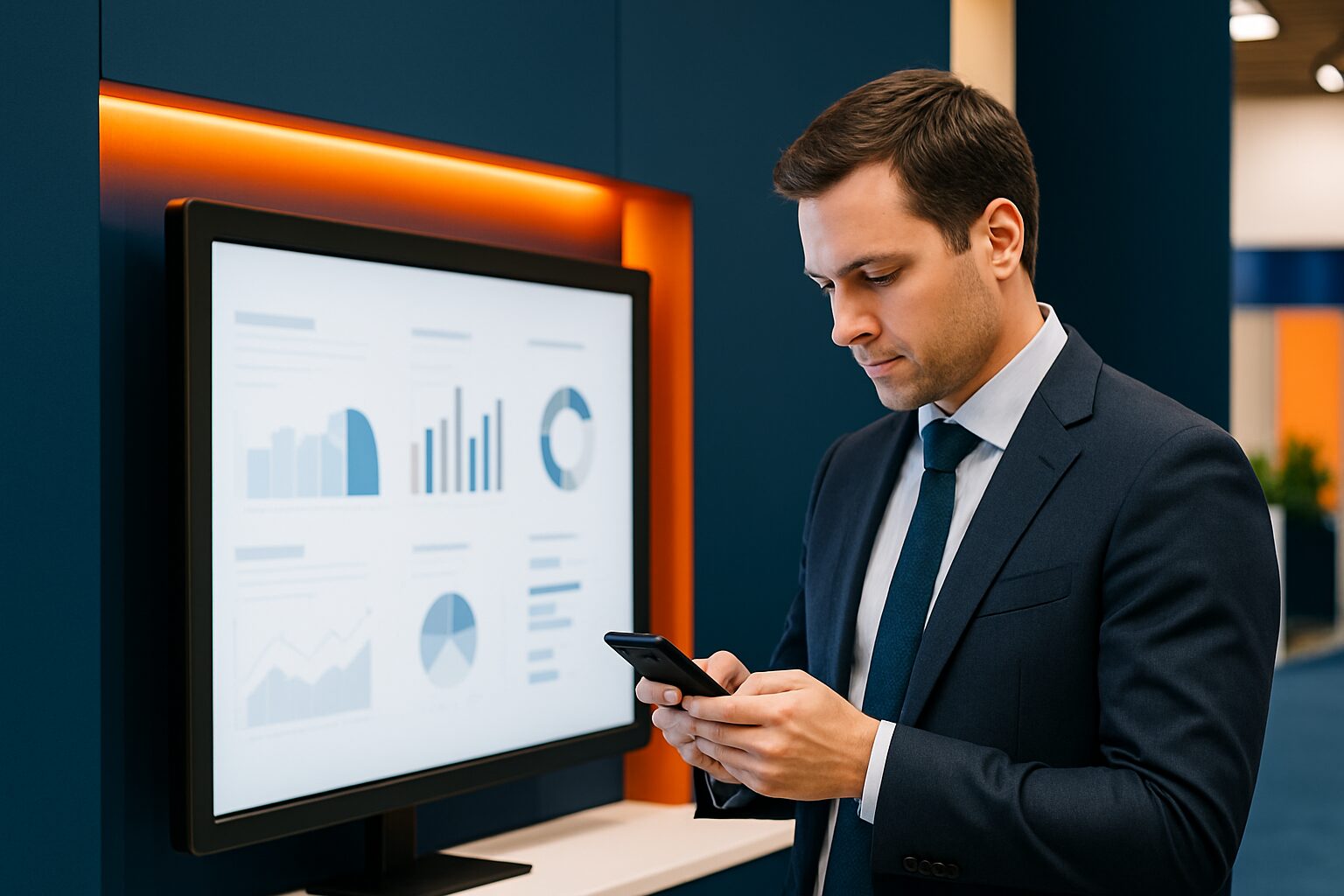
Remote-Content-Management für Messestand-Displays bedeutet: neue Dateien hochladen, eine Playlist aktivieren und das Update live auf Ihrem Bildschirm sehen — alles über einen Browser oder eine Smartphone-App, ohne dass jemand physisch beim Display sein muss. Displays mit integrierter Android-Computereinheit erhalten das Update, sobald sie mit WLAN verbunden sind; die Durchlaufzeit vom Upload bis zur Anzeige beträgt bei einer stabilen Verbindung von mindestens 60 Sekunden in der Regel weniger als 5 Mbps.
Warum Fernverwaltung auf Messen entscheidend ist
Auf einer Messe ändert sich der Ablauf ständig. Ein Redner fällt aus, ein Produktpreis ändert sich, oder Sie möchten ein Live-Angebot zeigen, das Sie erst am Morgen beschlossen haben. Gedrucktes Material anzupassen kostet Stunden; ein Display-Update kostet Sekunden. Dieser Unterschied entscheidet darüber, ob Ihr Messestand zum Öffnen der Türen professionell oder veraltet wirkt.
Der Kern der Remote-Verwaltung ist ein cloudbasiertes Content-Management-System (CMS). Networked digital signage systems werden über ein zentrales CMS verwaltet, oft cloud-based, wodurch Remote-Updates, Planung und dynamische Inhalte möglich werden. Sie müssen keinen Techniker schicken — Sie senden eine Datei.
Was Sie vor dem Messetag brauchen
Stellen Sie sicher, dass Sie drei Dinge im Griff haben, bevor Sie zur Messe fahren:
- Ein Display mit integriertem Android-Computer. Alle PixioDisplays laufen auf Android 13 oder 14 und benötigen keinen separaten Mediaplayer — ein zusätzlicher Player kostet anderswo aktueller Preis auf Anfrage pro Bildschirm (Preisliste Q2 2026). Das spart Verkabelung und reduziert Störungsquellen.
- Ein aktives CMS-Konto. Die PixioApp funktioniert über Browser oder mobil. Melden Sie sich vor der Abfahrt an und prüfen Sie, ob Ihr Display als 'online' angezeigt wird.
- WLAN am Stand. Für Echtzeit-Updates wird eine stabile Internetverbindung empfohlen. Lesen Sie mehr über die benötigte Bandbreite im Artikel WiFi-Bandbreite am Messestand: wie viele Mbps für mehrere Displays?
Haben Sie noch kein Display gebucht? Sehen Sie sich die Mietoptionen für Messe- und Eventdisplays um schnell einen passenden Bildschirm zu reservieren.
Schritt für Schritt: Inhalte in 5 Minuten anpassen
Das ist die genaue Reihenfolge, die Sie durchlaufen, wenn die Eröffnung in 5 Minuten beginnt:
Schritt 1 — Öffnen Sie die PixioApp (30 Sek.)
Öffnen Sie die App über Ihr Smartphone oder Ihren Laptop. Sie sehen ein Dashboard mit allen verbundenen Displays und deren Online-Status. Prüfen Sie, ob das Display auf dem Messestand grün angezeigt wird.
Schritt 2 — Die neue Datei hochladen (60–90 Sek.)
Ziehen Sie Ihr aktualisiertes Bild, Video oder PDF in die Medienbibliothek. Unterstützte Formate: JPG, PNG, MP4 und PDF. Halten Sie Videos unter 500 MB für einen schnellen Upload über das Messe-WLAN.
Schritt 3 — Die Wiedergabeliste anpassen (60 Sek.)
Öffnen Sie die Playlist, die auf dem Display aktiv ist. Ersetzen Sie das alte Element durch die neue Datei oder fügen Sie es als erste Folie hinzu. Stellen Sie die Anzeigedauer ein (standardmäßig sind 10 Sekunden pro Folie ein guter Ausgangspunkt).
Schritt 4 — Auf das Display veröffentlichen (15 Sek.)
Klicken Sie auf 'Veröffentlichen' oder 'An Bildschirm senden'. Das Update wird direkt an das Display gesendet. Bei einer Verbindung von 5 Mbps ist ein Bild von 2 MB innerhalb von 3 Sekunden auf dem Bildschirm sichtbar.
Schritt 5 — Aus der Ferne prüfen (30 Sek.)
Die PixioApp zeigt eine Live-Vorschau oder den Bildschirmstatus an. Sehen Sie die neuen Inhalte? Dann war das Update erfolgreich. Wenn nicht: Prüfen Sie, ob das Display noch online ist, und wiederholen Sie Schritt 4.
Gesamtzeit bei einer vorbereiteten Playlist: unter den 4 Minuten.
Fallback: Was, wenn das WLAN ausfällt?
Beurs-WiFi ist notorisch unzuverlässig. Planen Sie daher immer einen Offline-Fallback ein:
- Laden Sie vor der Abfahrt eine komplette Basis-Playlist per USB auf das Display. Android-Displays cachen Inhalte lokal; fällt die Verbindung aus, spielt die gecachte Liste einfach weiter.
- Setzen Sie die zeitkritischsten Inhalte (Eröffnungsangebot, Produktname, Standnummer) als ersten Eintrag in die Offline-Liste — dann steht immer etwas Sinnvolles auf dem Bildschirm.
- Nehmen Sie einen USB-Stick mit der endgültigen Version aller Dateien als absolute Notfalllösung mit.
Dieses Prinzip — lokale Speicherung als Fallback, Cloud als primäre Steuerung — ist die Standardarbeitsweise für professionelle Digital Signage an Standorten mit wechselnder Konnektivität.
Praxisbeispiel: bol.com auf der Negenmaandenbeurs
Pixio Display hat die Bildschirme für den Stand von bol.com auf der Negenmaandenbeurs. Auf einer stark besuchten Verbrauchermesse wie dieser ist der Bedarf an schnellen Inhaltsanpassungen groß: Besucherandrang, zeitlich begrenzte Aktionen und Live-Demonstrationen erfordern Displays, die mit dem Tagesprogramm mitgehen. Displays mit integriertem Android-Computer sind innerhalb weniger Minuten einsatzbereit — das ist auf Messen der größte praktische Unterschied zu separaten TV-+Laptop-Aufbauten.
Möchten Sie mehrere Bildschirme gleichzeitig verwalten? Beim Summit-Event wurden mehr als 50 PixioDisplays an einem Standort eingesetzt (sehen Sie sich die Referenz an). Alle Bildschirme erhielten Inhaltsupdates von einem einzigen CMS-Dashboard — ohne dass ein Techniker pro Bildschirm vor Ort sein musste.
Welches Display eignet sich am besten für die Fernverwaltung auf Messen?
Nicht jeder Bildschirm ist gleich praktisch. Vergleichen Sie die am häufigsten verwendeten Optionen:
| Modell | Format | Besonderheit | Mietpreis (1 Tag) |
|---|---|---|---|
| PixioDisplay Mobiel | 43″ Touch | 60×150 cm, tragbar | aktueller Preis auf Anfrage |
| PixioDisplay Luxe | 49″ Touch | 67×185 cm, hochwertige Ausstrahlung | aktueller Preis auf Anfrage |
| PixioDisplay Gehwegschild | 43″ | Mit Akku, 14–18 Stunden, kein Strom nötig | — |
| PixioKiosk | 21,5″–49″ | Informationssäule mit Touchscreen | ab aktueller Preis auf Anfrage/Tag |
Preise aus der Preisliste Q2 2026. Mietpreise sind Tagespreise bei einer Mietdauer von 1 Tagen.
Beginnen Sie mit der PixioDisplay Mobiel (43″, aktuelle Preis auf Anfrage/Tag), wenn Sie einen zentralen Bildschirm möchten, den Sie schnell versetzen können. Wählen Sie die PixioDisplay Luxe (49″, aktuelle Preis auf Anfrage/Tag), wenn das Erscheinungsbild wichtiger ist als Mobilität. Das Stoepbord ist die einzige Option ohne Stromkabel — ideal, wenn Sie keine Steckdose erreichen können.
Weitere Hintergrundinformationen zu den Stromanforderungen an Ihrem Stand finden Sie hier: Displays für den Messestand: Welches Stromkabel und welche Steckdose benötigen Sie?
Fazit
Remote Content Management auf einem Messestand ist keine komplexe Technik — es ist eine Frage der Vorbereitung. Sorgen Sie vor dem Messetag für ein aktives CMS-Konto, eine gecachte Offline-Playlist und ein Display mit integriertem Android-Computer. Dann passen Sie Inhalte in weniger als 5 Minuten an, von überall aus. Einen vollständigen Überblick über Kosten und Logistik rund um die Messebeteiligung finden Sie im Artikel Messestand mieten in den Niederlanden: vollständige Kostenaufstellung pro Standort.
Häufig gestellte Fragen
Wie schnell erscheint ein neues Bild auf meinem Messestand-Display nach der Veröffentlichung?
Bei einer stabilen WLAN-Verbindung von mindestens 5 Mbps ist ein Bild von 2 MB normalerweise innerhalb von 3 bis 10 Sekunden auf dem Bildschirm sichtbar. Ein Video von 200 MB dauert länger — rechnen Sie mit 30 bis 60 Sekunden. Laden Sie große Dateien daher vor der Öffnung hoch, nicht in letzter Minute.
Kann ich mehrere Displays am Messestand gleichzeitig aktualisieren?
Ja. Über das CMS-Dashboard wählen Sie ein oder mehrere Displays als Ziel für Ihre Veröffentlichung aus. Sie senden dieselbe Wiedergabeliste mit einem Klick an alle ausgewählten Bildschirme. Genau so werden auf großen Veranstaltungen Dutzende Bildschirme von einem Dashboard aus verwaltet.
Was passiert mit meinem Display, wenn das Messe-WLAN ausfällt?
Displays mit integriertem Android-Computer speichern Inhalte lokal. Fällt die Verbindung aus, spielt der Bildschirm die zwischengespeicherte Playlist einfach weiter ab. Sobald die Verbindung wiederhergestellt ist, synchronisiert sich das Display automatisch mit dem CMS. Laden Sie vor der Abfahrt immer eine vollständige Basis-Playlist zusätzlich per USB als Sicherheit.
Brauche ich einen Techniker, um mein Messestand-Display aus der Ferne zu verwalten?
Nein. Die PixioApp funktioniert über einen normalen Browser oder eine Smartphone-App. Sie benötigen kein technisches Wissen, um Dateien hochzuladen, eine Playlist anzupassen und zu veröffentlichen. Nützlich ist es jedoch, dafür zu sorgen, dass Ihr Display vor der Messe korrekt mit Ihrem CMS-Konto verknüpft ist, damit Sie sicher wissen, dass alles verbunden ist.
Welches Dateiformat eignet sich am besten für Last-Minute-Inhalte auf einem Messestand?
JPG und PNG laden am schnellsten hoch und sind am zuverlässigsten. MP4-Videos funktionieren gut, halten Sie sie aber unter 200 MB für eine reibungslose Übertragung über das Messe-WLAN. Vermeiden Sie große PowerPoint-Dateien — konvertieren Sie diese vorher in MP4 oder PDF für die beste Kompatibilität.