
Connaissance et conseil
Mettre à jour en direct les displays de stand : comment adapter le contenu 5 minutes avant l’ouverture
Mettre à jour à distance les écrans de votre stand sans technicien ? Étape par étape : voici comment modifier le contenu via la PixioApp, même 5 minutes avant le coup d’envoi.
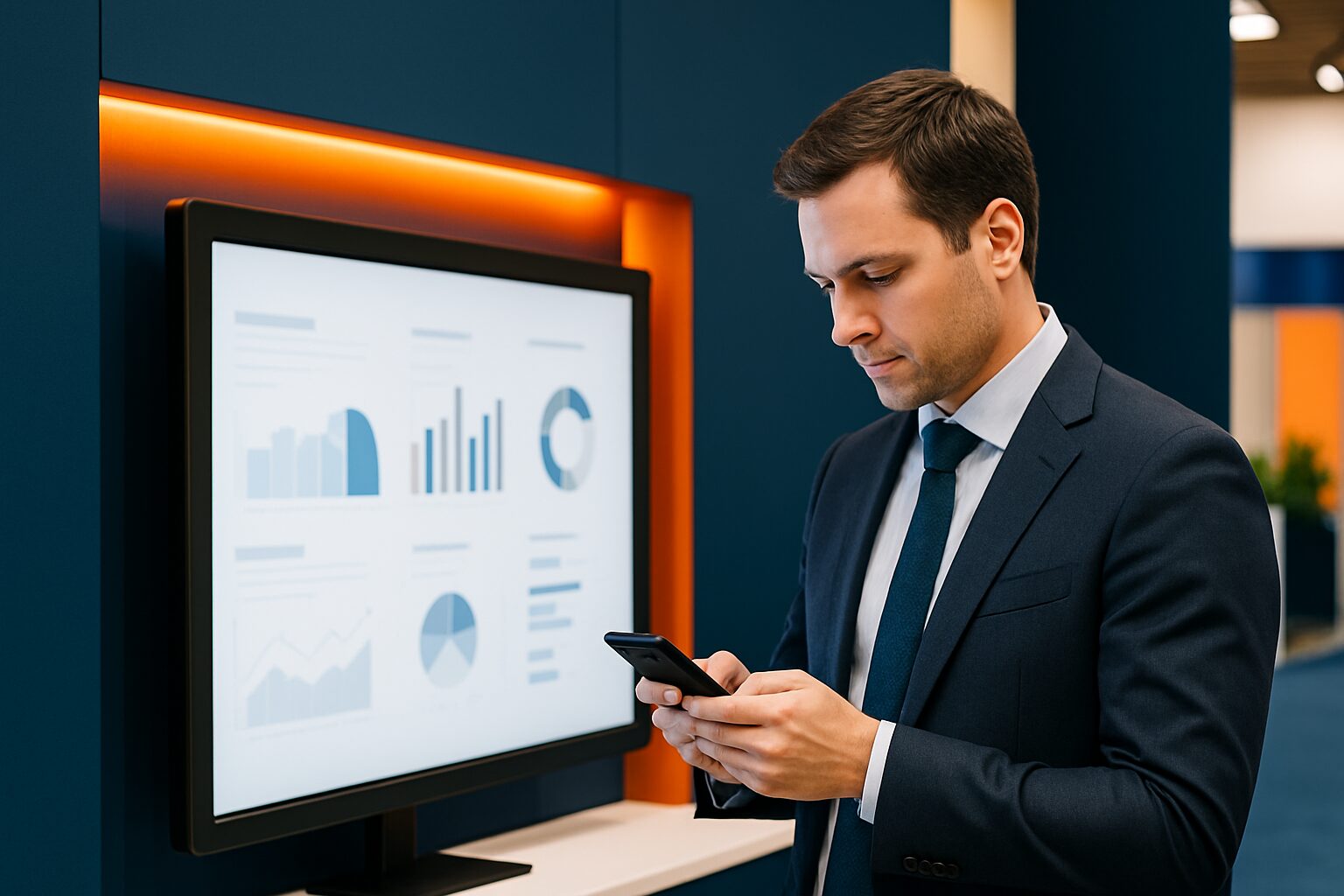
La gestion de contenu à distance pour des displays de stand signifie : téléverser de nouveaux fichiers, activer une playlist et voir la mise à jour en direct sur votre écran — le tout via un navigateur ou une application smartphone, sans qu’une personne doive se trouver physiquement près du display. Les displays avec ordinateur Android intégré reçoivent la mise à jour dès qu’ils sont connectés au wifi ; le délai entre le téléversement et l’affichage est généralement inférieur à 60 secondes avec une connexion stable d’au moins 5 Mbps.
Pourquoi la gestion à distance est cruciale dans les salons
Lors d’un salon, l’agenda change constamment. Un intervenant se désiste, un prix produit change, ou vous souhaitez afficher une offre en direct décidée le matin même. Modifier du matériel imprimé prend des heures ; une mise à jour d’écran prend des secondes. Cette différence détermine si votre stand paraît professionnel ou dépassé au moment où les portes s’ouvrent.
Le cœur de la gestion à distance est un système de gestion de contenu (CMS) basé sur le cloud. Les systèmes de digital signage en réseau sont gérés via un CMS central, souvent basé sur le cloudpermet des mises à jour à distance, la planification et un contenu dynamique. Vous n’avez pas besoin d’envoyer un technicien — vous envoyez un fichier.
Ce dont vous avez besoin avant le jour du salon
Assurez-vous d’avoir trois éléments en ordre avant de partir au salon :
- Un écran avec ordinateur Android intégré. Tous les PixioDisplays fonctionnent sous Android 13 ou 14 et n’ont pas besoin de lecteur multimédia séparé — un lecteur distinct coûte ailleurs prix actuel sur demande par écran (liste de prix Q2 2026). Cela réduit le câblage et les risques de panne.
- Un compte CMS actif. L’application Pixio fonctionne via le navigateur ou sur mobile. Connectez-vous avant de partir et vérifiez que votre écran est indiqué comme « en ligne ».
- Wi-Fi sur le stand. Pour les mises à jour en temps réel, une connexion internet stable est recommandée. Lisez-en plus sur la bande passante nécessaire dans l’article Bande passante Wi-Fi pour stand de salon : combien de Mbps pour plusieurs écrans ?
Vous n'avez pas encore réservé d'écran ? Consultez la options de location pour écrans de salon et d’événement pour réserver rapidement un écran adapté.
Étape par étape : modifier du contenu en 5 minutes
C’est l’ordre exact à suivre si l’ouverture commence dans 5 minutes :
Étape 1 — Ouvrez l’application PixioApp (30 s)
Ouvrez l’application via votre smartphone ou votre ordinateur portable. Vous verrez un tableau de bord avec tous les écrans connectés et leur statut en ligne. Vérifiez que l’écran du stand de salon apparaît en vert.
Étape 2 — Téléchargez le nouveau fichier (60–90 sec)
Glissez votre image, vidéo ou PDF mis à jour dans la bibliothèque média. Formats pris en charge : JPG, PNG, MP4 et PDF. Gardez les vidéos sous 500 MB pour un téléversement rapide via le Wi-Fi du salon.
Étape 3 — Ajustez la playlist (60 sec)
Ouvrez la playlist active sur l’écran. Remplacez l’ancien élément par le nouveau fichier, ou ajoutez-le comme première slide. Réglez la durée d’affichage (10 secondes par slide par défaut est un bon point de départ).
Étape 4 — Publier sur l’écran (15 s)
Cliquez sur « Publier » ou « Envoyer à l’écran ». La mise à jour est envoyée immédiatement vers l’écran. Avec une connexion de 5 Mbps, une image de 2 MB est visible sur l’écran en 3 secondes.
Étape 5 — Vérifier à distance (30 sec)
L’application Pixio affiche un aperçu en direct ou l’état de l’écran. Vous voyez le nouveau contenu ? La mise à jour a alors réussi. Sinon : vérifiez que l’écran est toujours en ligne et répétez l’étape 4.
Temps total avec une playlist préparée : en moins de 4 minutes.
Solution de secours : que se passe-t-il si le Wi-Fi tombe en panne ?
Le Wi-Fi des salons est notoirement peu fiable. Prévoyez donc toujours une solution de secours hors ligne :
- Chargez une playlist de base complète sur l’écran via USB avant de partir. Les écrans Android mettent le contenu en cache localement ; si la connexion tombe, la liste mise en cache continue simplement à être lue.
- Placez le contenu le plus urgent dans le temps (offre d’ouverture, nom du produit, numéro du stand) en premier dans la liste hors ligne — ainsi, il y aura toujours quelque chose de pertinent à l’écran.
- Emportez une clé USB avec la version finale de tous les fichiers comme solution de secours absolue.
Ce principe — stockage local comme solution de secours, cloud comme contrôle principal — est la méthode standard pour la signalisation numérique professionnelle dans les lieux où la connectivité varie.
Exemple pratique : bol.com au salon Negenmaandenbeurs
Pixio Display a assuré les écrans pour le stand de bol.com au salon Negenmaandenbeurs. Lors d’un salon grand public très fréquenté comme celui-ci, le besoin de modifications rapides du contenu est important : affluence, actions temporaires et démonstrations en direct exigent des écrans qui suivent le programme du jour. Les écrans avec ordinateur Android intégré sont prêts à l’emploi en quelques minutes — c’est, dans les salons, la principale différence pratique avec des installations TV + ordinateur portable séparées.
Vous souhaitez gérer plusieurs écrans en même temps ? Lors de l’événement Summit, plus de 50 PixioDisplays ont été déployés sur un seul site (consultez la référence). Tous les écrans recevaient des mises à jour de contenu depuis un seul tableau de bord CMS — sans qu’un technicien doive être présent sur chaque écran.
Quel écran convient le mieux à la gestion à distance lors de salons ?
Tous les écrans ne sont pas aussi pratiques. Comparez les options les plus utilisées :
| Modèle | Format | Particularité | Prix de location (1 jour) |
|---|---|---|---|
| PixioDisplay Mobiel | tactile 43″ | 60×150 cm, portable | prix actuel sur demande |
| PixioDisplay Luxe | tactile 49″ | 67×185 cm, aspect premium | prix actuel sur demande |
| PixioDisplay Chevalet de trottoir | 43″ | Sur batterie, 14 à 18 heures, aucune alimentation nécessaire | — |
| PixioKiosk | 21,5″–49″ | Totem d’information avec écran tactile | à partir du prix actuel sur demande/jour |
Prix issus de la liste de prix Q2 2026. Les prix de location sont des tarifs journaliers à partir de 1 jour de location.
Commencez avec le PixioDisplay Mobiel (43″, prix actuel sur demande/jour) si vous souhaitez un écran central que vous pouvez déplacer rapidement. Choisissez le PixioDisplay Luxe (49″, prix actuel sur demande/jour) lorsque l’esthétique compte davantage que la mobilité. Le Stoepbord est la seule option sans câble d’alimentation — idéal si vous ne pouvez pas atteindre une prise.
Pour plus de contexte sur les exigences électriques de votre stand, lisez : Écrans de stand de salon : quel câble d’alimentation et quelle prise faut-il ?
Conclusion
La gestion à distance du contenu sur un stand de salon n’est pas une technique complexe — c’est une question de préparation. Avant le jour du salon, assurez-vous de disposer d’un compte CMS actif, d’une playlist hors ligne mise en cache et d’un écran avec ordinateur Android intégré. Vous pouvez alors adapter votre contenu en moins de 5 minutes, où que vous soyez. Pour un aperçu complet des coûts et de la logistique liés à la participation à un salon, consultez l’article Location de stand d’exposition aux Pays-Bas : vue d’ensemble complète des coûts par site.
Questions fréquentes
En combien de temps une nouvelle image apparaît-elle sur l’écran de mon stand après sa publication ?
Avec une connexion Wi-Fi stable d’au moins 5 Mbps, une image de 2 MB devient généralement visible à l’écran en 3 à 10 secondes. Une vidéo de 200 MB prend plus de temps — comptez 30 à 60 secondes. Téléversez donc les gros fichiers avant l’ouverture, pas à la dernière minute.
Puis-je mettre à jour plusieurs écrans simultanément sur le stand du salon ?
Oui. Via le tableau de bord du CMS, vous choisissez un ou plusieurs écrans comme cible pour votre publication. Vous envoyez la même playlist à tous les écrans sélectionnés en un seul clic. C’est précisément ainsi que des dizaines d’écrans sont gérés depuis un seul tableau de bord lors de grands événements.
Que se passe-t-il pour mon écran si le Wi-Fi du salon tombe en panne ?
Les écrans dotés d’un ordinateur Android intégré stockent le contenu localement. Si la connexion est interrompue, l’écran continue simplement à lire la playlist mise en cache. Dès que la connexion est rétablie, l’écran se synchronise automatiquement avec le CMS. Chargez toujours une playlist de base complète avant le départ via USB par sécurité supplémentaire.
Ai-je besoin d’un technicien pour gérer à distance l’écran de mon stand de salon ?
Non. PixioApp fonctionne via un navigateur ordinaire ou une application smartphone. Vous n’avez pas besoin de connaissances techniques pour importer des fichiers, modifier une playlist et la publier. Conseil utile : veillez à ce que votre écran soit correctement lié à votre compte CMS avant le salon, afin de vous assurer que tout est connecté.
Quel format de fichier fonctionne le mieux pour un contenu de dernière minute sur un stand de salon ?
Les fichiers JPG et PNG s’envoient le plus rapidement et sont les plus fiables. Les vidéos MP4 fonctionnent bien, mais gardez-les sous 200 Mo pour un transfert fluide via le Wi-Fi du salon. Évitez les gros fichiers PowerPoint — convertissez-les à l’avance en MP4 ou en PDF pour une compatibilité optimale.