
Wissen und Beratung
Video auf dem Messestand: Anschluss, Codec und Auflösung
Welche HDMI-Version, welcher Codec und welche Auflösung wählen Sie für Video an einem Messestand? Konkrete Spezifikationen, Vergleichstabelle und Troubleshooting für eine fehlerfreie Wiedergabe.
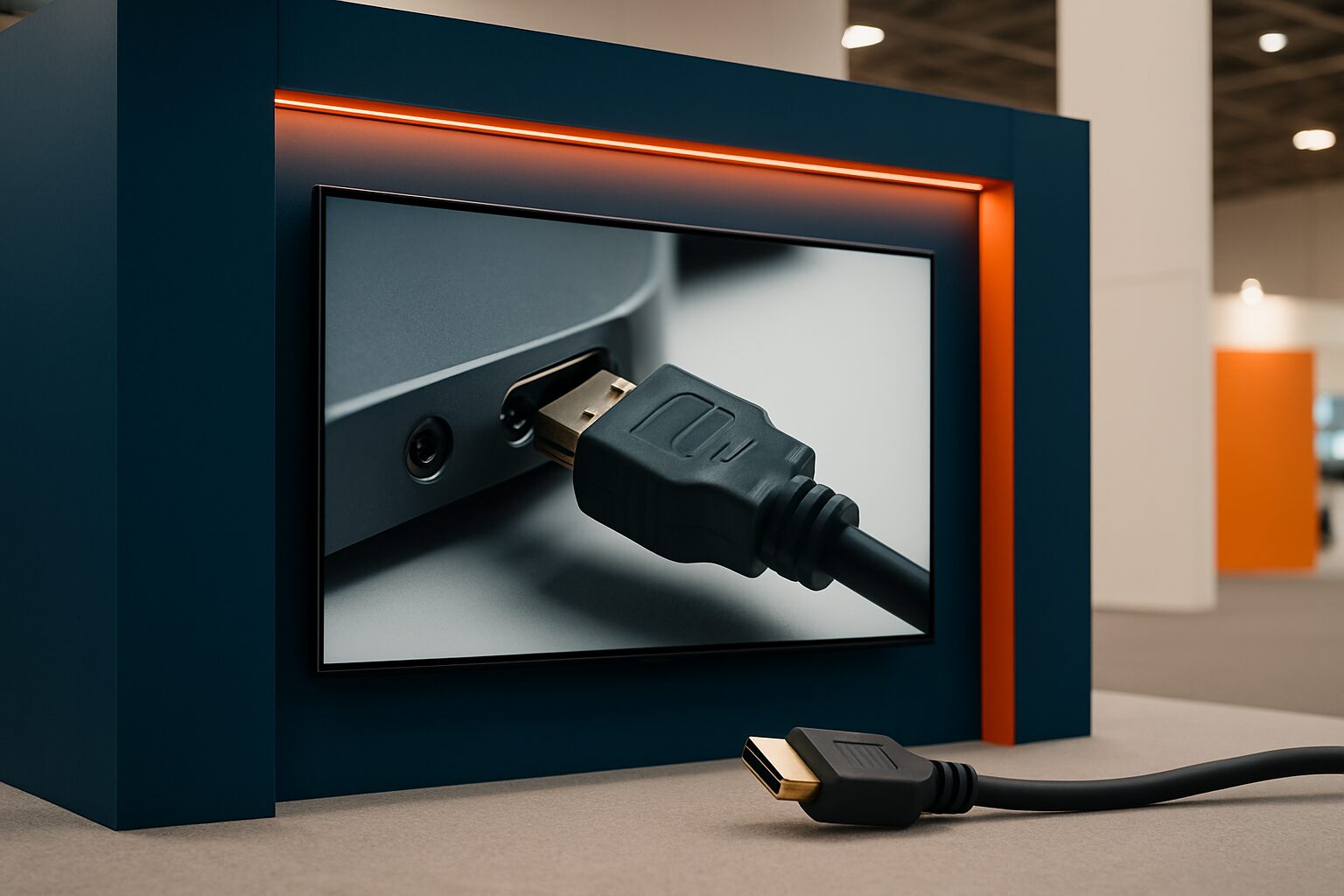
Video auf dem Messestand: welcher Anschluss, welcher Codec und welche Auflösung?
Für Video auf einem Messestand verwenden Sie vorzugsweise HDMI 2.0 als Anschluss, H.264 (MP4) als Codec und eine Auflösung, die der nativen Auflösung des Displays entspricht — meist 1920×1080 oder 3840×2160. Diese drei Entscheidungen zusammen bestimmen, ob Ihre Inhalte fehlerfrei abgespielt werden oder mitten am Tag zu stocken beginnen. Eine falsche Kombination — zum Beispiel ein HDMI 1.4-Kabel an einem 4K-Bildschirm — liefert maximal 4K bei 30 Hz, was bei bewegten Bildern sichtbar ruckelig wirkt.
Welchen Anschluss verwenden Sie?
HDMI ist die universellste Wahl für Messeaufbauten. Fast jedes Display, jeder Laptop und jeder Mediaplayer hat einen HDMI-Anschluss. Verwenden Sie mindestens HDMI 2.0: Diese Version unterstützt 4K bei 60 Hz und verarbeitet HDR-Signale korrekt. HDMI 1.4 reicht für 4K bei 60 Hz nicht aus und führt bei bewegten Inhalten zu sichtbarem Ruckeln.
DisplayPort bietet höhere Bandbreite — DisplayPort 1.2 erreicht 21,6 Gbit/s gegenüber HDMI 2.0s 18 Gbit/s — kommt aber bei AV-Hardware und Messedisplays seltener vor. Verwenden Sie DisplayPort nur, wenn Ihr Laptop oder Ihre Quelle keinen HDMI-Ausgang hat. Ein passiver DisplayPort-auf-HDMI-Adapter reicht dann für 1080p; für 4K benötigen Sie einen aktiven Konverter.
USB-C mit DisplayPort Alt Mode ist eine dritte Option, praktisch bei modernen Laptops. Prüfen Sie immer, ob der USB-C-Anschluss Ihrer Quelle tatsächlich ein Videosignal unterstützt — nicht jeder USB-C-Anschluss tut das.
Praktische Faustregel: Nehmen Sie immer ein Ersatzkabel mit. Kabel sind die häufigste Ursache für Bildprobleme auf Messen, nicht der Bildschirm selbst.
Welchen Codec und Container wählen Sie?
Ein Codec ist der Algorithmus, der Video komprimiert und dekomprimiert. Die Wahl bestimmt die Dateigröße, die Abspielkompatibilität und die Belastung des Players.
| Codec | Container | Bitrate 1080p | Bitrate 4K | Kompatibilität |
|---|---|---|---|---|
| H.264 | MP4 | 6–10 Mbps | 20–35 Mbps | Universell |
| H.265 (HEVC) | MP4/MKV | 3–6 Mbps | 10–18 Mbps | Moderne Hardware |
| AV1 | WebM/MP4 | 2–5 Mbps | 8–14 Mbps | Begrenzt (2026) |
H.264 ist die sicherste Wahl für Messen. H.264 bietet universelle Kompatibilität und wird von nahezu jedem Gerät, Browser und Videoplattform unterstützt. Exportiere deine Datei als MP4 mit H.264 High Profile, 6–10 Mbps für 1080p oder 20–35 Mbps für 4K, und 30 fps (oder 60 fps bei flüssigen Bewegungen). Verwende AAC-Audio mit 192 kbps, wenn du auch Ton abspielst.
H.265 (HEVC) liefert bei etwa 50% geringerer Bitrate dieselbe Bildqualität wie H.264, was interessant ist, wenn Sie große 4K-Dateien über eine langsame Verbindung in der Messehalle verteilen müssen. Der Nachteil: H.265-Decodierung erfordert moderne Geräte mit Hardwarebeschleunigung — ältere Hardware ist nicht kompatibel. Testen Sie dies vorab auf dem genauen Player, den Sie auf der Messe verwenden.
Wählen Sie H.265 nur, wenn Sie sicher sind, dass der Mediaplayer oder das Display Hardware-Dekodierung unterstützt. Unsicher? Verwenden Sie H.264.
Welche Auflösung ist geeignet?
Verwenden Sie immer die native Auflösung des Displays. Das Hochskalieren von 1080p auf ein 4K-Display führt zu Qualitätsverlust; das Herunterskalieren von 4K auf ein 1080p-Display kostet unnötig Bandbreite und Rechenleistung.
- 1920×1080 (Full HD): Standard für 43–55 Zoll Messedisplays, ausreichend für Produktvideos, Animationen und Präsentationen bei normalem Betrachtungsabstand (2–4 Meter).
- 3840×2160 (4K UHD): sinnvoll bei großen Formaten (65 Zoll und größer), Videowalls oder Inhalten mit vielen feinen Details, die Besucher aus der Nähe betrachten.
- Porträtmodus (1080×1920 oder 2160×3840): verwenden Sie dies bei stehenden Displays. Exportieren Sie das Video in Hochformat — drehen Sie die Datei nicht nachträglich im Player, denn das kostet Rechenleistung und verursacht Randprobleme.
Bei der PixioDisplay Luxe (49″ Touchscreen) — Mietpreis aktueller Preis auf Anfrage pro Tag oder aktueller Preis auf Anfrage pro Tag bei drei Tagen (Preisliste Q2 2026) — beträgt die native Auflösung 1920×1080. Exportieren Sie Ihre Inhalte daher in Full HD; 4K-Dateien werden intern herunterskaliert und bringen in dieser Größe keinen sichtbaren Mehrwert.
Integrierter Player vs. externer Laptop oder Mediaplayer
Ein externer Laptop oder ein separater Mediaplayer bringt zusätzliche Anschlusspunkte, zusätzliche Kabel und ein höheres Fehlerrisiko mit sich. Alle PixioDisplays verfügen über ein integrierter Android 13/14-Computer: Sie laden Inhalte per USB, über eine Website-URL oder die PixioApp hoch — kein separater Mediaplayer (anderswo aktueller Preis auf Anfrage pro Bildschirm) oder Laptop nötig. Auf Messen ist das der größte praktische Unterschied: weniger Hardware, weniger Fehlerquellen, schneller aufgebaut.
Wenn Sie dennoch eine externe Quelle verwenden — etwa einen Präsentationslaptop mit Live-Demos — gelten die obigen Hinweise zu Anschluss und Codec uneingeschränkt. Stellen Sie die Bildschirmauflösung des Laptops auf die native Auflösung des Displays ein, deaktivieren Sie Bildschirmschoner und Energiesparfunktionen und sperren Sie die Bildschirmdrehung auf die richtige Ausrichtung.
Fehlersuche: die fünf häufigsten Probleme
- Kein Bild nach dem Anschließen: prüfen Sie, ob die Eingangsquelle auf dem Display ausgewählt ist (HDMI 1 vs. HDMI 2). Wechseln Sie zuerst das Kabel.
- Bild vorhanden, aber ruckelig: das Kabel oder der Anschluss unterstützt die eingestellte Auflösung/Bildrate nicht. Reduzieren Sie vorübergehend auf 1080p/60 Hz.
- Schwarzer Bildschirm bei 4K-Inhalten: HDMI 1.4-Kabel an einer 4K-Quelle. Ersetzen Sie es durch HDMI 2.0 oder höher.
- Video wird auf Android-Player nicht abgespielt: die Datei ist wahrscheinlich in H.265 kodiert, ohne Hardwareunterstützung auf diesem Gerät. Konvertieren Sie zu H.264 MP4.
- Farbunterschied (zu gelb oder zu blau): der Farbraum der Quelle (RGB vs. YCbCr) stimmt nicht mit dem Display überein. Stellen Sie den Grafiktreiber für Signage-Anwendungen auf RGB Full Range ein.
Checkliste für den Messetag
- HDMI 2.0-Kabel (oder höher) + ein Ersatzkabel
- Video exportiert als H.264 MP4, native Auflösung, 30 oder 60 fps
- Datei auf dem genauen Player/der genauen Hardware getestet, die Sie mitbringen
- Bildschirmschoner und Energiemanagement auf externer Quelle deaktiviert
- Displayeingang vor der Eröffnung korrekt ausgewählt
- USB-Stick als Offline-Backup aller Inhaltsdateien
Für einen vollständigen Ablauf von Installation und Inbetriebnahme am Messetag lesen Sie den Artikel Displays für Messestände: Checkliste für Installation und Inbetriebnahme. Möchten Sie wissen, welche Displays Sie für Ihr nächstes Event mieten können? Sehen Sie sich das Übersicht über Messe- und Eventdisplays oder fragen Sie die aktuelle Preisliste an.
Häufig gestellte Fragen
Welche HDMI-Version benötige ich mindestens für 4K auf einem Messestand?
Sie benötigen mindestens HDMI 2.0 für 4K bei 60 Hz. Mit einem HDMI 1.4-Kabel ist 4K technisch möglich, dann aber höchstens mit 30 Hz — was bei bewegten Bildern sichtbar ruckelig ist. Verwenden Sie im Zweifel immer HDMI 2.0 oder höher und nehmen Sie ein Ersatzkabel mit.
Muss ich H.264 oder H.265 für mein Messevideo verwenden?
Verwenden Sie H.264 als Standard. H.264 funktioniert auf nahezu jedem Gerät und erfordert keine spezielle Hardwareunterstützung. H.265 liefert bei 4K-Content etwa 50% kleinere Dateien bei gleicher Qualität, benötigt aber einen modernen Player mit Hardware-Decodierung. Testen Sie H.265 immer vorab auf der exakten Hardware, die Sie auf der Messe verwenden.
Welche Auflösung ist für einen stehenden Messestand-Bildschirm richtig?
Exportieren Sie Inhalte für ein stehendes Display in Hochformat: 1080×1920 für Full HD oder 2160×3840 für 4K. Drehen Sie die Videodatei vorab in Ihrer Bearbeitungssoftware — nicht erst nachträglich im Player. Das verhindert Qualitätsverlust und unerwartete schwarze Ränder.
Benötige ich neben einem Pixio-Display einen separaten Media-Player?
Nein. Alle PixioDisplays haben einen integrierten Android-Computer (Android 13 oder 14). Sie laden Inhalte über USB, eine URL oder die PixioApp — ein separater Media Player oder Laptop ist nicht nötig. Das spart auf einem Messestand ein zusätzliches Gerät und einen zusätzlichen Anschluss, an dem etwas schiefgehen kann.
Mein Video wird auf dem Android-Bildschirm nicht abgespielt. Was nun?
Prüfen Sie zuerst den Codec: H.265-Dateien werden auf Android-Geräten ohne Hardware-Decodierung nicht abgespielt. Konvertieren Sie die Datei in H.264 MP4 und versuchen Sie es erneut. Prüfen Sie anschließend, ob der Dateiname keine Leerzeichen oder Sonderzeichen enthält — manche Player haben damit Probleme.