
Connaissance et conseil
Vidéo sur stand de salon : connexion, codec et résolution
Quelle version HDMI, quel codec et quelle résolution choisir pour la vidéo sur un stand de salon ? Spécifications concrètes, tableau comparatif et dépannage pour un affichage sans erreur.
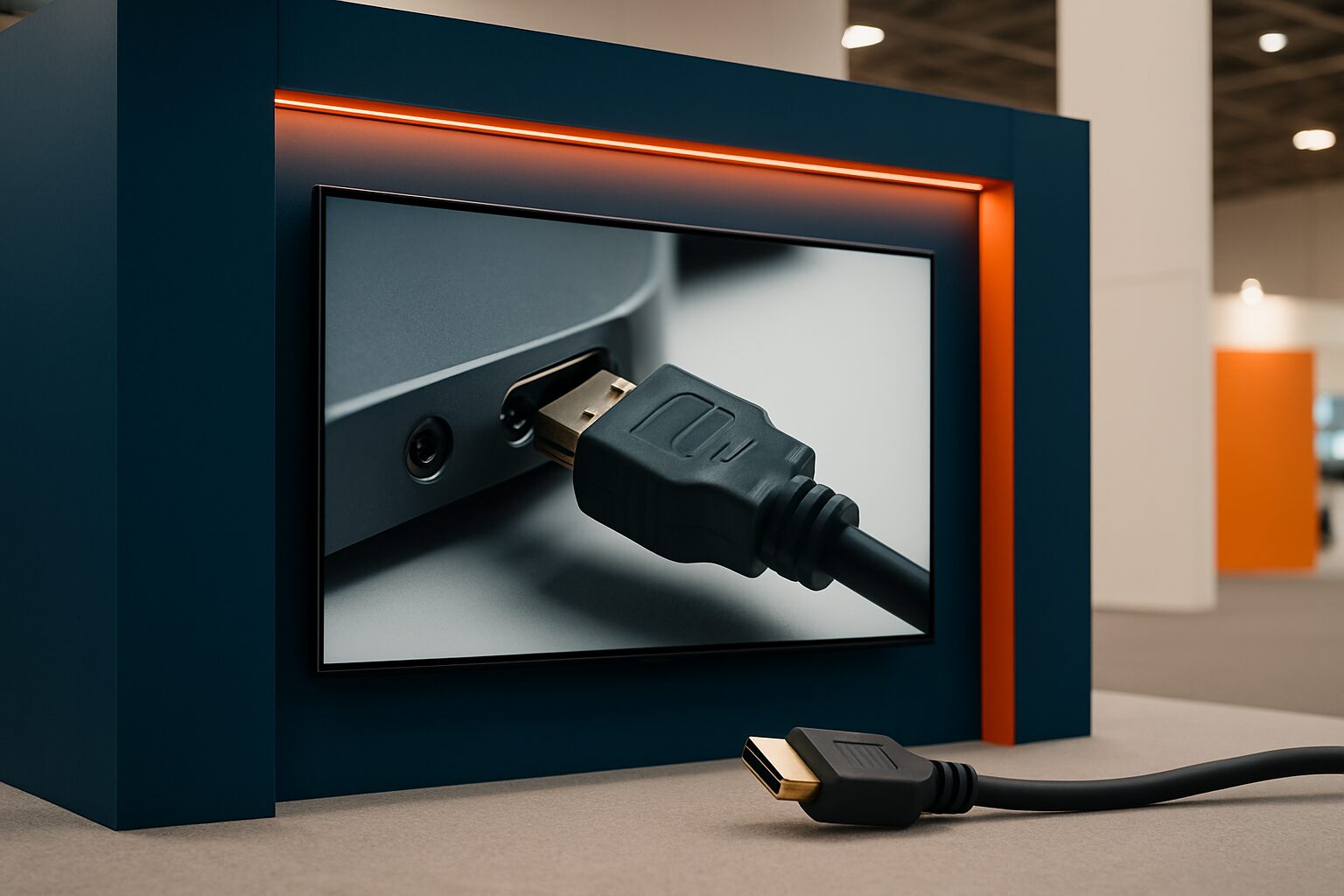
Vidéo sur stand de salon : quel raccordement, quel codec et quelle résolution ?
Pour la vidéo sur un stand de salon, utilisez de préférence HDMI 2.0 comme raccordement, H.264 (MP4) comme codec et une résolution correspondant à la résolution native de l’écran — généralement 1920×1080 ou 3840×2160. Ces trois choix ensemble déterminent si votre contenu se lance sans erreur ou commence à saccader en milieu de journée. Une mauvaise combinaison — par exemple un câble HDMI 1.4 sur un écran 4K — ne donne au maximum que 4K à 30 Hz, ce qui paraît visiblement saccadé avec des images en mouvement.
Quel raccordement utilisez-vous ?
Le HDMI est le choix le plus universel pour les stands de salon. Presque chaque écran, chaque ordinateur portable et chaque lecteur multimédia dispose d’un port HDMI. Utilisez au minimum HDMI 2.0: cette version prend en charge le 4K à 60 Hz et traite correctement les signaux HDR. HDMI 1.4 est insuffisant pour le 4K à 60 Hz et provoque des saccades visibles sur les contenus animés.
DisplayPort offre une bande passante plus élevée — DisplayPort 1.2 atteint 21,6 Gbit/s contre 2.0's 18 Gbit/s pour HDMI — mais c’est moins courant sur le matériel AV et les écrans de salon. Utilisez DisplayPort uniquement si votre ordinateur portable ou votre source n’a pas de sortie HDMI. Un adaptateur passif DisplayPort vers HDMI suffit alors pour 1080p ; pour 4K, il vous faut un convertisseur actif.
USB-C avec DisplayPort Alt Mode constitue une troisième option, pratique avec les ordinateurs portables modernes. Vérifiez toujours que le port USB-C de votre source prend réellement en charge le signal vidéo — ce n’est pas le cas de tous les ports USB-C.
Règle pratique : emportez toujours un câble de secours. Les câbles sont la cause la plus fréquente des problèmes d’image en salon, pas l’écran lui-même.
Quel codec et quel conteneur choisir ?
Un codec est l’algorithme qui compresse et décompresse la vidéo. Son choix détermine la taille du fichier, la compatibilité de lecture et la charge sur le lecteur.
| Codec | Conteneur | Débit binaire 1080p | Débit 4K | Compatibilité |
|---|---|---|---|---|
| H.264 | MP4 | 6–10 Mbps | 20–35 Mbps | Universel |
| H.265 (HEVC) | MP4/MKV | 3–6 Mbps | 10–18 Mbps | Matériel moderne |
| AV1 | WebM/MP4 | 2–5 Mbps | 8–14 Mbps | Limité (2026) |
H.264 est le choix le plus sûr pour les salons. H.264 offre une compatibilité universelle et est pris en charge par presque tous les appareils, navigateurs et plateformes vidéo. Exportez votre fichier en MP4 avec H.264 High Profile, 6–10 Mbps pour 1080p ou 20–35 Mbps pour 4K, et 30 fps (ou 60 fps pour des mouvements fluides). Utilisez l’audio AAC à 192 kbps si vous diffusez aussi du son.
H.265 (HEVC) offre la même qualité d’image avec environ 50% de débit binaire en moins que H.264, ce qui est intéressant si vous devez distribuer de gros fichiers 4K via une connexion lente dans un hall d’exposition. L’inconvénient : Le décodage H.265 nécessite des appareils modernes avec accélération matérielle — le matériel plus ancien n’est pas compatible. Testez cela à l’avance sur le lecteur exact que vous utilisez au salon.
Choisissez H.265 uniquement si vous êtes certain que le lecteur multimédia ou l’écran prend en charge le décodage matériel. Vous avez un doute ? Utilisez H.264.
Quelle résolution convient ?
Utilisez toujours le résolution native de l’écran. Passer de 1080p à un écran 4K entraîne une perte de qualité ; rétrograder de 4K à un écran 1080p gaspille inutilement de la bande passante et de la puissance de traitement.
- 1920×1080 (Full HD) : standard pour les écrans de salon de 43 à 55 pouces, suffisant pour les vidéos produit, les animations et les présentations à distance de vision normale (2 à 4 mètres).
- 3840×2160 (4K UHD) : utile pour les grands formats (65 pouces et plus), les murs d’images ou les contenus riches en détails fins que les visiteurs regardent de près.
- Mode portrait (1080×1920 ou 2160×3840) : utilisez cela pour les écrans verticaux. Exportez la vidéo en orientation portrait — ne faites pas pivoter le fichier ensuite dans le lecteur, car cela consomme de la puissance de calcul et provoque des problèmes de bord.
À la PixioDisplay Luxe (écran tactile 49″) — prix de location actuel sur demande par jour ou prix de location actuel sur demande par jour à partir de trois jours (tarif Q2 2026) — la résolution native est de 1920×1080. Exportez donc votre contenu en Full HD ; les fichiers 4K sont réduits en interne et n’apportent aucun gain visible à cette taille.
Lecteur intégré vs. ordinateur portable externe ou lecteur multimédia
Un ordinateur portable externe ou un lecteur multimédia séparé introduit des points de connexion supplémentaires, des câbles supplémentaires et davantage de risques d’erreur. Tous les PixioDisplays disposent d’un ordinateur Android intégré 13/14: vous chargez le contenu via USB, une URL de site web ou le PixioApp — sans lecteur multimédia séparé (prix actuel sur demande par écran ailleurs) ni ordinateur portable. Dans les salons, c’est la principale différence pratique : moins de matériel, moins de points de défaillance, installation plus rapide.
Si vous utilisez malgré tout une source externe — par exemple un ordinateur portable de présentation avec des démos en direct — les conseils ci-dessus concernant la connexion et le codec s’appliquent intégralement. Réglez la résolution de l’écran du portable sur la résolution native du display, désactivez les économiseurs d’écran et la gestion de l’énergie, et verrouillez l’orientation de l’écran sur la bonne position.
Dépannage : les cinq problèmes les plus courants
- Pas d’image après branchement : vérifiez si la source d’entrée sur l’écran est sélectionnée (HDMI 1 vs. HDMI 2). Commencez par remplacer le câble.
- Image présente, mais saccadée : le câble ou le port ne prend pas en charge la résolution/fréquence d'images définie. Réduisez à 1080p/60 Hz comme solution temporaire.
- Écran noir avec contenu 4K : câble HDMI 1.4 sur une source 4K. Remplacez par HDMI 2.0 ou supérieur.
- La vidéo ne se lance pas sur le lecteur Android : le fichier est probablement encodé en H.265 sans prise en charge matérielle sur cet appareil. Convertissez-le en H.264 MP4.
- Différence de couleur (trop jaune ou trop bleu) : l’espace colorimétrique de la source (RGB vs. YCbCr) ne correspond pas à celui du display. Réglez le pilote graphique sur RGB Full Range pour les applications de signage.
Checklist pour le jour du salon
- Câble HDMI 2.0 (ou supérieur) + un câble de secours
- Vidéo exportée en H.264 MP4, résolution native, 30 ou 60 fps
- Fichier testé sur le lecteur/matériel exact que vous emportez
- Économiseur d’écran et gestion de l’énergie désactivés sur la source externe
- Entrée de l’écran correctement sélectionnée avant l’ouverture
- Clé USB comme sauvegarde hors ligne de tous les fichiers de contenu
Pour une approche complète de l’installation et de la mise en service le jour du salon, consultez l’article Écrans de stand de salon : checklist d’installation et de mise en service. Vous voulez savoir quels écrans vous pouvez louer pour votre prochain événement ? Consultez le aperçu des écrans pour salons et événements ou demandez la tarif actuel à.
Questions fréquentes
De quelle version HDMI ai-je au minimum besoin pour de la 4K sur un stand de salon ?
Vous avez besoin d’au moins HDMI 2.0 pour 4K à 60 Hz. Avec un câble HDMI 1.4, 4K est techniquement possible, mais à un maximum de 30 Hz — ce qui provoque un rendu visiblement saccadé dans les images en mouvement. En cas de doute, utilisez toujours HDMI 2.0 ou supérieur et emportez un câble de rechange.
Dois-je utiliser H.264 ou H.265 pour ma vidéo de salon ?
Utilisez H.264 comme standard. H.264 fonctionne sur presque tous les appareils et ne nécessite pas de support matériel spécial. H.265 permet, pour du contenu en 4K, des fichiers environ 50 % plus petits à qualité égale, mais nécessite un lecteur moderne avec décodage matériel. Testez toujours H.265 à l’avance sur le matériel exact que vous utilisez au salon.
Quelle est la bonne résolution pour un écran de salon vertical ?
Exportez le contenu pour un écran vertical en orientation portrait : 1080×1920 pour Full HD ou 2160×3840 pour 4K. Faites pivoter le fichier vidéo à l’avance dans votre logiciel de montage — pas après coup dans le player. Cela évite une perte de qualité et des bordures noires inattendues.
Ai-je besoin d’un player multimédia séparé en plus d’un écran Pixio ?
Non. Tous les PixioDisplays disposent d’un ordinateur Android intégré (Android 13 ou 14). Vous chargez le contenu via USB, une URL ou la PixioApp — aucun lecteur multimédia séparé ni ordinateur portable n’est nécessaire. Sur un stand d’exposition, cela évite un appareil supplémentaire et un point de raccordement supplémentaire où quelque chose peut mal tourner.
Ma vidéo ne se lance pas sur l’écran Android. Que faire ?
Vérifiez d’abord le codec : les fichiers H.265 ne se lisent pas sur les appareils Android sans décodage matériel. Convertissez le fichier en H.264 MP4 et réessayez. Vérifiez ensuite que le nom du fichier ne contient pas d’espaces ni de caractères spéciaux — certains players ont du mal avec cela.