
Wissen und Beratung
10 Designregeln für öffentliche Touchscreens, die wirklich funktionieren
Planen Sie einen öffentlichen Touchscreen? Befolgen Sie diese 10 konkreten UX-Regeln für Touch-Ziele, Kontrast, Barrierefreiheit und Sitzungsverwaltung — und vermeiden Sie die häufigsten Fehler.
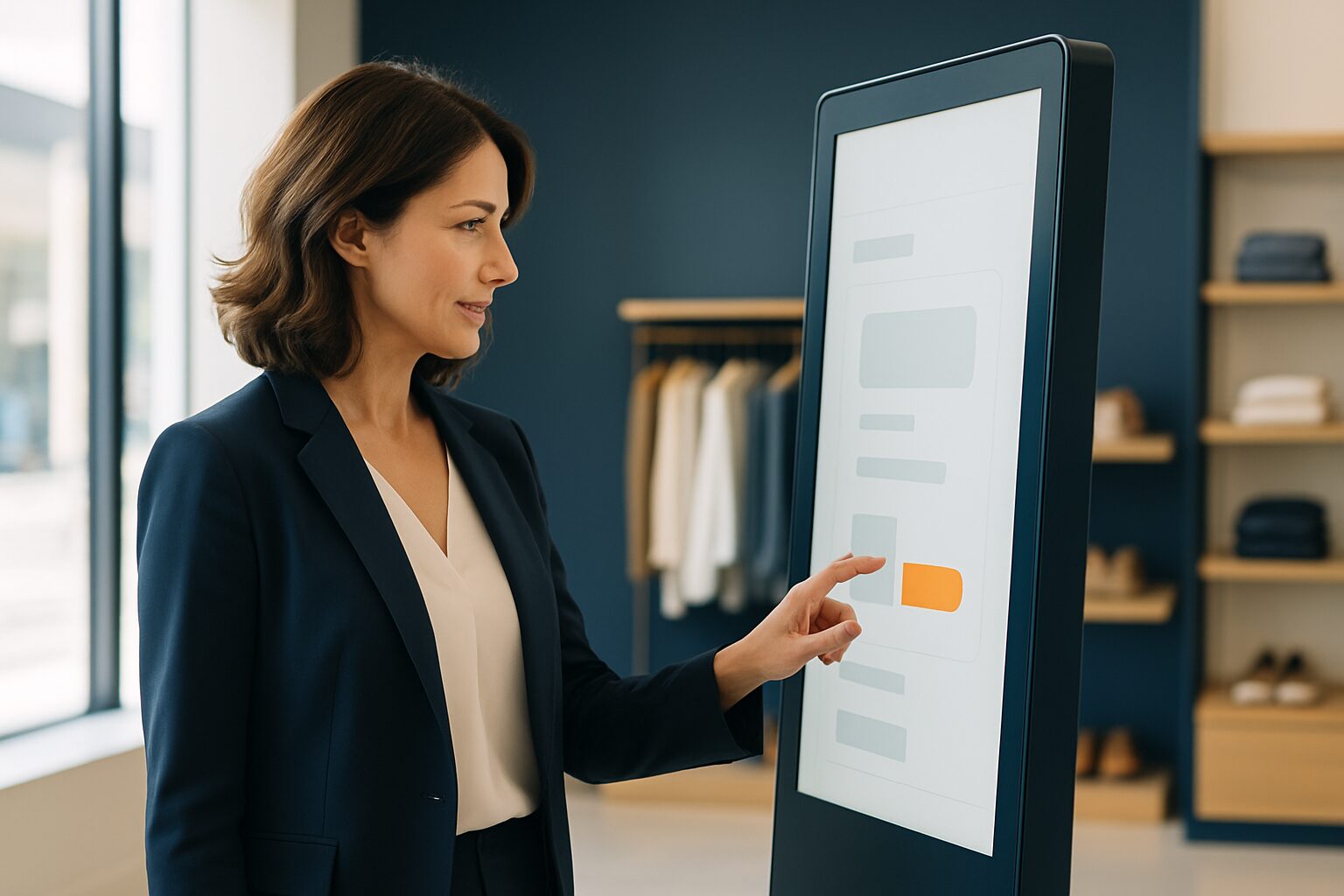
Ein öffentliches Touchscreen ist ein Selbstbedienungsterminal, das ohne Anleitung von einem beliebigen Besucher in einem einzigen Durchgang korrekt bedient werden muss. Das stellt andere Anforderungen an das Design als eine Website oder App: Der Benutzer steht, hat möglicherweise nasse Hände oder trägt Handschuhe, kennt die Oberfläche nicht und hat keine Geduld für Fehler. Die folgenden zehn Regeln geben Ihnen einen konkreten Rahmen — vom Berührungsziel bis zur Sitzungserverwaltung.
1. Zielobjekte: größer als Sie denken
Ein Finger ist kein Mauszeiger. Untersuchungen des MIT Touch Lab zeigen, dass die durchschnittliche Fingerkuppe 1,6 bis 2 cm breit ist, und ein Daumen im Durchschnitt 2,5 cm. Buttons müssen also mindestens eine physische Fläche von 1 × 1 cm haben — auf einem 21″-Bildschirm mit 1080p-Auflösung entspricht das etwa 82 Pixeln. Halten Sie zwischen anklickbaren Elementen mindestens 5 mm freien Raum ein, damit ein Fehlklick nicht sofort eine falsche Aktion auslöst.
Entscheiden Sie sich für eine größere digitale Informationssäule, dann skalieren die Margen mit. Auf einem PixioKiosk von 43″ (aktueller Preis auf Anfrage Kauf, Preisliste Q2 2026) sind Buttons von 120–150 Pixel Breite ein sicherer Ausgangspunkt bei Full HD.
2. Für Mobilgeräte gestalten, nicht für Desktop
Kiosk-Oberflächen werden zu oft als verkleinerte Website gebaut. Das ist ein Fehler: Die Interaktion auf einem Touchscreen ist identisch mit der auf einem Smartphone — Sie sehen etwas, Sie berühren es, etwas passiert. Desktop-Konventionen wie Hover-Zustände, Rechtsklick-Menüs und kleine Scrollleisten funktionieren auf Glas nicht. Verwenden Sie mobile Designmuster als Grundlage: große Schaltflächen, klare Hierarchie, minimale Eingaben.
Eine konkrete Folge: Vermeiden Sie nach Möglichkeit Textfelder. Lassen Sie Besucher aus Optionen wählen, statt zu tippen. Jede Tastatureingabe erhöht die Wahrscheinlichkeit des Absprungs.
3. Maximal drei Klicks bis zum Ziel
Öffentliche Bildschirme werden von Menschen mit einem klaren Ziel und wenig Zeit genutzt. Begrenzen Sie die Navigationstiefe auf maximal drei Schritte. Jede zusätzliche Ebene erhöht die Wahrscheinlichkeit, dass ein Besucher abspringt oder den falschen Weg nimmt. Machen Sie die Hauptaufgaben direkt auf dem Startbildschirm sichtbar — nicht versteckt hinter einem Hamburger-Menü.
Testen Sie das mit dem „Stranger-Test“: Geben Sie jemandem, der die Oberfläche nicht kennt, eine Aufgabe und messen Sie, wie lange er dafür braucht. Mehr als 30 Sekunden für eine einfache Aktion ist zu lang.
4. Schriftgröße und Kontrast für stehende Nutzer
Ein Besucher steht 50–80 cm vom Bildschirm entfernt, nicht 30 cm wie hinter einem Laptop. Text muss auf dem Bildschirm mindestens 4 mm hoch sein — auf einem 21″-1080p-Display sind das etwa 20–24 px. Für Überschriften verwenden Sie mindestens 32 px. Wählen Sie eine saubere serifenlose Schrift; dekorative Fonts verschlechtern die Lesbarkeit unter Zeitdruck.
Kontrast ist keine ästhetische Entscheidung. WCAG 2.1 Stufe AA erfordert ein Kontrastverhältnis von mindestens 4,5:1 für normalen Text und 3:1 für großen Text. Das gilt auch für öffentliche Touchscreens — gerade jetzt, da die European Accessibility Act (EAA) per 28. Juni 2025 in Kraft tritt und verpflichtet auch kommerzielle Organisationen, digitale Dienste barrierefrei zu gestalten.
5. Barrierefreiheit ist keine Option mehr
Die EAA nennt ausdrücklich interaktive Selbstbedienungsterminals wie Informations- und Ticketkioske als Produkte, auf die die Anforderungen an Barrierefreiheit Anwendung finden. Das bedeutet konkret:
- Ausreichender Farbkontrast (WCAG 2.1 AA)
- Unterstützung für alternative Bedienung (physische Tasten oder Audioausgabe)
- Klare Fehlermeldungen in verständlicher Sprache
- Keine Zeitbegrenzung, die nicht verlängert werden kann
Für physische Selbstbedienungsterminals, die vor 28. Juni 2025 in Betrieb genommen wurden, gilt eine Übergangsfrist von maximal 20 Jahren oder bis zum Ende der wirtschaftlichen Nutzungsdauer. Software-Updates müssen jedoch so schnell wie möglich den Barrierefreiheitsanforderungen entsprechen.
In den Niederlanden leben rund 2 Millionen Menschen mit einer Behinderung. Ein barrierefreier Touchscreen erweitert Ihre Reichweite sofort.
6. Geben Sie direkt visuelles Feedback
Ein Touchscreen gibt kein Klickgeräusch und kein taktiles Feedback. Ohne sichtbare Reaktion weiß der Nutzer nicht, ob seine Berührung registriert wurde — und tippt erneut, manchmal mehrmals. Zeigen Sie immer eine direkte visuelle Reaktion: Farbwechsel, Animation oder Ladeanzeige innerhalb von 100 Millisekunden nach der Berührung.
Dasselbe gilt für Ladezeiten. Dauert eine Aktion länger als 1 Sekunde, zeigen Sie eine Fortschrittsanzeige. Dauert es länger als 3 Sekunden, erklären Sie warum. Stillstand ohne Feedback wird von Nutzern immer als Störung interpretiert.
7. Sitzungsverwaltung: Reset nach Gebrauch
Ein öffentliches Terminal wird täglich von Hunderten Menschen genutzt. Ohne automatischen Reset bleiben persönliche Informationen oder ein halb ausgefülltes Formular für den nächsten Besucher sichtbar. Das ist ein Datenschutzrisiko und ein UX-Problem.
Stellen Sie einen Inaktivitäts-Timer von 30–60 Sekunden ein. Geben Sie dem Nutzer eine Warnung ("Ihre Sitzung wird in 10 Sekunden zurückgesetzt") mit der Möglichkeit zur Verlängerung. Nach dem Reset kehren Sie zum Startbildschirm zurück — nicht zu einer leeren Seite. Verweisen Sie für die datenschutzrechtliche Seite auf den Artikel Öffentliche Displays und Datenschutzrecht: Was ist erlaubt und was nicht.
8. Gestalten Sie für die Umgebung, nicht nur für den Bildschirm
Ein Touchscreen in einer belebten Einkaufsstraße stellt andere Anforderungen als einer in einer ruhigen Empfangshalle. Berücksichtigen Sie:
- Umgebungslicht: Bei direkter Sonneneinstrahlung sind mindestens 1.000 Nits für die Lesbarkeit erforderlich; im Außenbereich 3.500 cd/m².
- Ton: In lauten Umgebungen funktioniert Audio-Feedback nicht; verwenden Sie visuelle Alternativen.
- Höhe: Montieren Sie den aktiven Touchbereich zwischen 90 und 130 cm über dem Boden, damit auch Rollstuhlfahrer den Bildschirm erreichen können.
- Warteschlange: planen Sie ausreichend Platz um die Säule herum für eine Warteschlange, ohne den Durchgang zu blockieren.
Die PixioDisplay Luxe (49", 67×185 cm) ist mit einem Kaufpreis von aktuellem Preis auf Anfrage (Preisliste Q2 2026) ein Beispiel für ein Format, das sowohl stehende als auch sitzende Nutzer ohne zusätzliche Anpassungen an der Aufstellung bedient.
9. Fehlerbehandlung: konkret und freundlich bleiben
Fehlermeldungen auf öffentlichen Bildschirmen werden von Menschen gelesen, die bereits frustriert sind. Vermeiden Sie technischen Jargon ("Error 404", "Verbindung unterbrochen") und schreiben Sie stattdessen, was die Nutzerin oder der Nutzer tun soll: "Das funktioniert im Moment nicht. Versuchen Sie es erneut oder bitten Sie eine Mitarbeiterin oder einen Mitarbeiter um Hilfe."
Geben Sie bei Eingabefehlern direkt an, was falsch ist und wie es besser geht. Markieren Sie das problematische Feld visuell. Lassen Sie die bereits eingegebenen Daten stehen — der Nutzer muss nicht neu beginnen.
10. Testen Sie mit echten Nutzern in der echten Umgebung
Der häufigste Fehler beim Touchscreen-Design ist das Testen am Schreibtisch. Eine Oberfläche, die sich auf einem Laptop reibungslos anfühlt, kann auf einem stehenden Bildschirm mit Gegenlicht und einem geschäftigen Hintergrund völlig versagen. Testen Sie immer direkt vor Ort, mit repräsentativen Nutzern — einschließlich älterer Menschen und Menschen mit Behinderung.
Iterieren Sie nach dem Go-live. Analysieren Sie, wo Nutzer abspringen, welche Schaltflächen am häufigsten übersehen werden und wie lange Sitzungen im Durchschnitt dauern. Kiosk-UX ist kein einmaliges Projekt; es ist ein fortlaufender Prozess.
Diese zehn Regeln bilden die Grundlage für eine Touchscreen-Oberfläche, die Besucher sofort verstehen und ohne Hilfe bedienen können. Für den breiteren Kontext der Conversion-Optimierung und UX in einer Retail-Umgebung lesen Sie weiter in Touchscreen-Displays im Einzelhandel: Conversion-Optimierung und UX. Möchten Sie wissen, welches Bildschirmformat und welche Aufstellung zu Ihrem Standort passen? Sehen Sie sich die PixioKiosk Produktseite oder fragen Sie die aktuelle Preisliste an.
Häufig gestellte Fragen
Wie groß müssen Buttons auf einem öffentlichen Touchscreen mindestens sein?
Untersuchungen des MIT Touch Lab zeigen, dass eine durchschnittliche Fingerkuppe 1,6–2 cm breit ist. UX-Richtlinien empfehlen ein minimales Berührziel von 1 × 1 cm physischer Fläche, mit mindestens 5 mm Abstand zwischen anklickbaren Elementen. Auf einem 21″ 1080p-Bildschirm sind das etwa 82 Pixel pro Schaltfläche.
Muss ein öffentliches Touchscreen-Display WCAG oder dem European Accessibility Act entsprechen?
Ja. Der European Accessibility Act (EAA), der ab dem 28. Juni 2025 in Kraft ist, nennt interaktive Selbstbedienungsterminals ausdrücklich als Produkt, auf das Zugänglichkeitsanforderungen anzuwenden sind. Für neue Terminals gelten die Anforderungen sofort; bestehende Hardware hat eine Übergangsfrist von maximal 20 Jahren, aber Software-Updates müssen so schnell wie möglich den Anforderungen entsprechen.
Wie lange darf eine Sitzungs-Inaktivitätsperiode auf einem öffentlichen Kiosk sein?
Ein Inaktivitäts-Timer von 30–60 Sekunden ist üblich. Geben Sie dem Nutzer immer eine Warnung mit der Möglichkeit, die Sitzung zu verlängern. Nach dem Reset kehren Sie zum Startbildschirm zurück — nicht zu einer leeren oder Fehlerseite.
Welche Displayhöhe ist für Rollstuhlfahrende zugänglich?
Montieren Sie den aktiven Touchbereich zwischen 90 und 130 cm über dem Boden. So können sowohl stehende als auch sitzende Nutzer, einschließlich Rollstuhlfahrer, den Bildschirm selbstständig bedienen. Das entspricht auch den funktionalen Anforderungen der EAA für öffentliche Terminals.
Was ist der Unterschied zwischen einem Touchscreen für den Einzelhandel und einem für den öffentlichen Raum?
Im Retail kennen Sie Ihre Zielgruppe recht gut und können die Benutzeroberfläche auf wiederkehrende Nutzer abstimmen. In einem öffentlichen Raum wird die Oberfläche zum ersten Mal, ohne Anleitung und oft unter Zeitdruck genutzt. Das erfordert eine noch einfachere Navigationsstruktur (maximal drei Klicks), größere Berührungsziele und verpflichtende Sitzung-Resets nach der Nutzung.