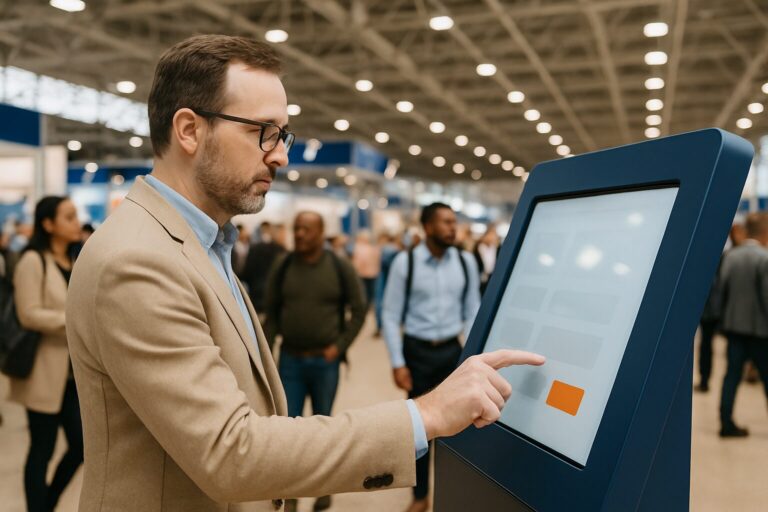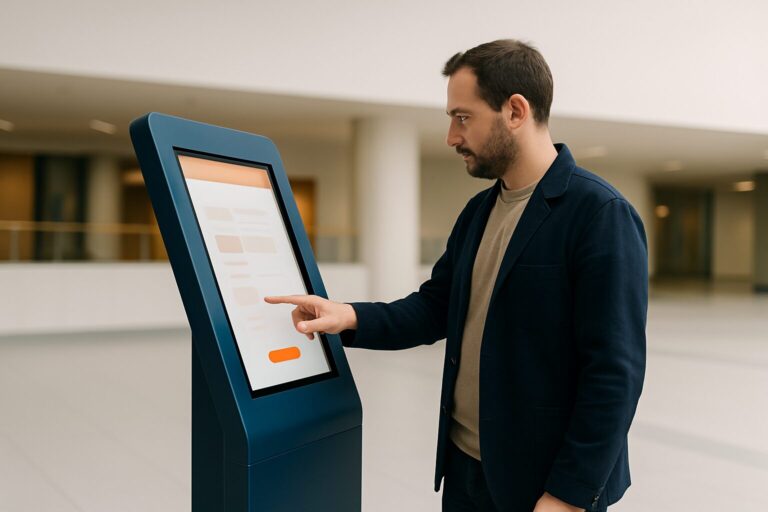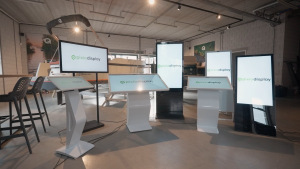
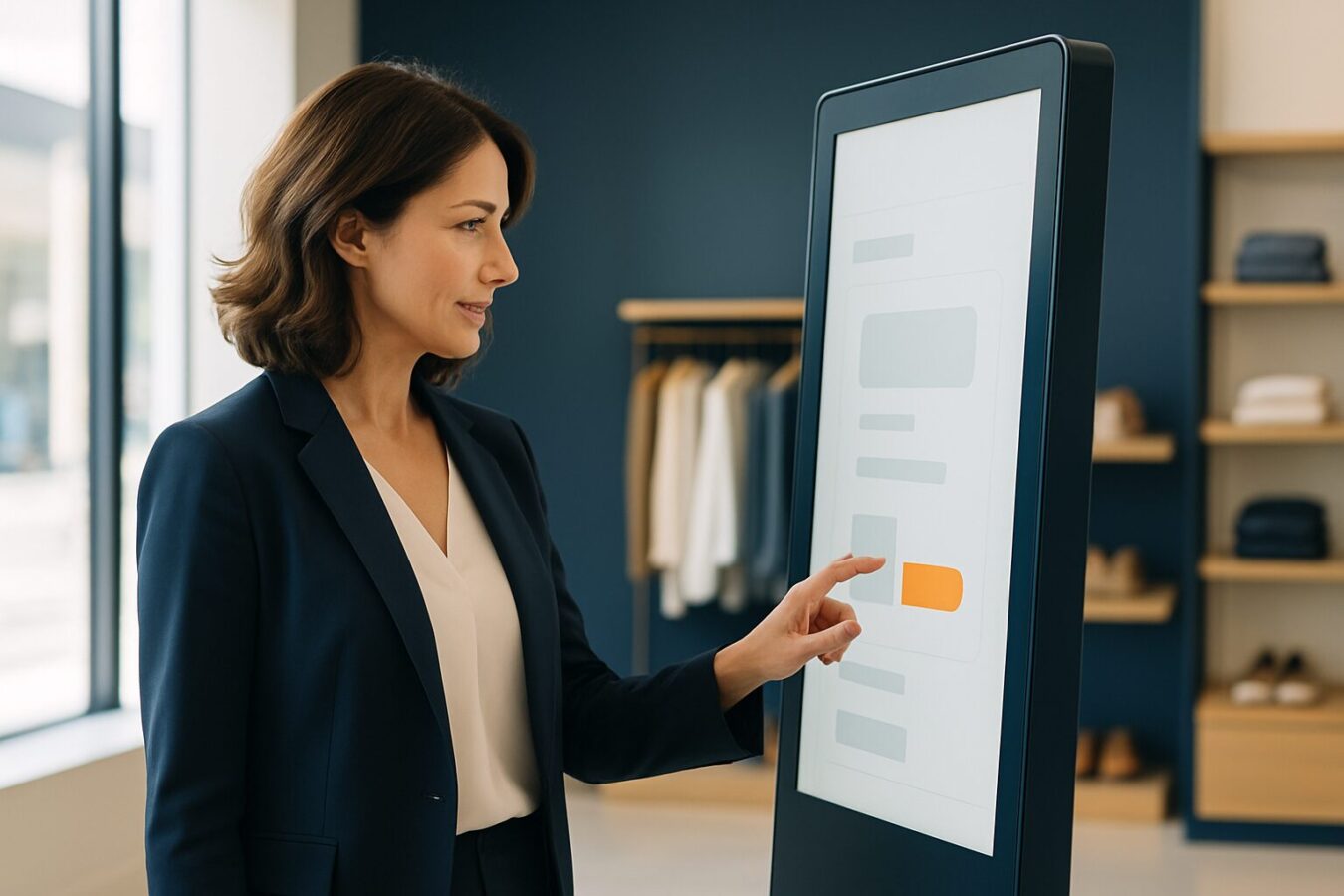
Een publieke touchscreen is een zelfbedieningsterminal die zonder instructie, door een willekeurige bezoeker, in één keer correct bediend moet kunnen worden. Dat stelt andere eisen aan ontwerp dan een website of app: de gebruiker staat, heeft mogelijk natte of handschoenen aan, kent de interface niet, en heeft geen geduld voor fouten. De volgende tien regels geven je een concreet kader — van raakdoelwit tot sessiebeheer.
1. Raakdoelwitten: groter dan je denkt
Een vinger is geen muiscursor. Onderzoek van het MIT Touch Lab toont dat de gemiddelde vingertop 1,6 tot 2 cm breed is, en een duim gemiddeld 2,5 cm. Knoppen moeten dus minstens 1 × 1 cm fysiek oppervlak hebben — op een 21″ scherm met 1080p-resolutie komt dat neer op circa 82 pixels. Houd tussen aanklikbare elementen minimaal 5 mm vrije ruimte aan, zodat een misser niet direct een verkeerde actie triggert.
Kies je voor een grotere digitale informatiezuil, dan schalen de marges mee. Op een PixioKiosk van 43″ (€2.195 koop, prijslijst Q2 2026) zijn knoppen van 120–150 pixels breedte een veilig startpunt bij Full HD.
2. Ontwerp voor mobiel, niet voor desktop
Kiosk-interfaces worden te vaak gebouwd als een verkleinde website. Dat is een vergissing: de interactie op een touchscreen is identiek aan die op een smartphone — je ziet iets, je raakt het aan, er gebeurt iets. Desktop-conventies als hover-states, rechtermuismenu's en kleine scrollbalken werken niet op glas. Gebruik mobiele ontwerppatronen als basis: grote knoppen, duidelijke hiërarchie, minimale invoer.
Een concreet gevolg: vermijd tekstvelden waar mogelijk. Laat bezoekers kiezen uit opties in plaats van typen. Elke toetsenbordinteractie verhoogt de kans op afhaken.
3. Maximaal drie klikken naar het doel
Publieke schermen worden gebruikt door mensen met een duidelijk doel en weinig tijd. Beperk de navigatiediepte tot maximaal drie stappen. Elke extra laag vergroot de kans dat een bezoeker afhaakt of de verkeerde weg inslaat. Maak de hoofdtaken direct zichtbaar op het startscherm — niet verstopt achter een hamburgermenu.
Test dit met de 'stranger-test': geef iemand die de interface niet kent een taak en meet hoelang hij erover doet. Meer dan 30 seconden voor een eenvoudige actie is te lang.
4. Lettergrootte en contrast voor staande gebruikers
Een bezoeker staat op 50–80 cm van het scherm, niet op 30 cm zoals achter een laptop. Tekst moet minstens 4 mm hoog zijn op het scherm — op een 21″ 1080p-display is dat circa 20–24 px. Voor koppen gebruik je minimaal 32 px. Kies een schoon schreefloos lettertype; decoratieve fonts verlagen de leesbaarheid onder tijdsdruk.
Contrast is geen esthetische keuze. WCAG 2.1 niveau AA vereist een contrastverhouding van minimaal 4,5:1 voor gewone tekst en 3:1 voor grote tekst. Dat geldt ook voor publieke touchscreens — zeker nu de European Accessibility Act (EAA) per 28 juni 2025 van kracht is en ook commerciële organisaties verplicht om digitale diensten toegankelijk te maken.
5. Toegankelijkheid is geen optie meer
De EAA noemt expliciet interactieve zelfbedieningsterminals zoals informatie- en ticketkiosken als producten waarop toegankelijkheidseisen van toepassing zijn. Dat betekent concreet:
- Voldoende kleurcontrast (WCAG 2.1 AA)
- Ondersteuning voor alternatieve bediening (fysieke knoppen of audio-output)
- Duidelijke foutmeldingen in begrijpelijke taal
- Geen tijdslimiet die niet verlengd kan worden
Voor fysieke zelfbedieningsterminals die vóór 28 juni 2025 in gebruik zijn genomen, geldt een overgangsperiode van maximaal 20 jaar of tot het einde van de economische levensduur. Software-updates moeten echter zo snel mogelijk aan de toegankelijkheidseisen voldoen.
In Nederland leven circa 2 miljoen mensen met een beperking. Een toegankelijk touchscreen vergroot je bereik direct.
6. Geef directe visuele feedback
Een touchscreen geeft geen klik-geluid en geen tactiele terugkoppeling. Zonder zichtbare reactie weet de gebruiker niet of zijn aanraking geregistreerd is — en tikt hij opnieuw, soms meerdere keren. Toon altijd een directe visuele reactie: kleurverandering, animatie of laad-indicator binnen 100 milliseconden na aanraking.
Ditzelfde geldt voor laadtijden. Duurt een actie langer dan 1 seconde, toon dan een voortgangsindicator. Duurt het langer dan 3 seconden, leg dan uit waarom. Stilstand zonder feedback wordt door gebruikers altijd geïnterpreteerd als een storing.
7. Sessiebeheer: reset na gebruik
Een publieke terminal wordt door honderden mensen per dag gebruikt. Zonder automatische reset blijft persoonlijke informatie of een half-ingevuld formulier zichtbaar voor de volgende bezoeker. Dat is een privacyrisico én een UX-probleem.
Stel een inactiviteits-timer in van 30–60 seconden. Geef de gebruiker een waarschuwing ("Je sessie wordt over 10 seconden gereset") met de mogelijkheid te verlengen. Na de reset keer je terug naar het startscherm — niet naar een lege pagina. Verwijs voor de privacywettelijke kant naar het artikel Publieke displays en privacywetgeving: wat mag en wat niet.
8. Ontwerp voor de omgeving, niet alleen het scherm
Een touchscreen in een drukke winkelstraat stelt andere eisen dan één in een rustige ontvangsthal. Houd rekening met:
- Omgevingslicht: bij direct zonlicht is een helderheid van minimaal 1.000 nits nodig voor leesbaarheid; buiten 3.500 cd/m².
- Geluid: in lawaaierige omgevingen werkt audio-feedback niet; gebruik visuele alternatieven.
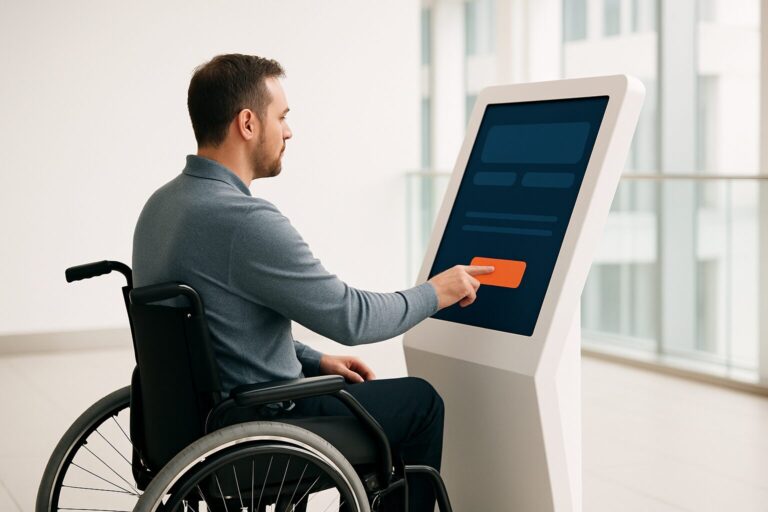
- Hoogte: monteer het actieve touchgebied tussen 90 en 130 cm van de vloer, zodat ook rolstoelgebruikers het scherm kunnen bereiken.
- Wachtrij: plan voldoende ruimte rondom de zuil voor een wachtrij zonder blokkade van de doorloop.
De PixioDisplay Luxe (49″, 67×185 cm) is met een koopprijs van €2.395 (prijslijst Q2 2026) een voorbeeld van een formaat dat zowel staande als zittende gebruikers bedient zonder extra aanpassingen aan de opstelling.
9. Foutafhandeling: wees concreet en vriendelijk
Foutmeldingen op publieke schermen worden gelezen door mensen die al gefrustreerd zijn. Vermijd technisch jargon ("Error 404", "Verbinding verbroken") en schrijf in plaats daarvan wat de gebruiker moet doen: "Dit werkt nu even niet. Probeer het opnieuw of vraag een medewerker om hulp."
Geef bij invoerfouten direct aan wát er fout is en hoe het beter kan. Markeer het problematische veld visueel. Laat de al ingevulde gegevens staan — de gebruiker hoeft niet opnieuw te beginnen.
10. Test met echte gebruikers in de echte omgeving
De meest gemaakte fout bij touchscreen-ontwerp is testen achter een bureau. Een interface die op een laptop soepel aanvoelt, kan op een staand scherm met tegenlicht en een drukke achtergrond volledig falen. Test altijd op de locatie zelf, met representatieve gebruikers — inclusief ouderen en mensen met een beperking.
Itereer na livegang. Analyseer waar gebruikers afhaken, welke knoppen het vaakst gemist worden, en hoelang sessies gemiddeld duren. Kiosk-UX is geen eenmalig project; het is een doorlopend proces.
Deze tien regels vormen de basis voor een touchscreen-interface die bezoekers direct begrijpen en zonder hulp kunnen gebruiken. Voor de bredere context van conversieoptimalisatie en UX in een retailomgeving lees je verder in Touchscreen displays in retail: conversieoptimalisatie en UX. Wil je weten welk schermformaat en welke opstelling bij jouw locatie past? Bekijk de PixioKiosk productpagina of vraag de actuele prijslijst op.