
Wissen und Beratung
Touchscreen-Kiosk für verschiedene Zielgruppen gestalten: UX-Leitfaden
Gestalten Sie einen Touchscreen-Kiosk, der für alle funktioniert: vom Messebesucher bis zum Senior. Praktische UX-Richtlinien, Barrierefreiheitsstandards und Hardwareberatung.
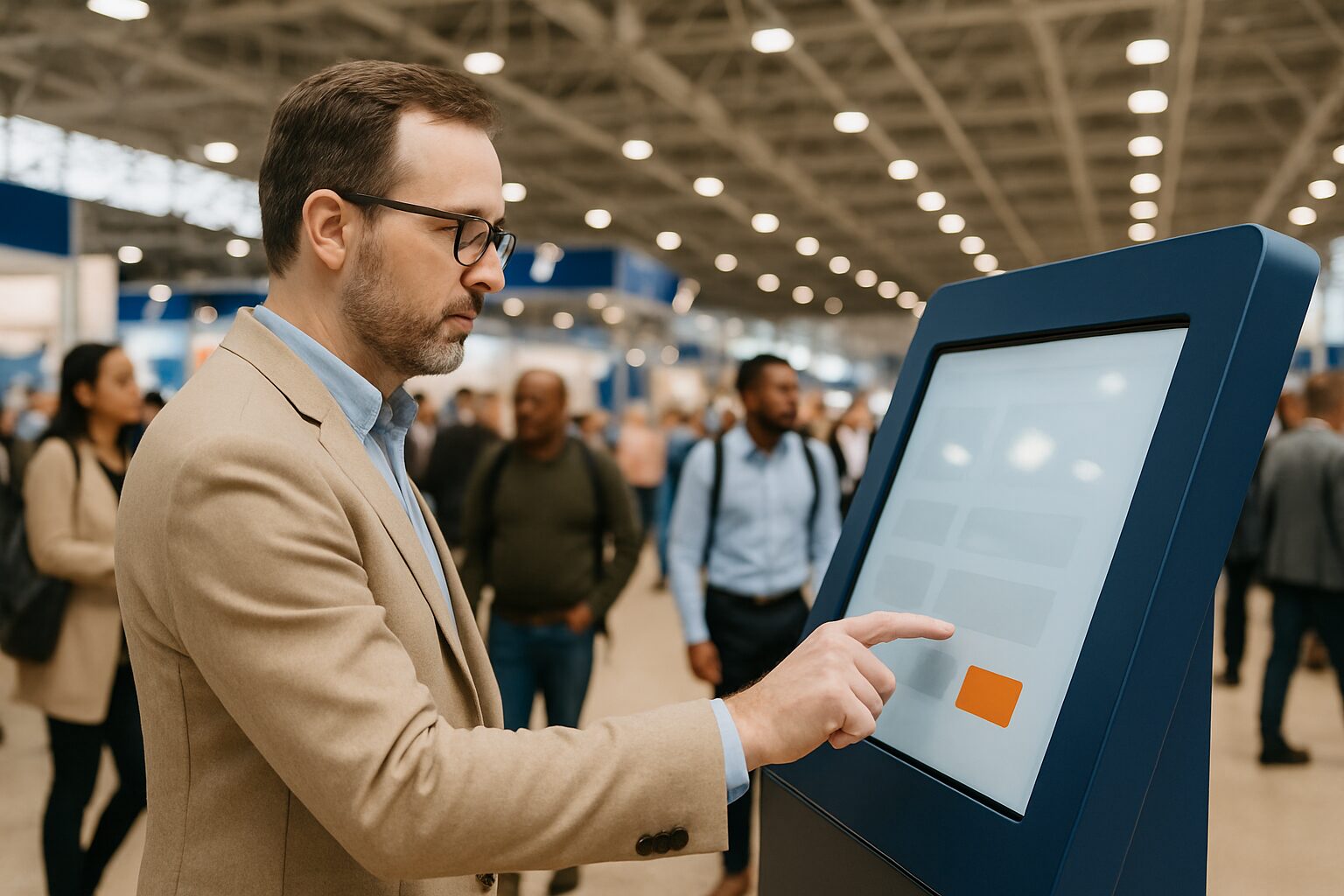
Ein Touchscreen-Kiosk ist ein freistehender, interaktiver Bildschirm in einem öffentlichen Raum, auf dem Besucher selbstständig Informationen abrufen, Produkte auswählen oder sich registrieren können. Ein erfolgreiches Design erreicht drei Ziele zugleich: Es ist für den ersten Nutzer, der den Bildschirm sieht, intuitiv bedienbar, es ist für Menschen mit einer Behinderung zugänglich und verarbeitet jede Interaktion in weniger als drei Berührungen — unabhängig von Alter, Sprachkenntnissen oder digitaler Erfahrung des Nutzers.
Kurz gesagt
- Gestalten Sie immer für den verletzlichsten Nutzer in Ihrem Publikum: Wenn es für ältere Menschen oder Personen mit Einschränkungen funktioniert, funktioniert es für alle.
- Erreichbarkeit der Bedienelemente, Schriftgröße, Kontrastverhältnis und Zeitlimits sind die vier Parameter mit dem größten Einfluss auf die Inklusivität.
- Messen und Veranstaltungen erfordern ein anderes Design als Retail oder Museen: hohe Besucherfrequenz verlangt kürzere Abläufe und größere Buttons.
- WCAG 2.2 AA ist der Mindeststandard für digitale Barrierefreiheit in den Niederlanden und Belgien; für öffentliche Kioske gelten zusätzlich physische Normen (NEN-EN 17210).
- Beginnen Sie mit der Zielgruppenanalyse, bevor Sie ein Bildschirmformat wählen — die Hardware folgt dem Design, nicht umgekehrt.
Warum Zielgruppenanalyse vor Hardware
Viele Organisationen wählen zuerst ein Display und entwerfen danach die Oberfläche. Das führt zu Kiosken, die technisch funktionieren, in der Praxis aber scheitern. Beginnen Sie mit drei Fragen: Wer steht vor dem Bildschirm, was möchte diese Person erreichen und wie viel Zeit hat sie?
Ein Messebesucher bei der Jaarbeurs Utrecht — die jährlich etwa 2,5 Millionen Besucher empfängt — hat im Durchschnitt 8 bis 12 Sekunden Geduld bei einem Kiosk. Ein Museumsbesucher nimmt sich 60 bis 90 Sekunden. Diese Zeitunterschiede bestimmen die Tiefe Ihrer Navigationsstruktur, die Textmenge pro Bildschirm und die Größe Ihrer Schaltflächen.
Drei Benutzerprofile sind für die meisten öffentlichen Kioske in den Niederlanden relevant:
| Profil | Typischer Kontext | Kritischer UX-Faktor |
|---|---|---|
| Vielbeschäftigter Messebesucher | Fachmesse, Event | Geschwindigkeit: max. 3 Schritte zum Ziel |
| Senior (65+) | Behörde, Einzelhandel, Gesundheitswesen | Schriftgröße ≥ 20 pt, große Berührungsflächen |
| Nutzer mit Behinderung | Alle öffentlichen Räume | WCAG-AA-Kontrast, Berührungshöhe 75–120 cm |
Die vier UX-Parameter, die am wichtigsten sind
Berührungshöhe. Die europäische Norm NEN-EN 17210:2021 für die Barrierefreiheit der gebauten Umgebung schreibt vor, dass Bedienelemente für Rollstuhlnutzer erreichbar sein müssen. In der Praxis bedeutet das: Platzieren Sie interaktive Bereiche zwischen 75 und 120 cm Höhe. Tasten über 130 cm sind für viele Nutzer unerreichbar.
Schriftgröße und Kontrast. WCAG 2.2 AA verlangt ein Kontrastverhältnis von mindestens 4,5:1 für normalen Text und 3:1 für großen Text (≥ 18 pt normal oder ≥ 14 pt fett). Auf einem Touchscreen, der aus der Ferne betrachtet wird — insbesondere im Freien oder in einer belebten Messehalle — sind 24 pt ein sichererer Mindestwert.
Berührungsfläche. Apple und Google verwenden 44×44 pt als minimale Touchzone für mobile Oberflächen. Für einen öffentlichen Kiosk, an dem Nutzer im Stehen und manchmal mit Handschuhen oder einer Tasche in der Hand tippen, ist 60×60 px eine realistischere Untergrenze.
Zeitlimits. Sitzungen mit einem automatischen Timeout von weniger als 30 Sekunden frustrieren langsamere Nutzer. Stellen Sie Timeouts auf mindestens 60 Sekunden ein und geben Sie eine sichtbare Warnung mit der Möglichkeit zur Verlängerung — das ist auch eine WCAG-Anforderung (Erfolgskriterium 2.2.1).
Drei konkrete Beispiele: Messe, Retail und Museum
Beispiel 1 — Fachmesse (B2B-Kontext). Auf einer Fachmesse in der RAI Amsterdam oder der Jaarbeurs Utrecht dient der Kiosk als Lead-Generator oder Produktkonfigurator. Der Ablauf umfasst maximal drei Schritte: Auswahl treffen → Ergebnis sehen → Daten hinterlassen. Verwenden Sie große, beschriftete Schaltflächen (mindestens 80×80 px), keine scrollbaren Listen und auf jeder Seite eine direkte Zurück-Schaltfläche. Animationen verzögern Sie auf maximal 0,3 Sekunden — schnelleres Feedback wirkt reaktionsschnell, langsameres fühlt sich kaputt an.
Beispiel 2 — Einzelhandel. In einer Ladenumgebung möchte der Besucher schnell ein Produkt finden oder eine Bestellung aufgeben. Hier sind auch Kinder als Nutzer mit dabei. Halten Sie die Navigation hierarchisch: maximal zwei Ebenen tief. Vermeiden Sie Drop-down-Menüs — die funktionieren auf Touch schlecht. Verwenden Sie Symbole mit Textlabels, nicht nur Symbole. Die PixioDisplay Luxe mit 49″ Touchscreen und einem Format von 67×185 cm bietet ausreichend Bildschirmfläche, um große Schaltflächen und Produktbilder nebeneinander ohne Einbußen bei der Lesbarkeit darzustellen.
Beispiel 3 — Museum oder kulturelle Einrichtung. Besucher erwarten hier mehr Tiefe. Mehrere Sprachebenen sind logisch: eine kurze Zusammenfassung oben, mit der Möglichkeit, weiterzulesen. Verwenden Sie audiovisuelle Unterstützung für Menschen mit geringer Lesekompetenz und Kinder. Mehr über diesen speziellen Kontext lesen Sie in Interaktiver Kiosk für Museen und kulturelle Einrichtungen: was funktioniert und was müssen Sie regeln.
Barrierefreiheit: von WCAG zur physischen Norm
WCAG 2.2 AA ist der Standard, an dem die Stichting Accessibility niederländische UX-Designs bewertet. Die vier Prinzipien — wahrnehmbar, bedienbar, verständlich und robust — gelten auch für Kiosk-Oberflächen. Konkret bedeutet das:
- Farbkontrast ≥ 4,5:1 für Fließtext
- Keine Informationen ausschließlich über Farbe kommunizieren
- Fehlermeldungen beschreiben, was schiefläuft, nicht nur, dass etwas schiefläuft
- Schaltflächen haben eine beschreibende Beschriftung, nicht nur ein Symbol
Neben der digitalen Ebene gelten physische Barrierefreiheitsanforderungen. NEN 9120, veröffentlicht am 3. Februar 2025, beschreibt Leistungsanforderungen an Zugänglichkeit und Nutzbarkeit von Gebäuden und ist die niederländische Ausarbeitung des Universal Designs. Kioske in öffentlichen Gebäuden fallen unter den Geltungsbereich dieser Norm. Das hat Folgen für die Platzierung (freier Durchgang rund um die Säule), den Bildschirmwinkel und das Vorhandensein physischer Notfalltasten.
Für eine Schritt-für-Schritt-Anleitung, um Ihren Kiosk vollständig WCAG-konform zu machen, siehe Touchscreen-Kiosk WCAG-barrierefrei machen: Schritt für Schritt.
Bildschirmgröße und Hardware auf Basis des Kontexts wählen
Die Bildschirmgröße folgt dem Nutzungskontext, nicht der Budgetpräferenz. Ein zu kleiner Bildschirm erzwingt kleine Schaltflächen und dichten Text; ein zu großer Bildschirm in der falschen Höhe ist für kleinere Nutzer oder Rollstuhlfahrer nicht bedienbar.
| Kontext | Empfohlene Größe | Grund |
|---|---|---|
| Empfang / Rezeption | 21,5″ – 32″ | Kurzer Abstand, stehende Nutzung |
| Einzelhandel / Selbstbedienung | 32″ – 43″ | Produktbilder benötigen Platz |
| Messe / Event | 43″ – 49″ | Sichtbarkeit aus der Ferne, große Schaltflächen |
| Museum / Etage | 43″ – 55″ | Mehrere Inhaltsebenen nebeneinander |
Die PixioKiosk ist in 21,5″, 32″, 43″ und 49″ erhältlich — vier Formate, die jeweils einem anderen Einsatzzweck dienen. Der integrierte Android-Computer ermöglicht es, Inhalte per USB, über eine Website-URL oder die PixioApp zu laden, ohne externen Mediaplayer.
Für den temporären Einsatz auf einer Messe oder einem Event ist Mieten eine naheliegende Wahl. Sehen Sie sich die Optionen auf /tv-scherm-huren-beurs/ oder die allgemeine Mietseite.
Content-Design: Weniger ist mehr, Struktur ist alles
Der größte Fehler bei Kiosk-Inhalten ist das Kopieren einer Website auf einen Bildschirm. Ein Kiosk ist keine Website. Nutzer stehen, haben keine Maus und sind oft durch ihre Umgebung abgelenkt.
Sieben Regeln für Kiosk-Content:
- Ein Ziel pro Bildschirm. Keine zwei Aktionen auf derselben Seite.
- Primäre Aktion immer unten rechts oder zentriert am unteren Rand. Das ist die natürliche Kontaktzone für stehende Nutzer.
- Maximal 40 Wörter pro Bildschirm. Mehr Text wird nicht gelesen.
- Icons immer mit Textlabel. Symbole sind nicht allgemein verständlich.
- Feedback innerhalb von 0,3 Sekunden. Längeres Warten führt zu wiederholtem Tippen und Fehlern.
- Zurück-Button auf jeder Seite, oben links. Nutzer, die einen Fehler machen, müssen immer einen Ausweg haben.
- Startbildschirm nach 60 Sekunden Inaktivität. So ist der Kiosk immer für den nächsten Nutzer bereit.
Mit echten Nutzern testen
Ein Design, das in Figma funktioniert, funktioniert nicht automatisch auf einem stehenden Touchscreen in einem belebten Raum. Testen Sie immer mit mindestens fünf Nutzern aus Ihrer Zielgruppe — einschließlich einer Person über 65 und einer Person, die die Oberfläche zum ersten Mal sieht.
Achten Sie speziell darauf: Wo tippen Menschen zuerst, welche Knöpfe werden verfehlt und an welchem Punkt brechen sie ab? Diese drei Beobachtungen liefern nützlichere Daten als eine spätere Umfrage.
Mehr über Testmethoden und Tools lesen Sie in Touchscreen-Kiosk auf Benutzerfreundlichkeit testen: Methoden und Tools.
Messekioske: spezifische Punkte
Bei Messeauftritten — etwa auf der Fachmesse Facility oder Infosecurity in der Jaarbeurs Utrecht, das jährlich mehr als 1.000 Veranstaltungen organisiert — gelten zusätzliche Anforderungen:
- Ton. Messehallen sind laut. Verwenden Sie große, klare visuelle Rückmeldungen statt Audiofeedback. Wenn Sie Audio einsetzen, nutzen Sie einen Kopfhöreranschluss oder einen gerichteten Lautsprecher.
- Licht. Die Messebeleuchtung variiert stark. Wählen Sie einen Bildschirm mit mindestens 400 cd/m² für den Innenbereich — die PixioDisplay Mobiel mit 43″ Touchscreen und 400 cd/m² Helligkeit ist hier eine geeignete Wahl für den temporären Einsatz.
- Durchlaufgeschwindigkeit. Ausgelegt für Spitzenlasten: mehrere Besucher nacheinander, ohne dass der Kiosk neu gestartet werden muss.
- Hygiene. Auf Messen greifen hunderte Menschen pro Tag den Bildschirm an. Verwenden Sie gehärtetes Glas und eine Oberfläche ohne kleine Ecken, in denen sich Schmutz ansammelt. Mehr zum Reinigen lesen Sie in Touchscreen reinigen und desinfizieren: Hygiene im Einzelhandel und in der Gastronomie.
ALDI Nederland nutzte eine PixioDisplay-Videowand während einer Mitarbeiterevent um große Gruppen von Mitarbeitenden gleichzeitig zu informieren. Die Wahl einer großen Bildfläche mit klaren Inhalten — ohne dass Besucher tippen mussten — verdeutlicht eine bewusste UX-Entscheidung: Bei hohem Durchlauf und großen Gruppen ist passive Anzeige manchmal effektiver als Interaktion.
Fazit: Beginnen Sie beim Nutzer, enden Sie bei der Hardware
Ein Touchscreen-Kiosk, der für verschiedene Zielgruppen funktioniert, ist kein Zufall. Er ist das Ergebnis von drei Entscheidungen in der richtigen Reihenfolge: zuerst Zielgruppenanalyse, dann Content-Struktur, dann Hardware. Wer diese Reihenfolge umkehrt, baut einen teuren Bildschirm mit einer Oberfläche, die niemand versteht.
Wählen Sie ein Displayformat, das zu Ihrem Kontext und Nutzerprofil passt. Halten Sie sich für die digitale Ebene an WCAG 2.2 AA und für die physische Platzierung an NEN-EN 17210. Testen Sie vor dem Launch mit echten Nutzern. Und gestalten Sie immer für den verletzlichsten Nutzer in Ihrem Publikum — was für diese Person funktioniert, funktioniert für alle.
Sehen Sie die PixioKiosk-Produktseite für Spezifikationen pro Größe oder planen Sie Showroom-Besuch in Montfoort um die Hardware in der Praxis zu erleben.
Häufig gestellte Fragen
Wie groß müssen Schaltflächen auf einem öffentlichen Touchscreen-Kiosk sein?
Für einen öffentlichen Kiosk ist 60×60 px ein sicherer Mindestwert für Berührungsflächen. Nutzer stehen, sind manchmal abgelenkt und tippen mit einem Finger — manchmal mit Handschuhen. Kleinere Schaltflächen führen zu Fehlern und Frustration. Für Senioren oder Personen mit motorischen Einschränkungen ist 80×80 px eine bessere Untergrenze.
Welche Barrierefreiheitsnorm gilt für einen Touchscreen-Kiosk in den Niederlanden?
Für die digitale Oberfläche gilt WCAG 2.2 AA als Mindeststandard — das ist auch der Standard, den die europäische Barrierefreiheitsrichtlinie verwendet. Für die physische Platzierung des Kiosks ist NEN-EN 17210:2021 relevant: Diese Norm beschreibt Zugänglichkeit und Nutzbarkeit der gebauten Umgebung, einschließlich Bedienelementen in der richtigen Berührungshöhe (75–120 cm).
In welcher Höhe sollte ich einen Touchscreen-Kiosk anbringen?
Interaktive Bereiche — Schaltflächen und Eingabefelder — gehören zwischen 75 und 120 cm Höhe. Dieser Bereich ist für stehende Erwachsene und für Rollstuhlnutzer zugänglich. Informative Inhalte dürfen höher stehen, aber primäre Aktionen niemals über 130 cm.
Wie viele Schritte darf ein Kiosk-Flow maximal haben?
In einer stark frequentierten Umgebung wie einer Messe oder einem Laden gilt: maximal drei Schritte vom Startbildschirm zum Ziel. Mehr Schritte erhöhen die Abbruchwahrscheinlichkeit deutlich. In einem Museum darf der Ablauf tiefer sein, solange jeder Schritt optionale Vertiefung bietet und der Nutzer jederzeit zurückgehen kann.
Welche Bildschirmgröße ist für einen Messestand am besten?
Für einen Messestand sind 43″ oder 49″ die am häufigsten gewählte Option. Dieses Format ist aus der Entfernung sichtbar, bietet Platz für große Buttons und Produktbilder nebeneinander und passt in die meisten Standaufbauten. Der PixioKiosk ist in 21,5″, 32″, 43″ und 49″ erhältlich, sodass Sie das Format an die Standgröße anpassen können.
Muss ich einen Kiosk für Senioren anders gestalten?
Ja. Verwenden Sie mindestens 20 pt Schriftgröße für den Fließtext, große Berührungsflächen (80×80 px oder mehr), hohen Kontrast (4,5:1 oder höher) und großzügige Time-outs von mindestens 60 Sekunden. Vermeiden Sie ablenkende Animationen und sorgen Sie dafür, dass Fehlermeldungen klar beschreiben, was der Nutzer tun muss.
Wie verhindere ich, dass eine Kiosk-Oberfläche zu kompliziert wird?
Halten Sie sich an die Regel: ein Ziel pro Bildschirm, maximal 40 Wörter pro Seite und keine zwei primären Aktionen nebeneinander. Testen Sie das Design mit jemandem, der die Oberfläche noch nie gesehen hat — wenn diese Person das Ziel nicht in drei Berührungen erreicht, ist der Ablauf zu komplex.
Kann ich dieselbe Kiosk-Oberfläche für Messe und Einzelhandel verwenden?
Technisch ja, inhaltlich nein. Der Ablauf für eine Messe (Leadgenerierung, Produktkonfiguration) unterscheidet sich grundlegend vom Retail (Produkte finden, bezahlen). Verwenden Sie dieselbe Hardware und dasselbe Designsystem, passen Sie aber die Navigationsstruktur, Zeitlimits und inhaltliche Tiefe je nach Kontext an.
Wie teste ich einen Kiosk auf Benutzerfreundlichkeit für verschiedene Zielgruppen?
Testen Sie mit mindestens fünf Nutzern pro Zielgruppe, darunter eine Person über 65+ und eine Person, die die Oberfläche zum ersten Mal sieht. Beobachten Sie, wo sie zuerst tippen, welche Schaltflächen sie übersehen und an welchem Punkt sie abspringen. Zusätzliche Methoden und Tools finden Sie im Knowledge-Base-Artikel über das Testen von Touchscreen-Kiosken auf Benutzerfreundlichkeit.
Was ist die minimale Helligkeit für einen Touchscreen-Kiosk im Innenbereich?
Für den Innenbereich reichen 400 cd/m² aus. Das ist für Büro-, Einzelhandels- und Messeumgebungen mit normaler Beleuchtung ausreichend. Bei direkter Sonneneinstrahlung — etwa in einem Schaufenster oder einer Outdoor-Aufstellung — benötigen Sie je nach Exposition mindestens 1.500 bis 3.500 nits.