
Wissen und Beratung
Meeting-Raum-Display: Outlook-Kalender sowie Frei/Besetzt anzeigen
Ein Raumbildschirm kombiniert ein Display mit Kalender-Software. Prüfen Sie Mailbox, Berechtigungen, Synchronisierung und die gewünschte Bedienung.
Was zeigt ein Meeting-Room-Display an?
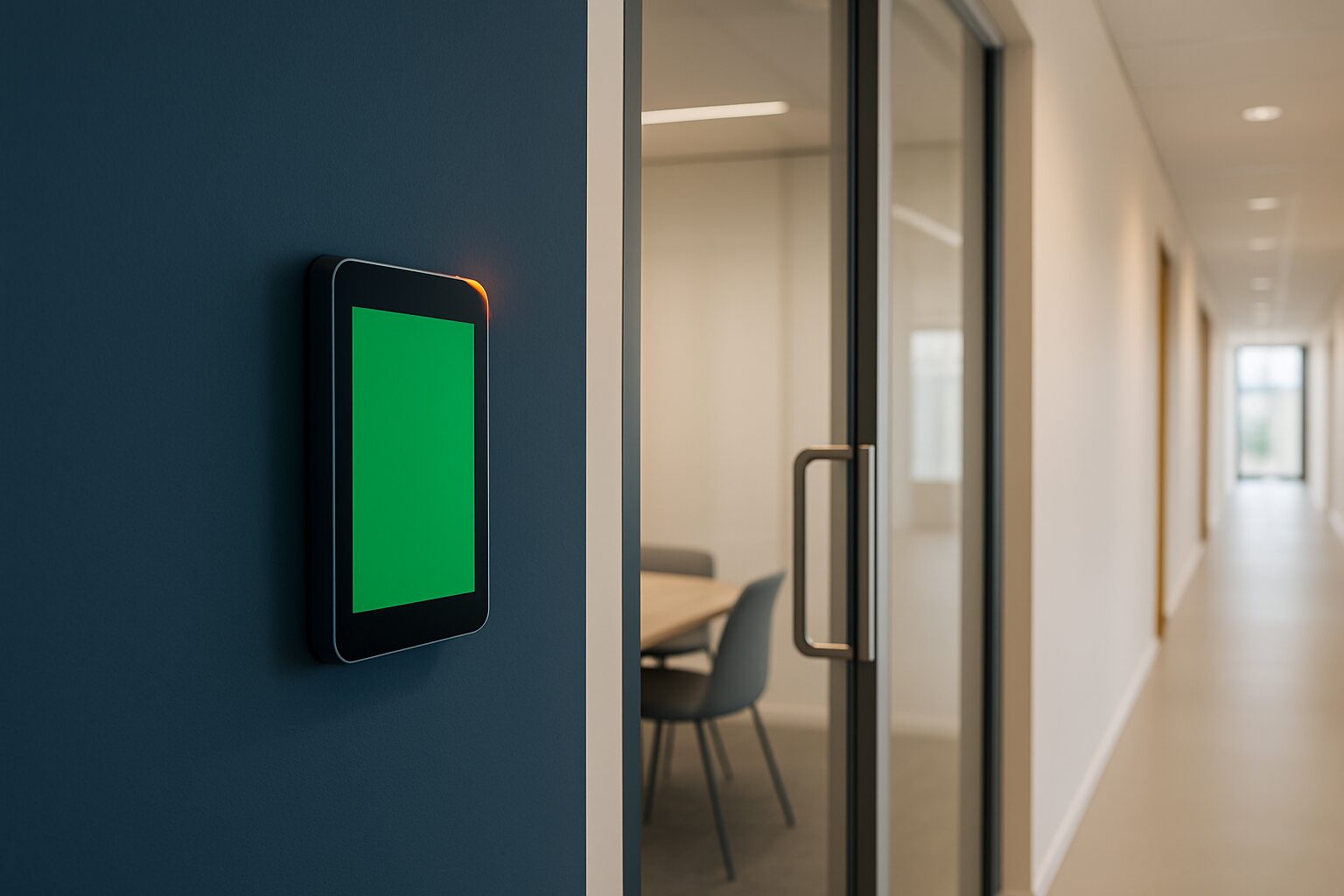
Ein Meetingraum-Display kann anzeigen, welcher Besprechungsraum verfügbar ist und wann die nächste Reservierung beginnt. Dafür sind drei Elemente nötig: ein Bildschirm, ein Kalender für den Raum und Software, die die Kalenderdaten anzeigt. Vor Ort buchen, verlängern oder einchecken sind zusätzliche Funktionen, die nicht jedes System hat. Eine zentrale Übersicht für mehrere Räume erfordert wiederum eine andere Bildschirmeinteilung als ein kleines Panel neben einer einzelnen Tür.
Die Raumagenda in Microsoft 365
Microsoft beschreibt hierfür Resource Mailboxen, darunter Room Mailboxes für physische Besprechungsräume. Ein Administrator richtet den Raum ein und legt die Buchungsregeln fest. Mitarbeiter können den Raum anschließend in einer Einladung verwenden. Prüfen Sie unter anderem die Behandlung von Konflikten, wiederkehrenden Terminen und welche Details sichtbar sein dürfen. Das Anlegen eines Raumkalenders ist noch keine funktionierende Display-Anbindung: Die gewählte Displaysoftware muss mit der betreffenden Microsoft-Umgebung kommunizieren können.
Prüfen Sie den aktuellen Integrationsweg
Exchange Web Services ist für neue Exchange-Online-Installationen kein zukunftssicherer Standardweg. Microsoft hat im Oktober 2026 mit der schrittweisen Abschaltung begonnen und weitere Beendigung angekündigt. Lassen Sie sich vom Anbieter erläutern, welche unterstützte API und welche Authentifizierung verwendet werden. Microsoft Graph bietet beispielsweise eine getSchedule-Funktion für Verfügbarkeitsinformationen von Räumen. Das beweist nicht, dass jede bestehende Display-App diese Funktion unterstützt. Lassen Sie die Anbindung im echten Tenant und mit dem gewählten Gerät testen.
Nur anzeigen oder auch reservieren?
Für eine Frei-/Belegt-Übersicht können andere Berechtigungen nötig sein als zum Anlegen oder Ändern von Terminen. Geben Sie einer Anwendung standardmäßig nicht mehr Zugriff als nötig. Legen Sie fest, ob Betreff, Organisator und Teilnehmende auf einem öffentlich sichtbaren Bildschirm stehen dürfen. Zeigen Sie vorzugsweise nur die Informationen an, die der Besucher benötigt. Fragen Sie, wie geänderte oder gelöschte Termine verarbeitet werden und wie deutlich der Bildschirm darauf hinweist, dass Daten nicht aktuell abgerufen werden können.
Ein geeignetes Display auswählen
Bestimmen Sie die Bildschirmgröße, die Montage neben der Tür oder in der Halle und ob Touchbedienung erforderlich ist. Bei einem All-in-one-Android-Modell ist ein Computer integriert, sodass kein separater Laptop nötig ist. Die Kompatibilität mit der Kalender-App muss jedoch separat bestätigt werden. Die Pixio App für die Fernverwaltung von Inhalten ist ein anderer Dienst; eine Outlook-Buchungsverknüpfung ist nicht automatisch enthalten. Prüfen Sie Netzwerk, Stromversorgung, automatischen Start und den Zugriff auf die Software gemeinsam mit der IT-Verwaltung.
Ein praktischer Abnahmetest
Erstellen Sie eine Testreservierung, ändern Sie den Zeitpunkt und löschen Sie den Termin. Prüfen Sie auf dem Bildschirm, was erscheint und wie schnell das geschieht. Testen Sie einen doppelten Buchungsversuch gemäß den eingestellten Regeln und schauen Sie, was nach einem Neustart oder Netzausfall sichtbar bleibt. Wenn Buchungen auf dem Bildschirm notwendig sind, testen Sie auch Berechtigungen und Ablehnungen. Halten Sie die akzeptierte Funktionsweise im Angebot fest. Beginnen Sie für die Hardwarewahl bei der Displaykatalog und besprechen Sie die Software separat.
Quellen und weitere Informationen
Häufig gestellte Fragen
Was wird neben dem Bildschirm für Outlook-Status benötigt?
Eine geeignete Raumagenda, unterstützte Terminsoftware und der richtige Zugriff in der Microsoft-Umgebung.
Ist EWS eine zukunftssichere neue Exchange-Online-Anbindung?
Microsoft baut EWS in Exchange Online ab. Lassen Sie für eine neue Einrichtung die unterstützte API und Authentifizierung nachweisen.