Meeting room displays: van Outlook-koppeling tot vrij/bezet-indicatie
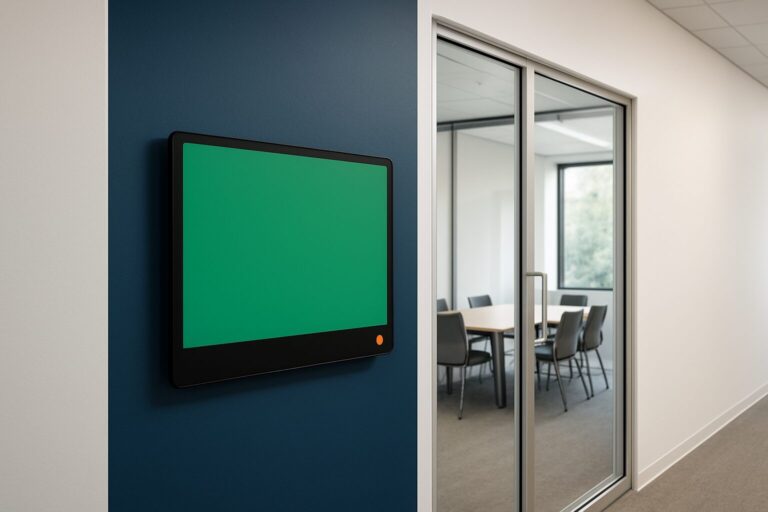
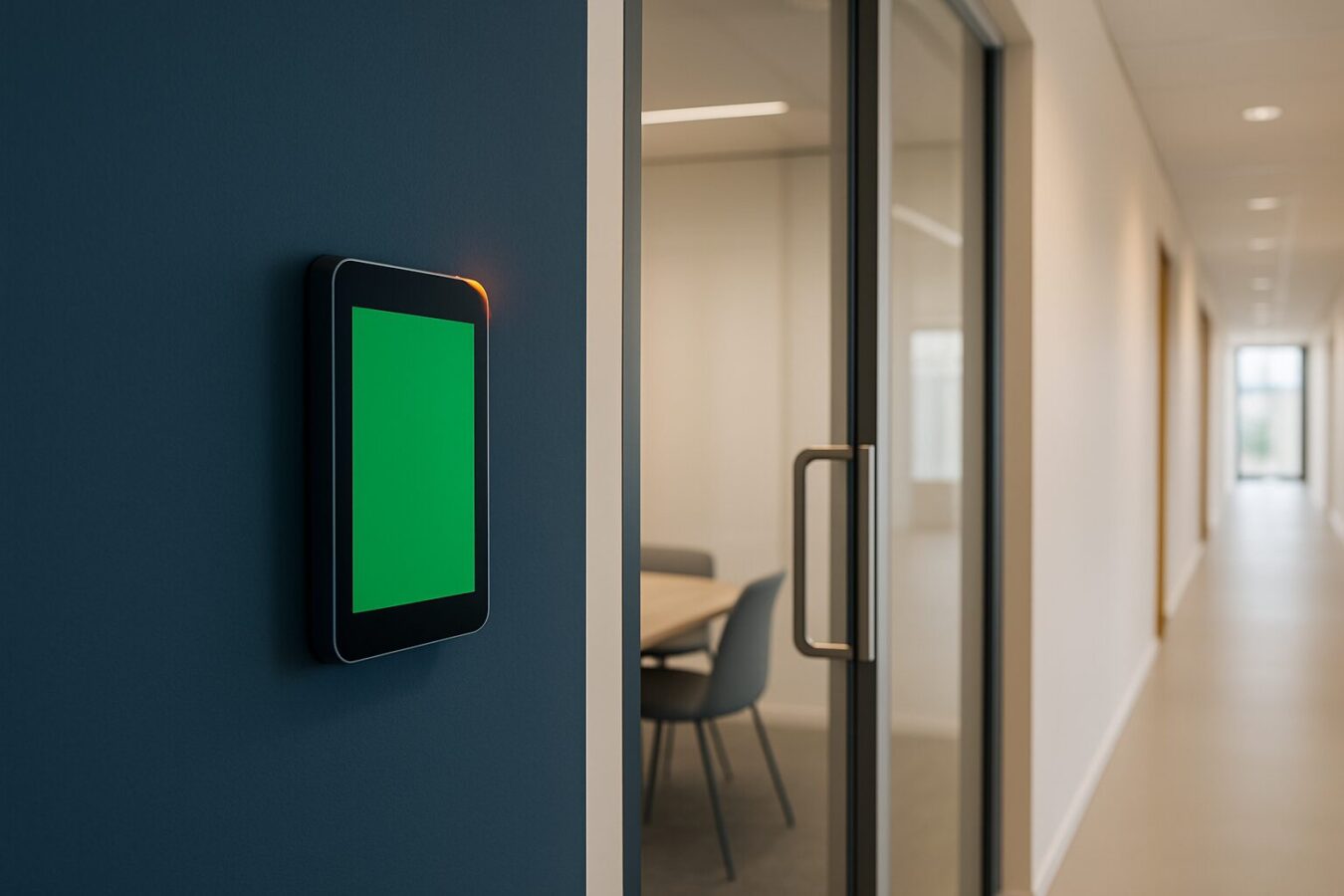
Een meeting room display is een digitaal scherm dat naast de deur van een vergaderruimte hangt en realtime toont of die ruimte beschikbaar of bezet is. Het systeem koppelt met agenda-platforms zoals Microsoft Outlook (Exchange) of Google Calendar, zodat reserveringen automatisch zichtbaar zijn op het scherm. Medewerkers kunnen ter plekke een ruimte boeken of vrijgeven — zonder extra app of laptop. Dat maakt dubbele boekingen en zinloze zoektochten door het kantoor verleden tijd.
Waarom vergaderruimtebeheer een concreet probleem is
Hybride werken is in Nederland de norm. Volgens CBS-cijfers werkt men gemiddeld circa 20% van de uren vanuit huis — en dat patroon verandert de druk op kantoorruimte structureel. Dinsdag en donderdag zijn veruit de drukste kantoordagen: op die twee dagen is de bezettingsgraad nagenoeg gelijk aan pre-pandemieniveau, terwijl het op andere dagen een stuk rustiger is.
Dit grillige bezettingspatroon maakt ruimtebeheer lastig. Vergaderruimtes staan leeg terwijl ze geboekt zijn, of worden bezet door een spontane meeting zonder reservering. Een meeting room display lost beide problemen op: het scherm geeft direct visueel uitsluitsel — groen betekent vrij, rood betekent bezet.
Hoe de Outlook-koppeling werkt
De technische basis is een Exchange-resourcemailbox: een eigen mailbox in Microsoft 365 die een fysieke ruimte vertegenwoordigt. Je IT-beheerder maakt per vergaderruimte zo'n mailbox aan in het Exchange Admin Center. Daarna is de ruimte zichtbaar in de Outlook Room Finder en kunnen medewerkers haar direct toevoegen aan een vergaderuitnodiging.
Het meeting room display communiceert vervolgens via het EWS-protocol (Exchange Web Services) met die mailbox. Elke reservering die via Outlook of Microsoft Teams wordt aangemaakt, verschijnt automatisch op het scherm bij de deur. Annuleer je de meeting? Dan wordt de ruimte direct weer vrijgegeven.
Voor organisaties die Google Workspace gebruiken, werkt hetzelfde principe via de Google Calendar API. De meeste gangbare room booking-platformen — waaronder Joan, Humly en GoBright — ondersteunen beide agenda-omgevingen.
Wat je nodig hebt voor de koppeling:
- Een Exchange-resourcemailbox per ruimte (inbegrepen in je Microsoft 365-licentie)
- Een service account met FullAccess-rechten op die mailboxen
- Een meeting room display met ondersteuning voor EWS of Microsoft Graph API
- Wifi-verbinding bij de vergaderzaaldeur
Vrij/bezet-indicatie: meer dan een kleur
De eenvoudigste vorm is een kleurindicatie: groen voor beschikbaar, rood voor bezet. Dat is al zichtbaar vanaf een afstand van tien meter — handig als je snel een ruimte zoekt op een drukke kantooretage.
Geavanceerdere systemen voegen hier functionaliteit aan toe:
- Check-in bij aanvang: als niemand incheckt binnen vijf à tien minuten na de starttijd, geeft het systeem de ruimte automatisch vrij. Dat voorkomt spookboekingen.
- Ad-hoc reservering: je boekt direct op het display, zonder Outlook te openen. Handig bij spontane overleggen.
- Verlengingsoptie: is de meeting uitgelopen? Je verlengt met één tik op het scherm, mits de ruimte daarna nog vrij is.
- Agenda-overzicht: het scherm toont de komende boekingen van die dag, inclusief naam van de organisator en tijdstip.
Deze functies zijn niet exclusief aan één merk gebonden. Ze zijn beschikbaar in platforms als Joan, Humly en GoBright — en ook via de native Microsoft 365-resourcemailbox, zij het zonder vloerplattegrond of check-in analytics.
Welk schermformaat past bij een vergaderzaaldeur?
Meeting room displays zijn doorgaans compacte schermen van 7 tot 13 inch, speciaal ontworpen voor wandmontage naast een deur. Ze draaien op een eigen OS (vaak Android) en communiceren via wifi.
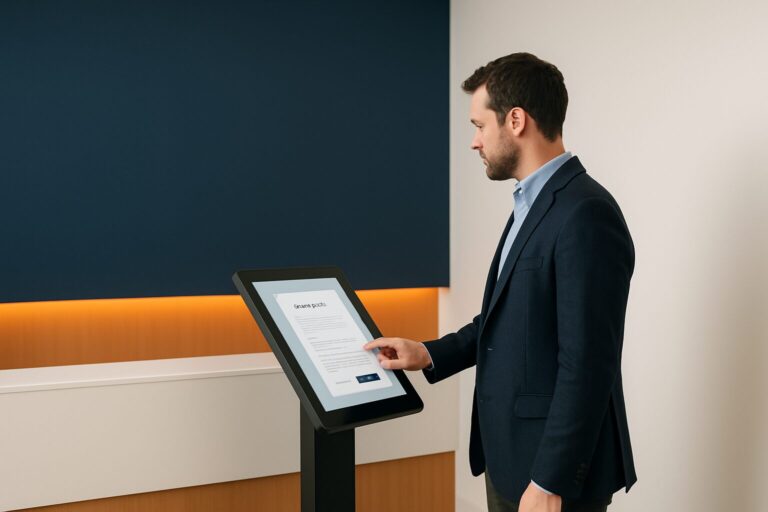
Wil je meer functionaliteit — zoals een interactieve plattegrond van de kantooretage of een gecombineerde bezoekersregistratie — dan is een groter touchscreen een logische stap. De PixioKiosk 21,5″ touchscreen (€ 1.395 koop, prijslijst Q2 2026) is geschikt als compacte informatiezuil bij een vergaderruimte of in de receptiezone. Wil je meer ruimte voor agenda-overzichten en wayfinding, dan biedt de 32″ variant (€ 1.895, prijslijst Q2 2026) meer schermoppervlak zonder dat de footprint te groot wordt.
Voor kantoren die displays willen testen of tijdelijk inzetten — bijvoorbeeld bij een verbouwing of kantoorverhuizing — is huren een praktische optie. De PixioKiosk is te huren vanaf € 95 per dag (21,5″, 3 dagen, prijslijst Q2 2026).
Belangrijke technische noot: alle PixioDisplays hebben een geïntegreerde Android-computer (Android 13/14). Je hebt geen losse mediaplayer of laptop nodig. Content laad je via USB, website-URL of de PixioApp.
Meeting room display versus een centraal overzichtsscherm
Een meeting room display bij de deur en een centraal overzichtsscherm in de hal zijn complementair — niet inwisselbaar.
| Kenmerk | Display bij de deur | Centraal overzichtsscherm |
|---|---|---|
| Doel | Status van één ruimte tonen | Alle ruimtes in één oogopslag |
| Typisch formaat | 7–13″ (dedicated panel) of 21,5–32″ touchscreen | 43–55″ display of videowall |
| Interactie | Boeken, inchecken, verlengen | Raadplegen, soms boeken |
| Koppeling | Exchange / Google Calendar | Zelfde systeem, read-only of interactief |
| Beste voor | Individuele ruimtestatus | Receptie, centrale hal, grote kantooretage |
Bij grotere kantoren met meerdere verdiepingen combineer je beide: het centrale scherm in de hal geeft een overzicht, het display bij de deur geeft de actuele status. Dat sluit ook aan bij digitale wayfinding — zie het verwante artikel Digitale wayfinding in kantoren: navigatie via displays voor meer over navigatiedisplays.
Stappenplan: zo implementeer je een meeting room display
- Inventariseer je agenda-omgeving — Microsoft 365 (Exchange Online) of Google Workspace? Dat bepaalt de koppelingsmethode.
- Maak resourcemailboxen aan — één per vergaderruimte, via het Exchange Admin Center of Google Admin.
- Kies je display-platform — dedicated room panels (Joan, Humly) of een touchscreen kiosk met room booking software.
- Monteer en configureer — zorg voor wifi bij de deur; sommige displays werken ook op PoE (Power over Ethernet).
- Stel check-in en auto-release in — vijf minuten geen check-in? Ruimte wordt automatisch vrijgegeven.
- Communiceer intern — medewerkers hoeven geen nieuwe tool te leren; ze blijven gewoon via Outlook of Teams boeken.
Voor de digitale receptie geldt hetzelfde principe: één centraal systeem dat bezoekers welkom heet én vergaderruimtestatus toont, versterkt de eerste indruk van je kantoor.