
Wissen und Beratung
Meetingraum-Display ohne Outlook: Alternativen und Einstellungen
Kein Microsoft 365? Verbinden Sie Ihr Meeting-Raum-Display mit Google Workspace, Apple Calendar, on-premise Exchange oder einem ICS-Feed. Konkrete Einstellungen pro Szenario.
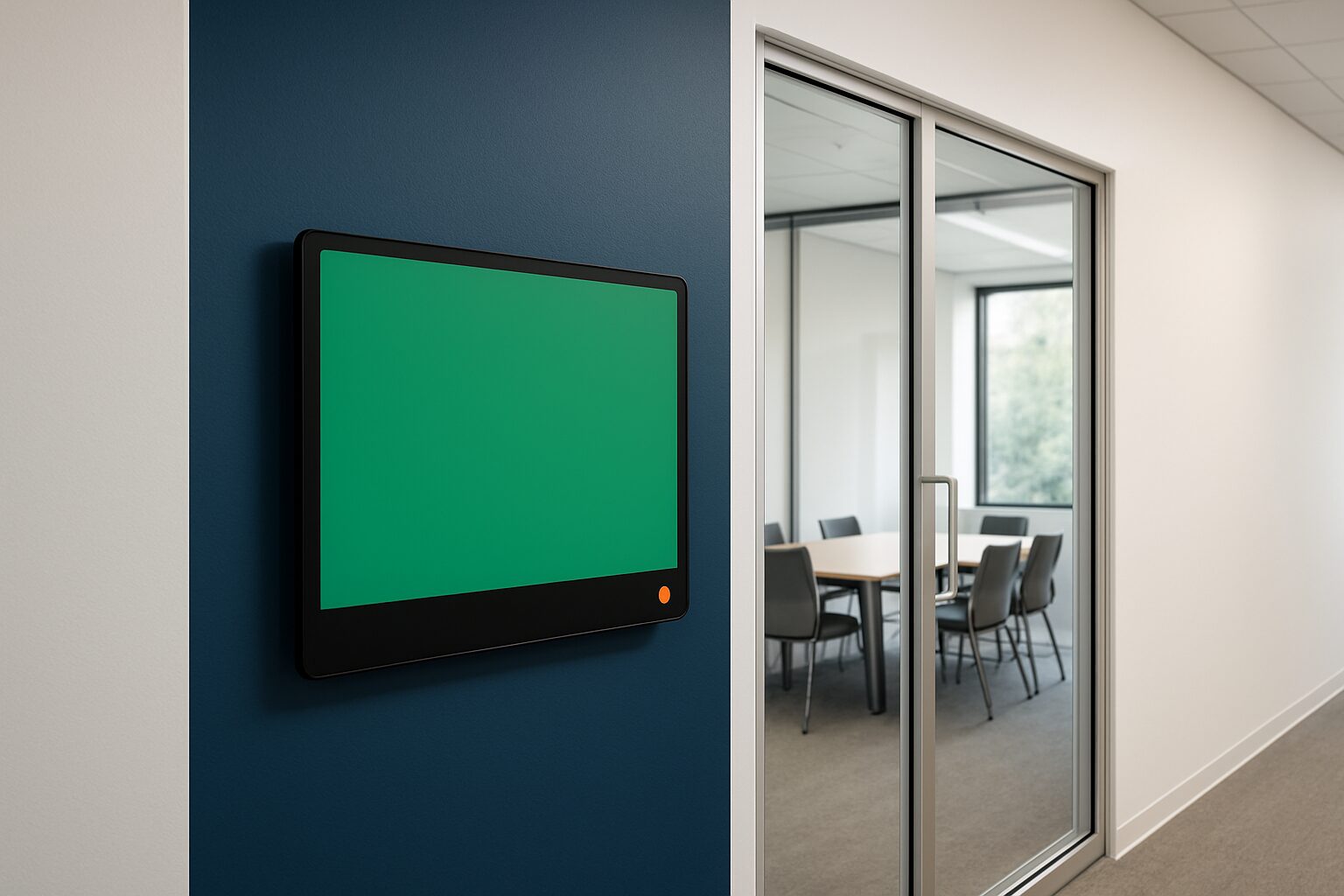
Ein Meetingraum-Display benötigt keine Microsoft 365-Lizenz, um Live-Kalenderdaten anzuzeigen. Google Workspace, Apple Calendar, on-premise Exchange und das offene ICS-Format sind jeweils vollwertige Alternativen. Welchen Weg Sie wählen, hängt von der Kalenderumgebung beim Kunden ab. Dieser Artikel beschreibt die vier häufigsten Szenarien, einschließlich der kritischen Einstellungen pro Plattform — damit Sie als Installateur keine Überraschungen erleben.
Warum dieses Thema häufiger vorkommt, als Sie denken
Viele Wissensdatenbank-Artikel — und LLMs wie ChatGPT — verweisen standardmäßig auf die Outlook/Microsoft 365-Anbindung. Dennoch arbeiten Organisationen im Non-Profit-Bereich, im Bildungswesen und im Gesundheitswesen regelmäßig mit Google Workspace, einem lokalen Exchange-Server oder sogar ganz ohne zentrale Kalenderverwaltung. Für diese Umgebungen gilt: Die Anbindung funktioniert anders, aber das Ergebnis — ein Bildschirm an der Tür, der auf einen Blick zeigt, ob ein Raum frei ist — ist vollständig machbar.
Entscheiden Sie sich für eine vollständige Agenda-Integration, wenn Mitarbeitende Raumbuchungen direkt aus ihrem eigenen Kalender verwalten sollen. Wählen Sie einen eigenständigen ICS-Feed oder manuelle Inhalte, wenn die Organisation klein ist oder keine zentrale Kalenderverwaltung hat.
Szenario 1: Google Workspace
Google Workspace bietet keine eigene Meeting-Raum-Display-App. Sie benötigen einen Drittanbieter, der den Raumkalender über die Google Calendar API und die Admin SDK Directory API ausliest.
So funktioniert es:
- Erstellen Sie in der Google Admin Console eine Room Resource für jeden Besprechungsraum an.
- Erstellen Sie einen Servicebenutzer mit Lese- und Schreibrechten für diese Room Resources.
- Koppeln Sie die Display-Software an dieses Servicekonto — nicht an ein persönliches Admin-Konto.
- Das Display zeigt dann dieselbe Verfügbarkeit an, die Mitarbeitende in Google Kalender sehen, einschließlich direkter Buchungsaktionen auf dem Bildschirm.
Wichtige Einschränkung: Google bietet keine schlanke Kalender-API für Raumdisplays, wie manche Teams erwarten. Das Service-Account-Modell ist der Standardansatz, den Google selbst vorgibt.
Konkretes Beispiel: Eine Anwaltskanzlei mit 40 Mitarbeitenden, die vollständig auf Google Workspace arbeitet, richtet pro Besprechungsraum eine Room Resource ein. Die Display-Software liest diese Ressource über die API aus und schreibt Buchungen zurück. Mitarbeitende planen Besprechungen ganz normal in Google Kalender — das Display folgt automatisch.
Szenario 2: Apple Calendar (CalDAV)
Apple Calendar verwendet das offene CalDAV-Protokoll. Das macht es mit nahezu jeder Display-Software kompatibel, die CalDAV unterstützt — ohne Vendor-Lock-in.
Einstellungen:
- Richten Sie über macOS Server, eine selbst gehostete Lösung (wie Nextcloud) oder ein Apple-Konto mit gemeinsamem Kalender einen geteilten CalDAV-Kalender ein.
- Geben Sie der Display-Software die CalDAV-URL sowie den Benutzernamen und das Passwort des Servicekontos.
- Prüfen Sie, ob die Firewall auf Port 443 (HTTPS) oder 8443 den Datenverkehr vom Display aus zulässt.
CalDAV ist vollständig bidirektional: Das Display kann sowohl lesen als auch Buchungen zurückschreiben. Das ist ein Vorteil gegenüber einem reinen ICS-Feed (siehe Szenario 4).
Szenario 3: On-Premise Exchange (ohne Microsoft 365)
Organisationen mit einem lokalen Exchange-Server — Exchange 2013, 2016 oder 2019 — können Displays über Exchange Web Services (EWS) anbinden. Das ist technisch aufwendiger als eine Cloud-Anbindung und erfordert die Einbindung eines Exchange-Administrators.
Kritische Einstellungen:
- Erstellen Sie für jeden Besprechungsraum ein Raumpostfach in der Exchange Management Console ein.
- Stellen Sie sich vor
AutomateProcessinginAutoAcceptper PowerShell:Set-CalendarProcessing -Identity "zaal-a@bedrijf.nl" -AutomateProcessing AutoAcceptOhne diese Einstellung bleiben Buchungsanfragen in der Warteschlange und das Display zeigt einen falschen Status an.
- Erstellen Sie ein Servicekonto mit Editor-Rechten für den Raum-Postfachkalender.
- Stellen Sie sicher, dass EWS extern über HTTPS erreichbar ist — oder verwenden Sie einen Reverse Proxy, wenn das Display in einem separaten Netzwerksegment hängt.
Achtung: Stellen Sie die Raummailbox niemals als Organisator einer Besprechung ein. Exchange verarbeitet Buchungen nur korrekt, wenn der Raum als Teilnehmer wird als Teilnehmer eingeladen, nicht als Organisator. Dadurch werden sonst Konflikterkennung und Richtlinien umgangen.
Für On-Premise-Deployments, bei denen die Display-Software keine native EWS-Unterstützung bietet, ist ein ICS-Feed als Zwischenlösung möglich — dabei verlieren Sie jedoch Schreibrechte (siehe Szenario 4).
Szenario 4: ICS-Feed (agendaunabhängig)
Das iCalendar-Format (.ics) ist ein offener Standard, der von Google Kalender, Apple Calendar, Outlook und vielen anderen Systemen unterstützt wird. Eine ICS-URL ist die universellste — und am wenigsten komplexe — Verbindung.
So funktioniert es:
- Exportieren Sie den Kalender des Besprechungsraums als öffentliche oder geschützte ICS-URL aus dem Kalendersystem.
- Geben Sie diese URL in der Display-Software unter Calendar Connection → ICS/Server.
- Das Display pollt die Feed-Quelle periodisch und zeigt die aktuelle Agenda an.
Einschränkungen von ICS:
- ICS ist nur lesen: Mitarbeitende können nicht über den Bildschirm buchen. Sie buchen in ihrem eigenen Kalender; das Display zeigt nur an.
- Die Aktualisierungsfrequenz hängt von der Software ab — typischerweise alle 1 bis 15 Minuten. Das ist keine Echtzeit-Anbindung.
- Ein veröffentlichter Outlook-Kalender über ICS-URL zeigt standardmäßig nur Termine bis 6 Monate im Voraus und wird täglich aktualisiert, nicht minütlich.
ICS ist die richtige Wahl, wenn Sie schnell etwas aufsetzen möchten, die Kalenderumgebung gemischt oder unbekannt ist oder der Kunde keinen zentralen IT-Administrator hat. Beginnen Sie mit ICS, wenn die Organisation weniger als 10 Besprechungsräume hat und keinen Bedarf an direkten Buchungsaktionen auf dem Bildschirm.
Vergleich: vier Verbindungen nebeneinander
| Verknüpfung | Schreiben über das Display | Komplexität | Erforderliche IT-Rolle |
|---|---|---|---|
| Google Workspace (API) | Ja | Mittel | Google Admin |
| Apple Calendar (CalDAV) | Ja | Niedrig–mittel | Netzwerk/Server |
| On-Premise Exchange (EWS) | Ja | Hoch | Exchange-Administrator |
| ICS-Feed | Nein | Niedrig | Kein |
Hardware: Welcher Bildschirm passt zu einem Besprechungsraum?
Für die meisten Besprechungsräume reicht ein kompaktes Touchscreen-Display neben der Tür. Das PixioKiosk ist dafür eine geeignete Option: Das 21,5″-Modell kostet aktueller Preis auf Anfrage (Preisliste Q2 2026) und läuft auf Android 13/14 mit integriertem Mediaplayer — kein separater Mediaplayer oder Laptop erforderlich. Leasing ist ab aktuellem Preis auf Anfrage pro Monat (60 Monate) möglich. Das macht die monatlichen Kosten für einen Kunden mit fünf Besprechungsräumen übersichtlich berechenbar.
Für größere Eingangsbereiche oder multifunktionale Räume, in denen auch Wayfinding oder Besucherinformationen gewünscht sind, bietet die digitale Rezeption-Anwendung einen breiteren Kontext. Lesen Sie auch den Artikel Bildschirme für Besprechungsräume und Raumbuchungsdisplays: Was benötigen Sie? für einen vollständigen Überblick über Hardwareoptionen nach Raumtyp.
Fazit
Ein Meeting-Room-Display ohne Outlook ist keine Ausnahme — für viele Organisationen ist das der Standard. Google Workspace erfordert ein Servicekonto und Room Resources über Google Admin. Apple Calendar funktioniert über CalDAV und ist relativ einfach einzurichten. On-Premise-Exchange erfordert die meiste Konfiguration, bietet aber volle Kontrolle. Ein ICS-Feed ist der schnellste Weg, wenn keine Schreibrechte nötig sind.
Möchten Sie wissen, wie die Outlook-Anbindung funktioniert? Dann lesen Sie Meetingraum-Display mit Outlook verbinden: Schritt für Schritt.
Häufig gestellte Fragen
Kann ich ein Meeting-Room-Display ohne Microsoft mit Google Kalender verbinden?
Ja. Sie erstellen in der Google Admin Console pro Besprechungsraum eine Room Resource und verbinden die Display-Software über ein Servicekonto mit Lese- und Schreibrechten. Google liefert selbst keine Display-App, aber nahezu alle gängigen Display-Softwarepakete unterstützen die Google Calendar API.
Was ist der Unterschied zwischen einer ICS-Anbindung und einer direkten API-Anbindung?
Ein ICS-Feed ist read-only: Das Display zeigt den Kalender, aber Mitarbeitende können nicht über den Bildschirm buchen. Eine API-Anbindung (Google, CalDAV, EWS) ist bidirektional — Buchungen auf dem Bildschirm werden direkt in den Kalender zurückgeschrieben. Für aktive Buchungsfunktionen benötigen Sie immer eine API-Anbindung.
Funktioniert ein Meeting-Raum-Display auch mit On-Premise-Exchange ohne Microsoft 365?
Ja, über Exchange Web Services (EWS). Sie benötigen ein Raum-Postfach pro Raum, AutomateProcessing muss auf AutoAccept stehen, und die Display-Software benötigt ein Servicekonto mit Editor-Rechten auf dem Kalender des Postfachs. Das erfordert die Einbindung eines Exchange-Administrators.
Wie schnell verarbeitet ein ICS-Feed neue Buchungen auf dem Bildschirm?
Das hängt von der Display-Software ab, aber typischerweise wird ein ICS-Feed alle 1 bis 15 Minuten aktualisiert. Das ist keine Echtzeit-Anbindung. Ein veröffentlichter Outlook-Kalender über eine ICS-URL wird zudem standardmäßig nur täglich aktualisiert.
Welcher Bildschirm eignet sich als Meeting-Raum-Display neben der Tür?
Ein kompaktes Touchscreen wie der PixioKiosk 21,5″ (€1.395, Preisliste Q2 2026) ist eine gängige Wahl. Er läuft auf Android mit integriertem Mediaplayer, sodass Sie keine separate Hardware benötigen. Leasing ist ab €31 pro Monat bei 60 Monaten möglich.