
Wissen und Beratung
Meetingraum-Display mit Outlook verbinden: Schritt für Schritt
Verbinden Sie Ihr Besprechungsraum-Display in 4 Schritten mit Outlook: Raumpostfach anlegen, Auto-Accept einrichten, Display verbinden und testen. Praktische NL-Anleitung.
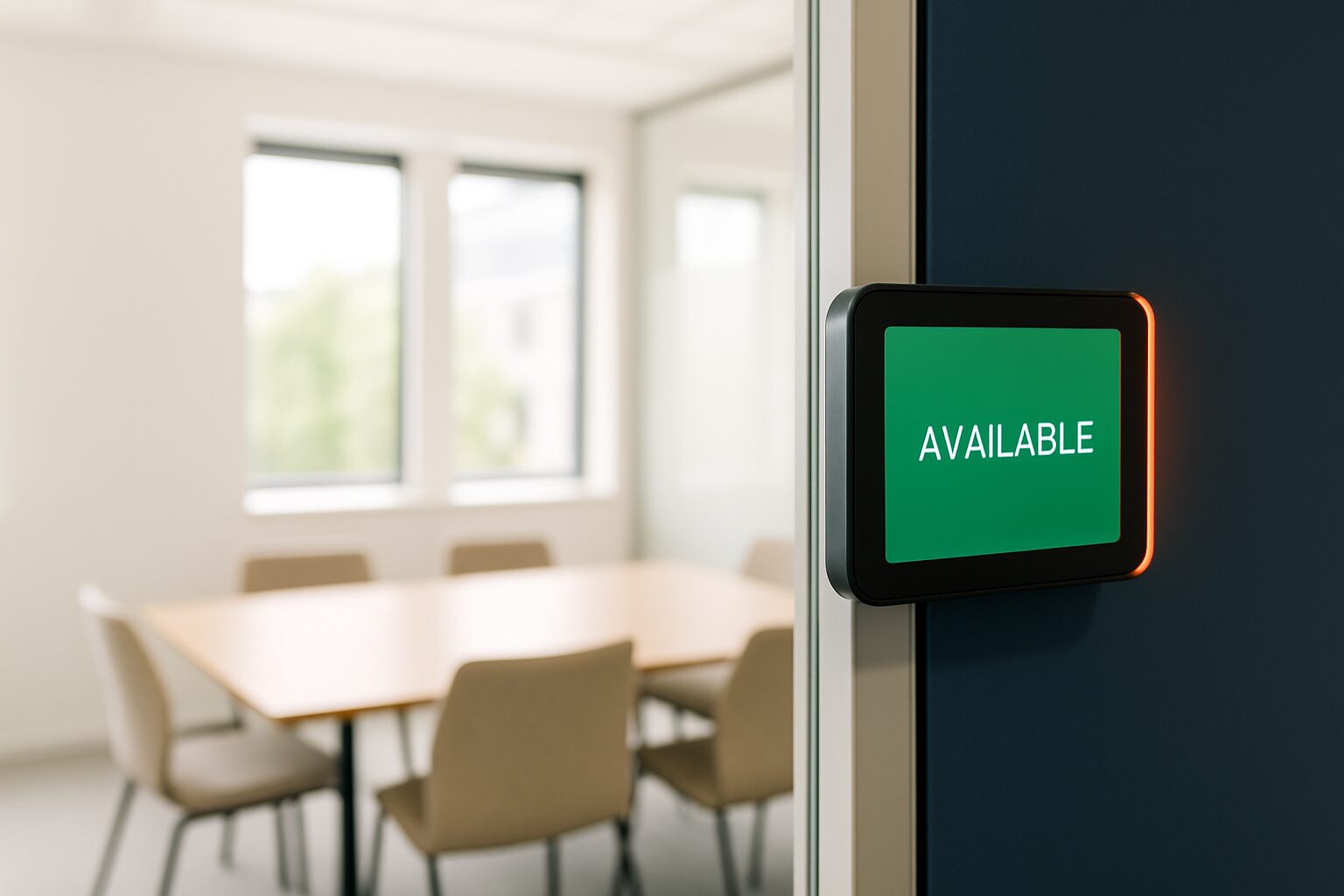
Ein Meeting-Room-Display zeigt in Echtzeit an, ob ein Besprechungsraum frei oder belegt ist, indem es direkt aus einer Exchange-Room-Mailbox in Microsoft 365 liest. Jede Buchung, die ein Kollege über Outlook oder Microsoft Teams erstellt, erscheint automatisch auf dem Bildschirm an der Tür — ohne manuelles Eingreifen. Die Anbindung erfolgt je nach gewählter Display-Plattform über das EWS-Protokoll (Exchange Web Services) oder die neuere Microsoft Graph API.
Was Sie brauchen, bevor Sie beginnen
Prüfen Sie diese drei Punkte, bevor Sie den ersten Schritt machen:
- Microsoft 365-Abonnement mit Exchange Online — Raum-Postfächer sind in den meisten Business- und Enterprise-Plänen enthalten, ohne zusätzliche Lizenzkosten pro Raum.
- Global Admin- oder Exchange Admin-Rechte — Sie benötigen Adminrechte um Ressourcen anzulegen und die Kalenderverarbeitung einzurichten.
- Ein Display mit Android oder ein dediziertes Raumterminal — ein kommerzielles Display ist robuster als ein Verbraucher-Tablet; Verbraucher-Tablets verfügen nicht über das geeignete Gehäuse und die nötige Helligkeit für 24/7 Wandmontage.
Haben Sie noch keine Hardware gewählt? Lesen Sie dann zuerst Bildschirme für Besprechungsräume und Raumbuchungsdisplays: Was benötigen Sie? für einen Überblick über Formate und Montageoptionen.
Schritt 1 — Raum-Mailbox in Microsoft 365 anlegen
Ein Room Mailbox ist ein spezieller Typ einer Ressourcen-Mailbox mit einem eigenen Namen und einer eigenen E-Mail-Adresse. Wenn jemand den Raum zu einer Besprechung einlädt, akzeptiert oder lehnt die Mailbox automatisch auf Grundlage der Verfügbarkeit ab — so vermeiden Sie Doppelbuchungen.
- Gehen Sie zu admin.microsoft.com und melden Sie sich mit einem Admin-Konto an.
- Navigieren Sie über das linke Menü zu Ressourcen → Räume & Ausstattung.
- Klicken Sie auf Ressource hinzufügen, wählen Sie den Typ Raum und tragen Sie Name, E-Mail-Adresse und Kapazität ein.
- Speichern — der Raum erscheint jetzt in der Liste.
Wählen Sie einen klaren Namen, zum Beispiel Besprechungsraum-A-3-Etage. Diesen Namen sehen Kolleginnen und Kollegen im Outlook Room Finder, daher spart eine konsistente Benennung später Verwirrung.
Achtung: Neue Room-Mailboxen können bis zu 24–48 Stunden benötigen, um in Microsoft 365 vollständig zu synchronisieren und im Room Finder sichtbar zu werden. Planen Sie Ihre Installation nicht am Tag der Erstellung.
Schritt 2 — Auto-Accept und Kalenderverarbeitung einrichten
Standardmäßig verarbeitet eine Raumpostfach-Mailbox Buchungsanfragen nicht immer automatisch. Das müssen Sie ausdrücklich aktivieren, sonst zeigt Ihr Display leere oder veraltete Informationen an.
Gehen Sie zu dem Exchange Admin Center (admin.exchange.microsoft.com) → Recipients → Resources. Wählen Sie den Raum aus und öffnen Sie Buchungsoptionen. Platzieren Sie Meeting-Anfragen automatisch annehmen an.
Wollen Sie mehr Kontrolle? Verwenden Sie dann PowerShell:
Set-CalendarProcessing -Identity "vergaderzaal-a@jouwbedrijf.nl" \ -AutomateProcessing AutoAccept \ -DeleteComments $false \ -DeleteSubject $false \ -AddOrganizerToSubject $true
Die Optionen -DeleteComments $false und -DeleteSubject $false sorgen dafür, dass der Besprechungstitel und der Organisator auf dem Display sichtbar sind — standardmäßig entfernt Exchange diese Daten. Ohne diese Einstellung zeigt Ihr Bildschirm nur die E-Mail-Adresse des Organisators statt des Besprechungsnamens an.
Stellen Sie auch die Sichtbarkeit der Kalenderdetails ein:
Set-MailboxFolderPermission -Identity "vergaderzaal-a@jouwbedrijf.nl:\calendar" \ -User Default -AccessRights LimitedDetails
Das gibt allen Nutzern Leserechte auf Thema und Standort, ohne dass sie den vollständigen Besprechungsinhalt sehen.
Schritt 3 — Display mit dem Raum-Postfach verbinden
Wie Sie das Display verbinden, hängt von der von Ihnen verwendeten Plattform ab. Die zwei häufigsten Methoden:
| Methode | Wann verwenden | Erforderlich |
|---|---|---|
| Microsoft Graph API | Microsoft 365 (Cloud) | App-Registrierung in Microsoft Entra ID |
| EWS (Exchange Web Services) | On-Premises-Exchange oder hybrid | EWS-Endpunkt erreichbar, gültiges Zertifikat |
Für die meisten niederländischen Büros mit Microsoft 365 ist die Graph API der vorgesehene Weg. Die Schritte auf der Display-Plattform sind im Groben:
- Öffnen Sie die Einstellungen Ihrer Room-Booking-Software (z. B. Joan, Humly oder GoBright).
- Wählen Sie Microsoft 365 / Exchange Online als Kalenderumgebung.
- Autorisieren Sie die App über Ihren Microsoft 365-Tenant — ein Global Admin muss einmalig zustimmen.
- Wählen Sie den richtigen Raumbriefkasten aus der Liste aus.
- Speichern und das Display neu starten.
Nach der Verbindung zeigt der Bildschirm die aktuellen und kommenden Reservierungen an. Stornieren Sie ein Meeting in Outlook? Dann gibt das Display den Raum sofort frei.
Schritt 4 — Testen und häufige Fehler beheben
Erstellen Sie eine Testbuchung in Outlook: Fügen Sie den Raum als Ort hinzu und senden Sie die Einladung. Prüfen Sie innerhalb von 30 Sekunden, ob das Display die Buchung anzeigt.
Funktioniert es nicht? Prüfen Sie diese Punkte in dieser Reihenfolge:
- Raum im Room Finder nicht sichtbar — fügen Sie das Postfach einer Raumliste hinzu. Räume, die keiner Raumliste zugeordnet sind, erscheinen in der Room Finder einiger Outlook-Clients nicht. Warten Sie anschließend bis zu 24 Stunden auf die Synchronisierung.
- Display zeigt keinen Besprechungstitel an — prüfen Sie, ob
DeleteSubjectauf$falseist (siehe Schritt 2). - Display zeigt 'besetzt', aber der Raum ist leer — prüfen Sie, ob
AutomateProcessingaufAutoAcceptbesteht und ob ein Delegate eingerichtet ist, der Anfragen manuell beurteilt. - Autorisierungsfehler bei Graph API — ein Global Admin muss einmalig Admin-Zustimmung in Microsoft Entra ID für die Display-App geben.
- Hybrides Exchange — On-Premises-Raumpostfächer lesen Sie über EWS; cloudgehostete Räume über Graph. Erwägen Sie, die Postfächer in die Cloud zu migrieren, um eine einheitliche Einrichtung zu erhalten.
Ein praktisches Prüfmittel: Öffnen Sie Outlook Web App (OWA) und suchen Sie den Raum dort. Wenn OWA den Raum findet, Outlook auf dem Desktop aber nicht, liegt ein lokales Cache-Problem vor — erzwingen Sie Senden/Empfangen oder melden Sie sich erneut an.
Was Sie auf dem Display nach einer erfolgreichen Verknüpfung sehen
Ein gut konfigurierter Besprechungsraum-Bildschirm zeigt mindestens:
- Aktueller Status — grün (frei) oder rot (belegt), sichtbar aus etwa zehn Metern Entfernung.
- Besprechungsname und Organisator — dank der PowerShell-Einstellungen aus Schritt 2.
- Zeitachse — kommende Reservierungen für den Rest des Tages.
Fortschrittlichere Systeme fügen eine Check-in-Funktion hinzu: Wenn sich niemand innerhalb von fünf bis zehn Minuten nach der Startzeit eincheckt, gibt das System den Raum automatisch frei. So wird verhindert, dass ein Saal den ganzen Vormittag für ein Meeting blockiert bleibt, das nicht stattfindet.
Für Büros, die auch Besucher empfangen, ist es sinnvoll, das Display mit einer digitalen Empfangslösung zu kombinieren. Lesen Sie dazu Digitale Rezeption und Willkommensbildschirm: Vom ersten Eindruck bis zur Besucherregistrierung.
Möchten Sie wissen, welches Display-Format zu Ihrem Besprechungsraum passt? Die PixioKiosk ist in Formaten von 21,5″ bis 49″ erhältlich — ab aktueller Preis auf Anfrage Kauf oder aktueller Preis auf Anfrage pro Monat Lease (Preisliste Q2 2026) — und läuft mit Android 13/14 mit integriertem Computer, sodass Sie keinen separaten Mediaplayer oder Laptop benötigen.
Häufig gestellte Fragen
Benötige ich für ein Room-Mailbox in Microsoft 365 eine kostenpflichtige Lizenz?
Nein. Room Mailboxes sind in den meisten Microsoft 365 Business- und Enterprise-Abonnements ohne zusätzliche Lizenzkosten pro Raum enthalten. Sie benötigen jedoch Exchange Online, das in nahezu allen Geschäftstarifen enthalten ist.
Wie lange dauert es, bis eine neue Raummailbox in Outlook sichtbar ist?
Ein neues Room-Postfach kann bis zu 24–48 Stunden benötigen, um in Microsoft 365 vollständig zu synchronisieren. Planen Sie Ihre Installation daher nicht am Tag der Erstellung. Sie können Outlook neu starten oder sich erneut anmelden, um den lokalen Cache zu aktualisieren, aber die serverseitige Synchronisierung lässt sich nicht beschleunigen.
Funktioniert die Anbindung auch mit Google Calendar statt mit Outlook?
Ja. Die meisten Raumbuchungsplattformen unterstützen sowohl Microsoft Exchange/Microsoft 365 als auch Google Calendar über die Google Calendar API. Sie wählen bei der Konfiguration, welche Kalenderumgebung Sie nutzen; die Bedienung auf dem Display ist identisch.
Warum zeigt mein Display nicht den Besprechungsnamen, sondern nur eine E-Mail-Adresse an?
Standardmäßig entfernt Exchange das Besprechungsthema aus dem Kalender der Raummailbox. Beheben Sie dies mit dem PowerShell-Befehl Set-CalendarProcessing und den Optionen -DeleteSubject $false und -AddOrganizerToSubject $true. Neue Buchungen zeigen danach direkt den Besprechungsnamen; bestehende Buchungen werden nicht rückwirkend aktualisiert.
Kann ich ein gewöhnliches Android-Tablet als Meeting-Room-Display verwenden?
Technisch kann ein Android-Tablet als Display dienen, aber dedizierte Raumpanels und kommerzielle Touchscreen-Kioske sind robuster und haben eine längere Lebensdauer. Consumer-Tablets sind nicht für 24/7-Wandmontage gebaut und verfügen oft nicht über das passende Gehäuse und die nötige Helligkeit für den Dauerbetrieb.