
Wissen und Beratung
Display-Inhalte mit der Bestandsverwaltung synchronisieren: Integrationsleitfaden
Koppeln Sie Ihre digitalen Displays mit einem POS- oder ERP-System für automatische Bestandsaktualisierungen. Schritt-für-Schritt-Integrationsleitfaden für Retail-Installateure.
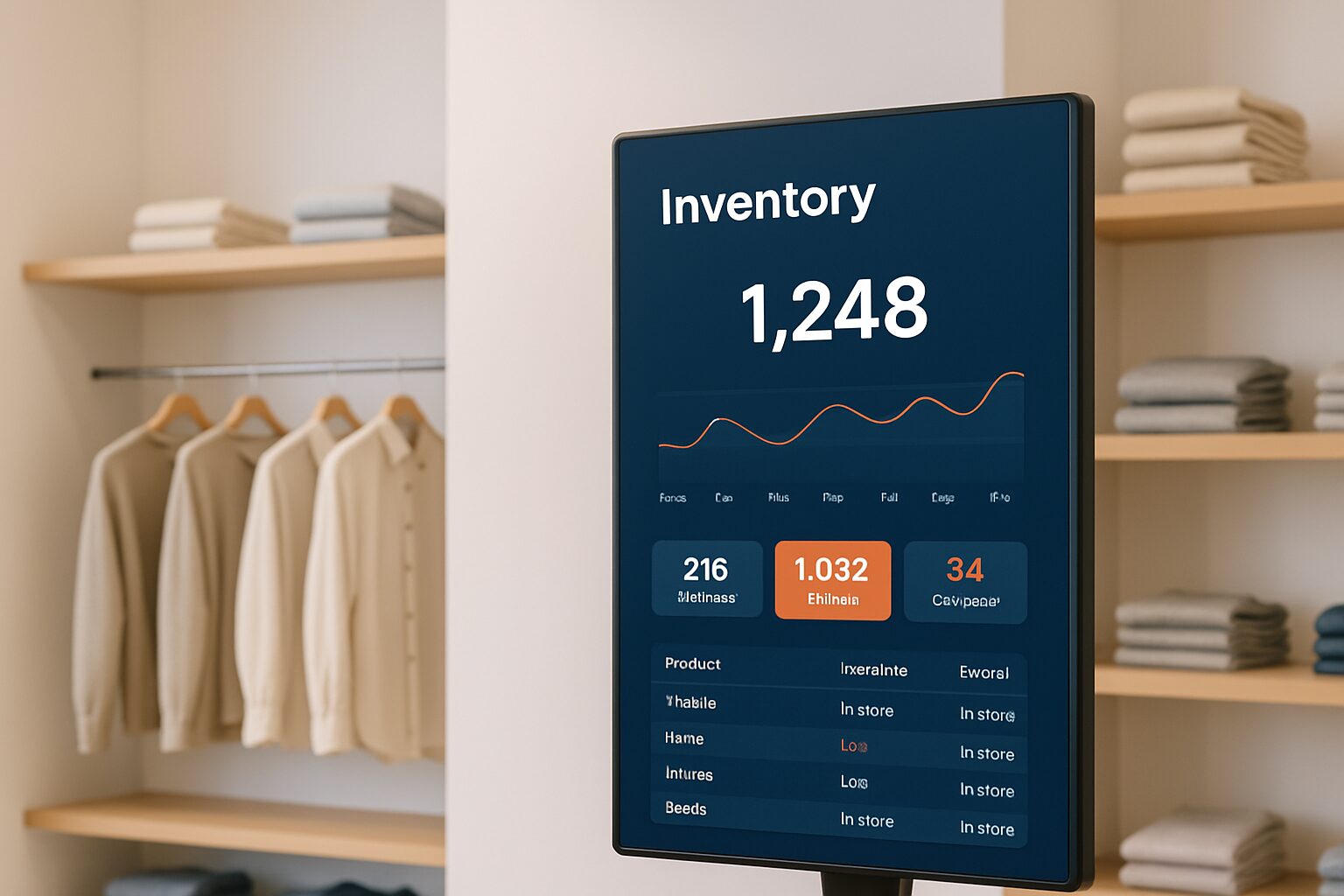
Die Synchronisierung von Display-Inhalten mit der Warenbestandsverwaltung bedeutet, dass jede Bestandsänderung in Ihrem Kassensystem oder ERP automatisch auf dem Bildschirm sichtbar wird — ohne manuelles Eingreifen. Die Verknüpfung läuft über eine API oder Middleware, die Preise, Bestandsmengen und Aktionen an das Signage-CMS überträgt. Sobald ein Produkt ausverkauft ist, verschwindet das Angebot vom Bildschirm. Sobald der Preis sinkt, passt sich der Bildschirm an. Das ist der technische Kern von datengesteuertem Retail-Signage.
Warum manuelle Aktualisierung nicht funktioniert
Ohne Anbindung sind Bildschirme und Kassensystem zwei getrennte Welten. <Preisänderungen im POS erreichen den Bildschirm erst, wenn jemand dies manuell umsetzt — mit Verzögerung und Fehlerpotenzial als Folge. Kunden sehen dann einen Preis oder ein Produkt, das nicht mehr stimmt, was unmittelbar Vertrauen kostet. Wie die Pixio-Wissensdatenbank sagt: ein Display mit veralteten Inhalten ist schlimmer als kein Display.
Ein integriertes System löst dies strukturell. <Bei jeder Bestandsänderung veröffentlicht das Quellsystem ein Event, das von Middleware verarbeitet und innerhalb weniger Sekunden an alle Vertriebskanäle gepusht wird — einschließlich Ihrer Bildschirme.> Das gilt für einen einzelnen Laden ebenso wie für Ketten mit Dutzenden Standorten.
Die drei Integrationsarchitekturen
Es gibt drei gängige Methoden, Ihr Signage-CMS mit der Lagerverwaltung zu verbinden. Wählen Sie anhand des POS-Systems des Kunden und des verfügbaren Budgets für Sonderanpassungen.
| Methode | Wie es funktioniert | Geeignet für | Nachteil |
|---|---|---|---|
| Direkte API-Anbindung | CMS spricht direkt die REST-API des POS an | Systeme mit offener API (z. B. Lightspeed, Shopify POS) | Erfordert API-Zugriff und Entwicklungsaufwand |
| Middleware / iPaaS | Zapier, Make.com oder StoreLinkr übersetzt Daten zwischen Systemen | Kleinere Einzelhändler ohne IT-Abteilung | Zusätzliche monatliche Kosten für die Middleware |
| Datenbanksynchronisierung | Der Signage-Player liest periodisch aus der geteilten Datenbank aus | On-Premise-POS ohne Cloud-API | Polling-Verzögerung; kein echtes Echtzeit |
Beginnen Sie mit einer direkten API-Anbindung wenn das POS des Kunden eine offene REST-API bietet. Das sorgt für die geringste Latenz und die wenigsten Abhängigkeiten. Wählen Sie Middleware, wenn das POS keine öffentliche API hat oder wenn der Händler kein Entwicklungsbudget freigeben möchte.
Schritt für Schritt: Eine POS-Anbindung einrichten
Ein strukturierter Ansatz verhindert die meisten Probleme. Gehen Sie diese Schritte in der richtigen Reihenfolge durch.
- Inventarisieren Sie das POS-System. Fragen Sie den Kunden, welches Kassensystem er verwendet und ob eine REST-API verfügbar ist. Systeme wie Lightspeed, Shopify POS und MplusKASSA bieten native Verknüpfungen oder API-Integrationen.
- Prüfen Sie die API-Dokumentation. Welche Endpunkte gibt es für Bestandsinformationen, Preise und Produktstatus? Notieren Sie die Authentifizierungsmethode (API-Key, OAuth).
- Entitäts-Mapping einrichten. Jedes Produkt im Kassensystem muss über eine eindeutige SKU mit demselben Produkt im Signage-CMS verknüpft werden, einschließlich Varianten wie Größe und Farbe. Das ist der am meisten unterschätzte Schritt.
- Konfigurieren Sie die Trigger-Logik im CMS. Definieren Sie Schwellenwerte: Ab welchem Lagerbestand erscheint "Nur noch 3 auf Lager"? Wann verschwindet ein Angebot automatisch?
- Testen Sie mit Live-Daten. Reduzieren Sie den Bestand eines Testprodukts im POS manuell und prüfen Sie, wie schnell der Bildschirm reagiert. Streben Sie eine Verzögerung von weniger als 30 Sekunden an.
- Nach dem Go-live überwachen. Richten Sie eine Caching-Schicht ein, die das Display bei einer vorübergehenden API-Störung stabil hält. Ohne Cache zeigt das Display bei jeder Verbindungsunterbrechung eine leere Folie an.
Welche Hardware-Plattform unterstützt die API-Integration?
Nicht jeder Bildschirm eignet sich gleichermaßen als Endpunkt für datengesteuerte Inhalte. Kommerzielle Displays mit integriertem Android-Computer verarbeiten API-Calls direkt auf dem Gerät — ohne separaten Media Player.
Alle PixioDisplays laufen auf Android 13 oder 14 und verfügen über einen integrierten Android-Computer. Das spart aktueller Preis auf Anfrage pro Bildschirm an Hardware, die Sie sonst separat anschaffen müssten. Inhalte senden Sie per USB, über eine Website-URL oder die PixioApp. Für Retail-Kunden, die einen Touchscreen-Kiosk mit Bestandsinformationen und Selbstbedienung möchten, ist die PixioKiosk eine logische Wahl: Das 21,5″-Modell kostet aktueller Preis auf Anfrage und das 32″-Modell aktueller Preis auf Anfrage (Preisliste Q2 2026). Beide Modelle eignen sich für den Dauerbetrieb und unterstützen die Anzeige per URL — der einfachste Einstiegspunkt für eine datengesteuerte Verknüpfung.
Für Schaufensteranwendungen, bei denen die Bildschirme auch draußen oder in einer sonnigen Vitrine hängen, ist die Helligkeit die kritische Spezifikation. Die PixioDisplay Window Full Sun erreicht 3.000 Nits und ist ab aktuellem Preis auf Anfrage verfügbar (43″, Einzelgerät, Preisliste Q2 2026). Dunkin' Donuts verwendet dieses Modell für digitale Schaufensterposter.
Konkretes Beispiel: Modegeschäft mit Lightspeed
Ein Modegeschäft mit drei Filialen nutzt Lightspeed als Kassensystem. Der Installateur bindet das Signage-CMS über die Lightspeed REST-API an. Pro Filiale hängen zwei 43"-Bildschirme am Eingang und ein Touchscreen-Kiosk bei den Umkleiden.
Die Trigger-Logik funktioniert wie folgt:
- Bestand ≥ 10 Stück → Produkt in regulärem Promo-Slide sichtbar
- Bestand 1–9 Stück → automatisch das Label „Letzte Exemplare“ auf dem Bildschirm
- Bestand 0 → Produkt verschwindet aus der Playlist
Das Mapping läuft auf SKU-Ebene, einschließlich Größenvarianten. Nach dem Go-live verarbeitet das System durchschnittlich 40 Bestandsänderungen pro Tag vollständig automatisch. Mitarbeiter müssen die Bildschirme nicht mehr manuell aktualisieren.
Eine vergleichbare Konfiguration ist auch im Wissensdatenbankartikel über Echtzeit-Bestandsverwaltung auf digitalen Displays.
Häufige Fehler bei der Integration
Eine ERP- oder POS-Signage-Anbindung ist keine Plug-and-Play-Lösung. Gute Vorbereitung verhindert Verzögerungen und Enttäuschungen. Das sind die häufigsten Fehler:
- Keine Caching-Schicht einrichten. Bei einer vorübergehenden API-Störung zeigt der Bildschirm eine leere oder eingefrorene Folie an. Eine Caching-Schicht speichert die zuletzt bekannten Daten und hält den Bildschirm stabil.
- SKU-Mapping überspringen. Produkte ohne eindeutige SKU-Verknüpfung werden vom CMS nicht erkannt und bleiben statisch stehen.
- Das Polling-Intervall zu hoch einstellen. Ein Intervall von 15 Minuten ist für die meisten Retail-Kunden zu langsam. Setzen Sie auf Push-Benachrichtigungen per Webhooks für direkte Updates.
- Keine Testphase mit Live-Daten. Testumgebungen mit Dummy-Daten fehlen Edge Cases wie negative Lagerbestände oder doppelte SKUs.
- Ein Signage-CMS ohne offene API wählen. Wählen Sie beim Kauf von Signage-Software immer Systeme mit einer offenen API — das gibt Ihnen die Freiheit, jetzt und in Zukunft mit jedem System zu koppeln, das der Händler verwendet.
Fazit
Eine funktionierende Integration zwischen Display-Content und Bestandsverwaltung steht und fällt mit drei Dingen: einer offenen API auf der POS-Seite, korrektem SKU-Mapping und einer Caching-Schicht für Stabilität. Beginnen Sie mit der direkten REST-API-Methode, wenn das Kassensystem dies zulässt. Wählen Sie Middleware nur, wenn keine öffentliche API verfügbar ist.
Für den breiteren Kontext von POS-gekoppelten Bildschirmen im Retail — einschließlich Platzierungsempfehlungen und Systemauswahl — lesen Sie den Pillar-Artikel POS-Displays: Typen, Funktionen und Integration mit Kassensystemen.
Häufig gestellte Fragen
Welches Kassensystem arbeitet am besten mit digitalen Displays zusammen?
Kassensysteme mit offener REST-API — wie Lightspeed, Shopify POS und MplusKASSA — lassen sich am einfachsten an ein Signage-CMS anbinden. Systeme ohne öffentliche API erfordern Middleware wie Zapier oder Make.com, was zusätzliche monatliche Kosten verursacht. Fordern Sie immer zuerst die API-Dokumentation an, bevor Sie ein Integrationsprojekt starten.
Wie schnell passt sich das Display nach einer Bestandsänderung im Kassensystem an?
Bei einer direkten API-Anbindung mit Push-Benachrichtigungen über Webhooks liegt die Verzögerung in der Regel unter 30 Sekunden. Bei einer Polling-Methode — bei der das CMS die API regelmäßig abfragt — kann die Verzögerung je nach eingestelltem Intervall auf 5 bis 15 Minuten ansteigen. Für Preisänderungen und ausverkaufte Produkte ist ein Webhook-Ansatz sehr zu empfehlen.
Was ist SKU-Mapping und warum ist es so wichtig?
SKU-Mapping bedeutet, dass jedes Produkt im Kassensystem über einen eindeutigen Produktcode mit demselben Produkt im Signage-CMS verknüpft wird. Ohne korrektes Mapping erkennt das CMS eine Bestandsänderung nicht und der Content bleibt statisch. Einschließlich Varianten wie Größe und Farbe ist dies der am meisten unterschätzte Schritt in einem Integrationsprojekt.
Kann ein PixioDisplay direkt eine API-Anbindung verarbeiten?
Alle PixioDisplays laufen auf Android 13 oder 14 mit einem integrierten Android-Computer. Sie können Inhalte über eine Website-URL anzeigen, die dynamische Daten abruft, oder über eine Signage-CMS-App, die die API-Anbindung übernimmt. Ein separater Mediaplayer ist nicht erforderlich, was die Installation einfacher macht.
Was mache ich, wenn die API-Verbindung vorübergehend ausfällt?
Richten Sie immer eine Caching-Ebene ein, die die zuletzt bekannten Daten speichert. So zeigt das Display bei einer Verbindungsunterbrechung die aktuellsten Inhalte statt einer leeren Folie. Konfigurieren Sie außerdem einen Monitoring-Alarm, damit Sie als Installateur sofort über eine längere Störung informiert sind.