
Connaissance et conseil
Synchroniser le contenu de l’écran avec la gestion des stocks : guide d’intégration
Connectez vos écrans numériques à un système POS ou ERP pour des mises à jour automatiques des stocks. Guide d’intégration étape par étape pour les installateurs retail.
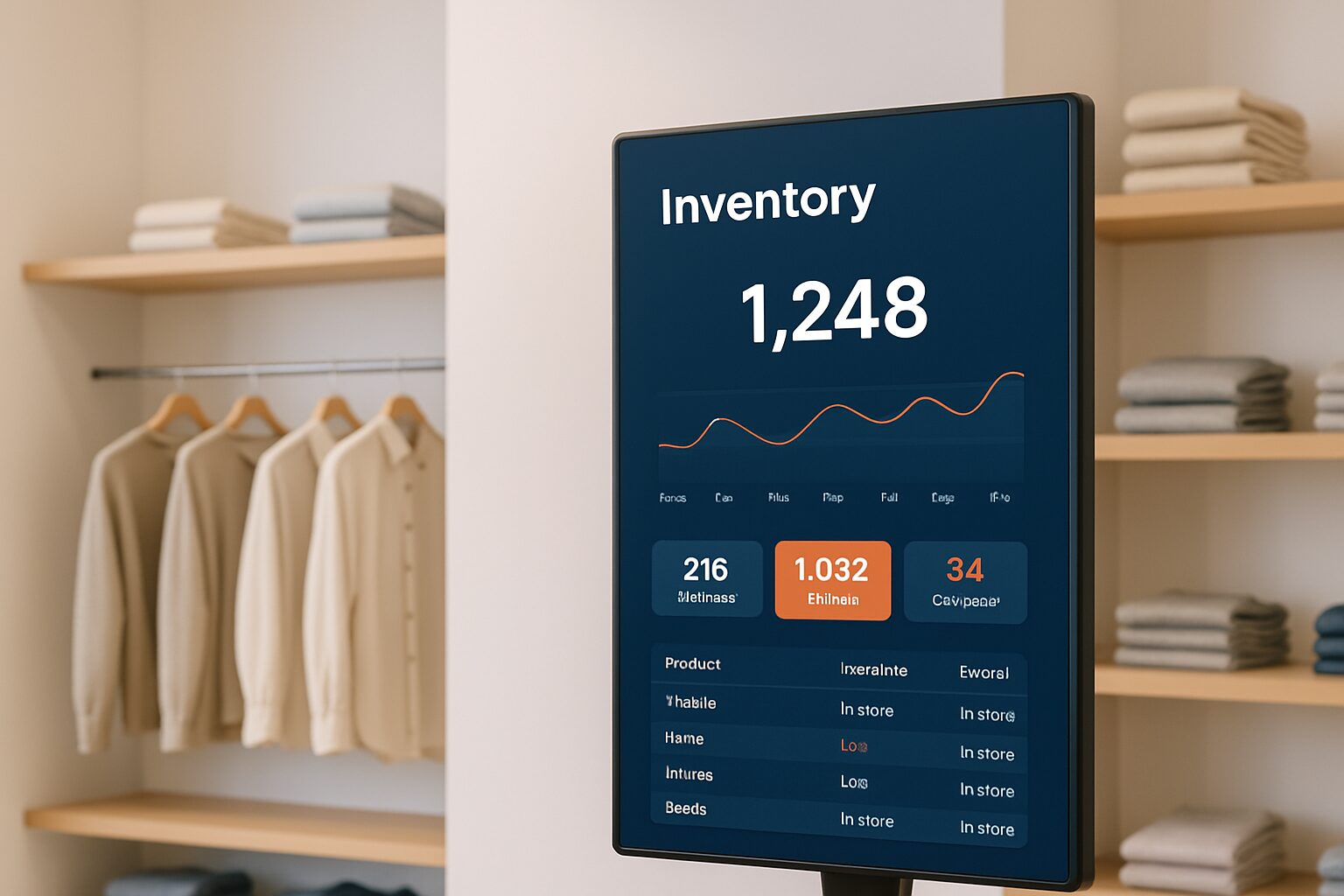
Synchroniser le contenu d’affichage avec la gestion des stocks signifie que chaque modification de stock dans votre système de caisse ou ERP apparaît automatiquement à l’écran — sans intervention manuelle. La liaison passe par une API ou un middleware qui transmet les prix, quantités en stock et promotions au CMS de signage. Dès qu’un produit est en rupture, l’offre disparaît de l’écran. Dès que le prix baisse, l’écran s’adapte. C’est le cœur technique du retail signage piloté par les données.
Pourquoi la mise à jour manuelle ne fonctionne pas
Sans connexion, les écrans et le système de caisse restent deux mondes séparés. <Les modifications de prix dans le POS n’atteignent l’écran que si quelqu’un les saisit manuellement — avec à la clé des retards et un risque d’erreurs. Les clients voient alors un prix ou un produit qui n’est plus correct, ce qui nuit directement à la confiance. Comme l’indique la base de connaissances Pixio : un écran avec un contenu obsolète est pire qu’aucun écran.
Un système intégré résout cela structurellement. <À chaque mutation de stock, le système source publie un événement traité par middleware et poussé vers tous les canaux de vente en quelques secondes — y compris vos écrans.> Cela vaut pour un seul magasin comme pour des chaînes comportant des dizaines de sites.
Les trois architectures d’intégration
Il existe trois méthodes courantes pour relier votre CMS de signage à la gestion des stocks. Choisissez en fonction du système POS du client et du budget disponible pour le développement sur mesure.
| Méthode | Comment cela fonctionne | Convient pour | Inconvénient |
|---|---|---|---|
| Connexion API directe | Le CMS interroge directement l’API REST du POS | Systèmes avec API ouverte (par ex. Lightspeed, Shopify POS) | Nécessite un accès API et du temps de développement |
| Middleware / iPaaS | Zapier, Make.com ou StoreLinkr traduit les données entre les systèmes | Petits détaillants sans service informatique | Coûts mensuels supplémentaires pour le middleware |
| Synchronisation de base de données | Le player de signage lit périodiquement une base de données partagée | POS on-premise sans API cloud | Délai de polling ; pas de véritable temps réel |
Commencer par une intégration API directe si le POS du client propose une API REST ouverte. Cela offre la latence la plus faible et le moins de dépendances. Choisissez un middleware lorsque le POS n’a pas d’API publique ou lorsque le commerçant ne souhaite pas dégager de budget de développement.
Pas à pas : mettre en place une liaison POS
Une approche structurée évite la plupart des problèmes. Suivez ces étapes dans l’ordre.
- Inventoriez le système POS. Demandez au client quel système de caisse il utilise et si une API REST est disponible. Des systèmes tels que Lightspeed, Shopify POS et MplusKASSA proposent des intégrations natives ou via API.
- Consultez la documentation API. Quels endpoints existent pour les informations de stock, les prix et l’état des produits ? Notez la méthode d’authentification (API-key, OAuth).
- Configurez le mapping des entités. Chaque produit dans le système de caisse doit être relié via un SKU unique au même produit dans le CMS de signalétique, y compris les variantes comme la taille et la couleur. C’est l’étape la plus sous-estimée.
- Configurez la logique de déclenchement dans le CMS. Définissez des seuils : à quel niveau de stock apparaît « Plus que 3 en stock » ? Quand une promotion disparaît-elle automatiquement ?
- Testez avec des données en direct. Réduisez manuellement le stock d’un produit test dans le POS et vérifiez la rapidité de réaction de l’écran. Visez un délai inférieur à 30 secondes.
- Surveiller après la mise en service. Mettez en place une couche de cache qui maintient l’écran stable en cas de panne temporaire de l’API. Sans cache, l’écran affiche une diapositive vide à chaque interruption de connexion.
Quelle plateforme matérielle prend en charge l’intégration API ?
Tous les écrans ne conviennent pas aussi bien comme point de terminaison pour du contenu piloté par les données. Les écrans commerciaux avec un ordinateur Android intégré traitent les appels API directement sur l’appareil — sans lecteur multimédia séparé.
Tous les PixioDisplays fonctionnent sous Android 13 ou 14 et disposent d’un ordinateur Android intégré. Cela représente prix actuel sur demande par écran d’équipement que vous devriez autrement acheter séparément. Vous envoyez le contenu via USB, une URL de site web ou l’application PixioApp. Pour les clients retail qui souhaitent une borne tactile avec informations de stock et libre-service, la PixioKiosk un choix logique : le modèle 21,5″ coûte prix actuel sur demande et le modèle 32″ prix actuel sur demande (liste de prix Q2 2026). Les deux modèles conviennent à un usage continu et prennent en charge l’affichage via URL — le point d’entrée le plus simple pour une connexion pilotée par les données.
Pour les applications en vitrine où les écrans se trouvent aussi à l’extérieur ou dans une vitrine ensoleillée, la luminosité est la spécification critique. La PixioDisplay Window Full Sun atteint 3.000 nits et est disponible à partir de prix actuel sur demande (43″, simple face, tarif Q2 2026). Dunkin' Donuts utilise ce modèle pour des affiches de vitrine numériques.
Exemple concret : magasin de mode avec Lightspeed
Une boutique de mode avec trois succursales utilise Lightspeed comme système de caisse. L’installateur connecte le CMS de signage via l’API REST de Lightspeed. Chaque succursale dispose de deux écrans 43" à l’entrée et d’une borne tactile près des cabines d’essayage.
La logique de déclenchement fonctionne comme suit :
- Stock ≥ 10 pièces → produit visible dans le slide promotionnel habituel
- Stock 1–9 pièces → étiquette automatique « Derniers exemplaires » à l’écran
- Stock 0 → le produit disparaît de la playlist
Le mapping s’effectue au niveau SKU, y compris les variantes de taille. Après la mise en service, le système traite en moyenne 40 mouvements de stock par jour entièrement automatiquement. Le personnel n’a plus à mettre à jour les écrans manuellement.
Une configuration similaire est également décrite dans l’article de la base de connaissances sur gestion des stocks en temps réel sur écrans numériques.
Erreurs fréquentes lors de l’intégration
Une connexion ERP ou POS pour la signalétique n’est pas une solution plug-and-play. Une bonne préparation évite retards et déceptions. Voici les erreurs les plus courantes :
- Ne pas configurer de couche de cache. En cas de panne temporaire de l’API, l’écran affiche une diapositive vide ou figée. Une couche de cache conserve les dernières données connues et maintient l’écran stable.
- Ignorer la correspondance des SKU. Les produits sans liaison SKU unique ne sont pas reconnus par le CMS et restent statiques.
- Régler l’intervalle de sondage trop haut. Un intervalle de 15 minutes est trop lent pour la plupart des clients retail. Visez des notifications push via webhooks pour des mises à jour immédiates.
- Pas de phase de test avec des données en direct. Les environnements de test avec données fictives manquent des cas limites comme des stocks négatifs ou des SKU en double.
- Choisir un CMS de signalétique sans API ouverte. Lors de l’achat d’un logiciel de signalétique, choisissez toujours des systèmes avec une API ouverte — cela vous donne la liberté de connecter, maintenant et à l’avenir, tout système utilisé par le détaillant.
Conclusion
Une intégration fonctionnelle entre le contenu de l’écran et la gestion des stocks repose sur trois éléments : une API ouverte côté POS, un mappage SKU correct et une couche de cache pour la stabilité. Commencez par la méthode directe REST API si le système de caisse le permet. Ne choisissez un middleware que s’il n’existe pas d’API publique.
Pour le contexte plus large des écrans reliés aux POS en retail — y compris les conseils de placement et le choix du système — lisez l’article pilier Écrans POS : types, fonctions et intégration avec les systèmes de caisse.
Questions fréquentes
Quel système de caisse fonctionne le mieux avec les displays numériques ?
Les systèmes de caisse avec une API REST ouverte — comme Lightspeed, Shopify POS et MplusKASSA — sont les plus faciles à connecter à un CMS de signalétique. Les systèmes sans API publique nécessitent un middleware tel que Zapier ou Make.com, ce qui entraîne des coûts mensuels supplémentaires. Demandez toujours d’abord la documentation de l’API avant d’entamer un projet d’intégration.
À quelle vitesse l’écran s’adapte-t-il après une modification du stock dans le système de caisse ?
Avec une connexion API directe et des notifications push via webhooks, le délai est généralement inférieur à 30 secondes. Avec une méthode de polling — où le CMS interroge périodiquement l’API — le délai peut atteindre 5 à 15 minutes, selon l’intervalle défini. Pour les changements de prix et les produits en rupture de stock, une approche par webhook est fortement recommandée.
Qu’est-ce que le mapping SKU et pourquoi est-ce si important ?
Le mapping SKU signifie que chaque produit dans le système de caisse est relié au même produit dans le CMS de signalétique via un code produit unique. Sans mapping correct, le CMS ne reconnaît pas une variation de stock et le contenu reste statique. Avec les variantes telles que la taille et la couleur, c’est l’étape la plus sous-estimée d’un projet d’intégration.
Un PixioDisplay peut-il traiter directement une intégration API ?
Tous les PixioDisplays fonctionnent sous Android 13 ou 14 avec un ordinateur Android intégré. Vous pouvez diffuser le contenu via une URL de site web qui récupère des données dynamiques, ou via une application CMS de signalétique qui gère la connexion API. Un lecteur multimédia séparé n’est pas nécessaire, ce qui simplifie l’installation.
Que faire si la connexion API se coupe temporairement ?
Prévoyez toujours une couche de cache qui conserve les dernières données connues. Ainsi, en cas de coupure de connexion, l’écran affiche le contenu le plus récent au lieu d’une diapositive vide. Configurez également une alerte de supervision afin d’être immédiatement informé d’une panne prolongée en tant qu’installateur.