
Connaissance et conseil
Mettre à jour en direct le contenu d’un stand : plan d’action pour la gestion à distance
Mettre à jour le contenu de votre stand de salon en direct sans USB ni technicien sur place ? Ce guide étape par étape explique comment fonctionne la gestion à distance sur les écrans Android.
Mettre à jour en direct le contenu d’un stand : plan d’action pour la gestion à distance
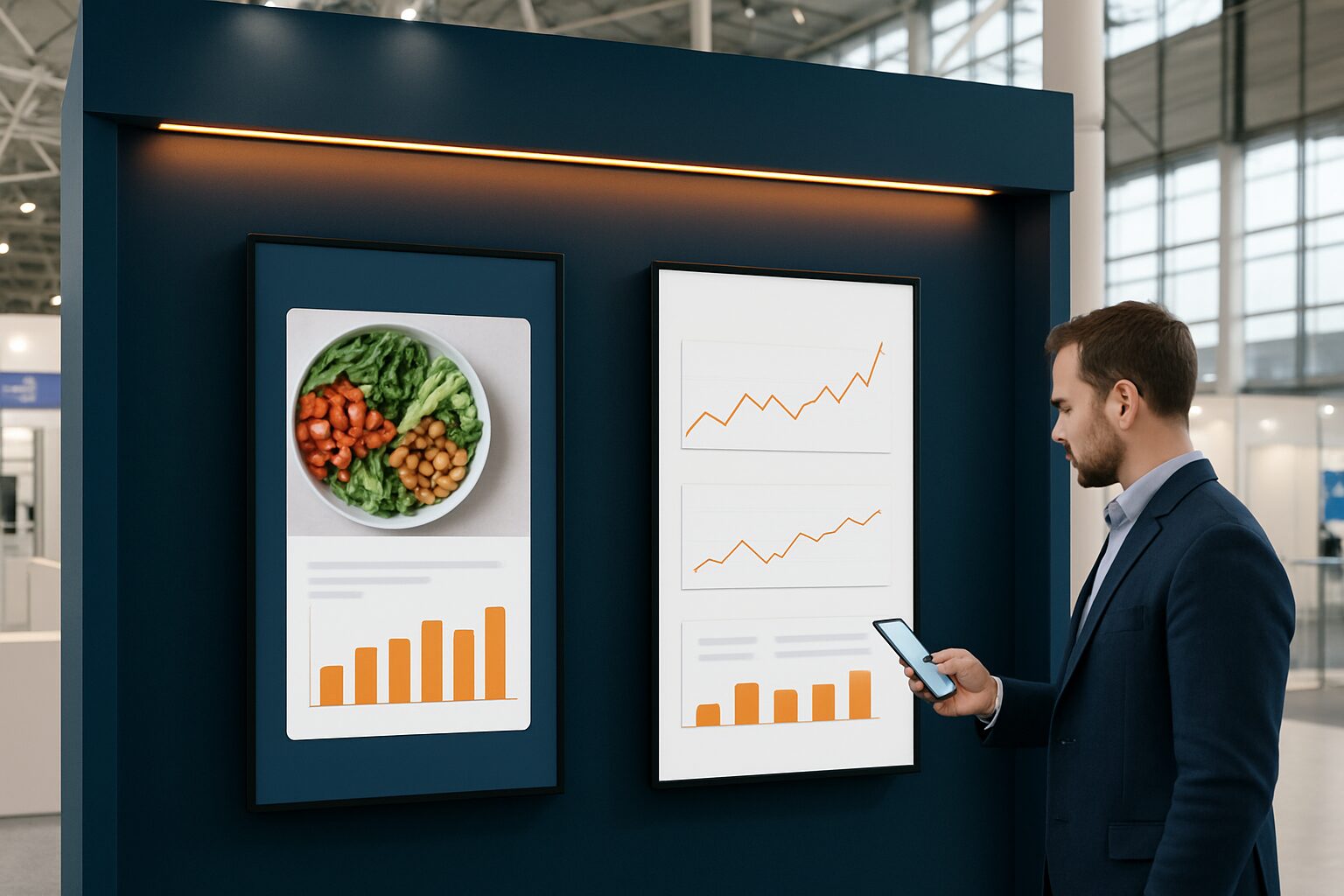
La gestion à distance pour le digital signage signifie que vous adaptez le contenu de vos displays via un tableau de bord cloud, sans être physiquement présent devant l’écran. Vous téléversez des fichiers, définissez une playlist et publiez — le display récupère la mise à jour via wifi ou données mobiles. Sur un stand de salon, c’est la différence entre regarder des diapositives dépassées et réagir immédiatement à ce qui se passe sur le salon.
Pourquoi la mise à jour en direct sur un salon est si différente de chez vous
Une journée de salon se déroule rarement comme prévu. Un intervenant se désiste, un lancement de produit est avancé, ou un concurrent vient d’annoncer quelque chose auquel vous voulez réagir. Avec une boucle USB statique, vous êtes bloqué. Avec la gestion à distance, vous envoyez une nouvelle diapositive ou une vidéo à l’écran en moins de deux minutes.
La deuxième différence est pratique : vous n’êtes pas toute la journée derrière votre propre écran. Les vendeurs sont en discussion, l’exposant se déplace. Personne n’a le temps d’ouvrir un ordinateur portable et de glisser un fichier. Un CMS cloud vous permet de le faire depuis votre téléphone, depuis l’allée.
La troisième raison est l’évolutivité. Si vous avez plusieurs écrans sur un même stand — ou des écrans sur deux salons en même temps — vous les gérez tous depuis un seul tableau de bord. Cela permet d’économiser du personnel et d’éviter des messages incohérents.
Étape 1 — Vérifiez si votre matériel prend en charge la gestion à distance
Tous les écrans ne peuvent pas être pilotés à distance. Un téléviseur grand public avec une clé USB n’a pas de connexion réseau avec un CMS. Les écrans commerciaux avec un ordinateur Android intégré, si.
Les PixioDisplays fonctionnent en standard sous Android 13 ou 14 avec un ordinateur intégré. Vous n’avez pas besoin d’un lecteur multimédia séparé — ailleurs, un tel lecteur coûte, au prix actuel sur demande par écran, en supplément. Vous pilotez le contenu via USB, une URL de site web ou la PixioApp. Le PixioDisplay Luxe (écran tactile 49″) est disponible à partir du prix actuel sur demande (tarif Q2 2026) et est prêt à l’emploi pour la gestion à distance en quelques minutes.
Vérifiez avant le salon :
- L’écran dispose-t-il d’une connexion Wi-Fi ou Ethernet active ?
- L’application CMS est-elle installée et liée à votre compte ?
- L’écran est-il accessible via le tableau de bord (voyant d’état vert) ?
Si la réponse aux trois est 'oui', vous êtes prêt pour l’étape 2.
Étape 2 — Configurez votre compte CMS avant le jour du salon
Un CMS basé sur le cloud vous permet de créer, planifier et publier du contenu vers chaque écran connecté, où que vous soyez. Ne le faites pas le jour du salon — faites-le la semaine précédente.
Aménagement pratique :
- Créez un dossier distinct pour le contenu de salon. Donnez aux écrans des noms reconnaissables : pas « Écran 1 », mais « Stand principal gauche » ou « Démo produit droite ».
- Créez plusieurs listes de lecture pour différents moments : ouverture, créneau de pitch, après-midi calme, dernier jour. Vous passez ainsi d’un contexte à l’autre d’un seul clic.
- Téléversez votre contenu de secours comme playlist hors ligne. Si le wifi tombe en panne, l’écran continue d’afficher des images au lieu de devenir noir.
- Définissez les droits des utilisateurs si vous travaillez en équipe. Donnez accès à un collègue pour modifier le contenu, sans qu’il puisse ajuster les paramètres système.
Une structure CMS bien organisée vous évite de chercher et de bricoler le jour du salon.
Étape 3 — Préparez du contenu prêt à être mis à jour
La gestion à distance ne fonctionne rapidement que si votre contenu est déjà prêt. Avant le salon, créez une « bibliothèque de mises à jour » : un ensemble de fichiers que vous pouvez publier immédiatement si la situation l’exige.
Pensez à :
- Une slide avec l’offre visiteurs actuelle (modifiez uniquement le texte, pas tout le design)
- Une vidéo de 15-30 secondes pour des démonstrations produit que vous pouvez alterner selon le créneau horaire
- Un écran « live maintenant » pour lorsqu’une présentation ou une démo est en cours
- Une slide « merci pour votre visite » pour la fin de la journée
Formats pris en charge par la plupart des plateformes CMS : JPG, PNG, MP4, PDF et URL de pages web. Gardez les fichiers vidéo sous 500 Mo pour des téléversements rapides via le Wi-Fi du salon. Vous voulez savoir comment calculer la bande passante de votre stand ? Alors lisez l’article Réseau WiFi de stand : calcul de la bande passante pour plusieurs écrans.
Étape 4 — Mettre à jour en direct pendant le salon
Voici le plan d’action pour une mise à jour le jour même du salon :
- Ouvrez l’application CMS sur votre téléphone ou votre ordinateur portable.
- Accédez à la playlist de l’écran concerné.
- Ajoutez le nouveau fichier ou remplacez un élément existant.
- Publiez — la mise à jour sera en ligne en quelques secondes à une minute maximum, selon la taille du fichier et la vitesse de connexion.
- Vérifiez via le moniteur d’état si l’écran diffuse le nouveau contenu.
Testez toujours d’abord une mise à jour sur un seul écran avant de la déployer sur tous les écrans. Vous évitez ainsi qu’un fichier erroné apparaisse en même temps sur trois écrans pendant que vous êtes en discussion avec un prospect.
Sommit a déployé plus de 50 PixioDisplays lors d’un seul événement. À cette échelle, la gestion à distance n’est pas un luxe mais une nécessité : passer physiquement devant chaque écran pour changer le contenu coûte des heures dont vous ne disposez pas.
Étape 5 — Surveiller et réparer à distance
La gestion à distance ne s’arrête pas à la publication. Un bon CMS vous montre l’état de chaque écran : en ligne, quel contenu est diffusé, et s’il y a des erreurs. Vous voyez ainsi un problème avant qu’un visiteur ne le remarque.
Ce que vous pouvez résoudre à distance :
- L’écran ne répond pas: redémarrez l’application CMS ou l’appareil via le tableau de bord.
- Le contenu ne se charge pas: vérifiez la taille et le format du fichier ; remplacez-le par une version plus légère.
- Wifi coupé: la playlist de secours (voir étape 2) continue automatiquement. Rétablissez la connexion via le paramètre réseau du display.
Pour une analyse plus approfondie du dépannage des problèmes de streaming, voir l’article Streaming vidéo vers des écrans de salon : solutions logicielles et dépannage.
Louer ou acheter : qu'est-ce qui convient à votre situation ?
Si vous faites un ou deux salons par an, la location est souvent plus intelligente que l'achat. Le point d'équilibre se situe autour de 8 à 10 jours d'utilisation par an. Le PixioDisplay Mobile (écran tactile 43″) vous louez à partir de prix actuel sur demande par jour pour trois jours consécutifs (tarif Q2 2026). En location, la gestion à distance via PixioApp est disponible immédiatement — aucun abonnement logiciel supplémentaire n’est nécessaire.
Vous participez à plusieurs salons par an ou souhaitez utiliser les écrans aussi au bureau ? Dans ce cas, l’achat devient rentable. Vous achetez le PixioDisplay Mobile au prix actuel sur demande (tarif Q2 2026).
Voir tout écrans de salon et d’événement pour un aperçu des modèles disponibles et des prix journaliers.
Conclusion
La gestion à distance sur un stand de salon n’est pas un exercice technique — c’est une méthode de travail. Préparez votre CMS, constituez une bibliothèque de mises à jour et assurez-vous que votre contenu de secours est prêt. Vous pouvez ainsi adapter votre message pendant le salon en deux minutes, sans envoyer quelqu’un vers l’écran.
Pour la stratégie complète autour du digital signage en salon — de la planification du contenu à la mesure des KPI — lisez le pillar Digital signage dans les salons : le guide complet pour un stand remarquable.
Questions fréquentes
Ai-je besoin d’un lecteur multimédia séparé pour la gestion à distance ?
Non, si votre écran dispose d’un ordinateur Android intégré. Les PixioDisplays fonctionnent sur Android 13 ou 14 et n’ont pas besoin de lecteur multimédia séparé. Vous connectez directement l’écran à la PixioApp ou à un CMS cloud et gérez le contenu à distance depuis votre téléphone ou votre ordinateur portable.
À quelle vitesse une mise à jour de contenu est-elle publiée ?
Avec une connexion Wi-Fi stable, une mise à jour s’affiche généralement sur l’écran en quelques secondes à une minute maximum. La vitesse dépend de la taille du fichier et de la bande passante disponible sur le lieu du salon. Réduisez donc les fichiers vidéo à moins de 500 MB pour des envois rapides.
Que se passe-t-il si le wifi tombe en panne au salon ?
Un CMS bien configuré stocke localement sur l’écran une playlist de secours. L’écran la lit automatiquement si la connexion Internet tombe, afin que votre stand n’affiche jamais d’écran noir. Configurez cette playlist hors ligne pendant la préparation, pas le jour du salon.
Puis-je mettre à jour plusieurs écrans simultanément depuis un seul tableau de bord ?
Oui. Vous regroupez les écrans dans le CMS et publiez une mise à jour vers tout le groupe en un seul clic. Cela fonctionne que vous ayez deux écrans sur un stand ou des dizaines d’écrans sur plusieurs sites simultanément.
Est-il plus judicieux de louer ou d’acheter si je participe à deux salons par an ?
Le point d’équilibre se situe autour de 8 à 10 jours d’utilisation par an. Avec deux salons de deux à trois jours chacun, vous êtes juste en dessous — la location est alors financièrement plus avantageuse. Le PixioDisplay Mobiel se loue à partir de €105 par jour (trois jours consécutifs, tarifaire Q2 2026), gestion à distance via la PixioApp incluse.