
Wissen und Beratung
Digitale Speisekarte implementieren: Schritt-für-Schritt-Anleitung
Von der Hardwareauswahl bis zu Allergenregeln: So implementieren Sie eine digitale Speisekarte in der Gastronomie. Konkrete Schritte für Installateure und Gastronomiemanager.
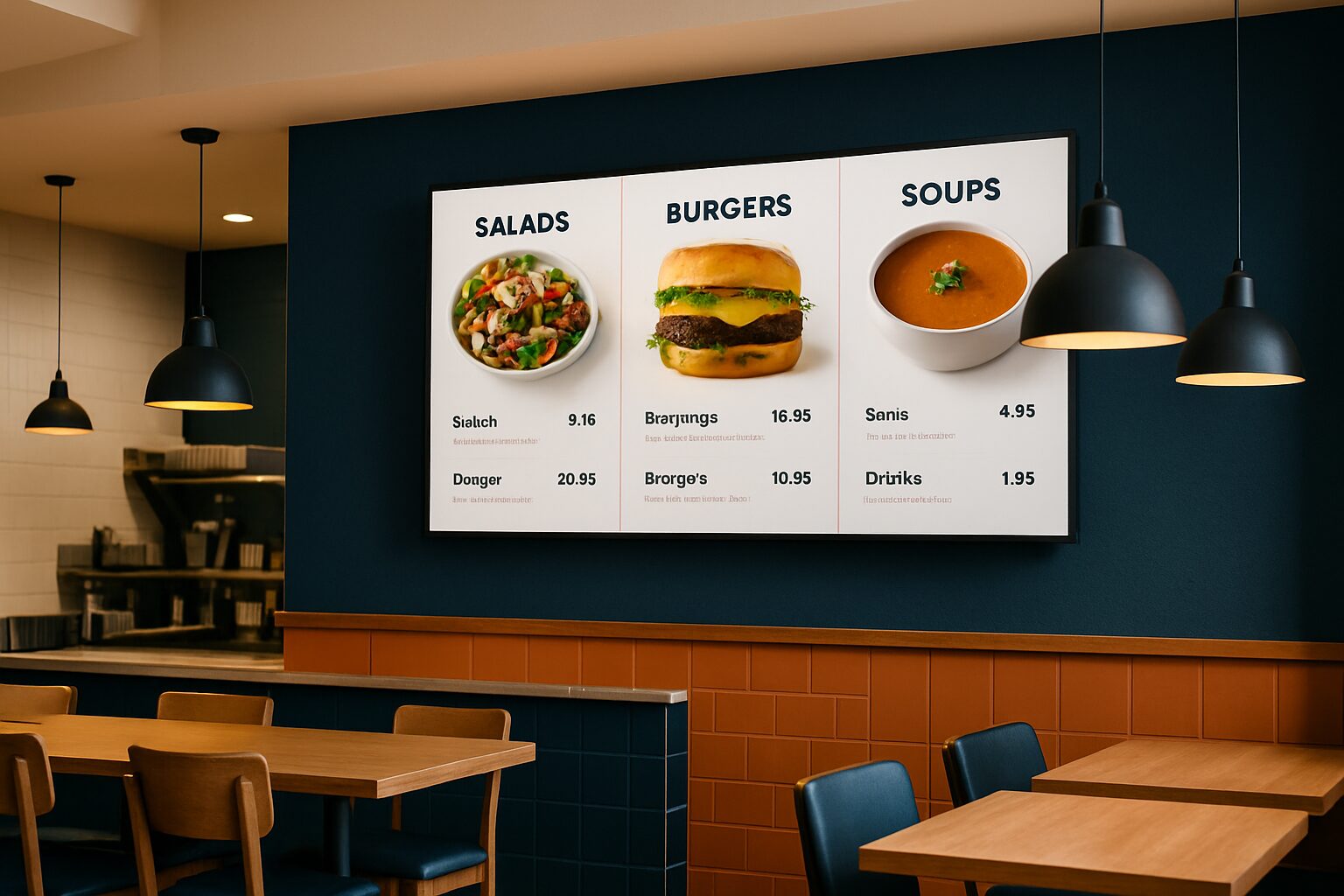
Digitale Speisekarte implementieren: Schritt-für-Schritt-Anleitung
Eine digitale Speisekarte ist ein bildschirmbasiertes System, mit dem ein Gastronomiebetrieb Gerichte, Preise und Allergeninformationen dynamisch anzeigt — ohne Druck. Die Umsetzung umfasst vier Bestandteile: Hardware (Display), Software (Content Management), Netzwerk und gesetzliche Compliance. Wer diese vier Bestandteile im Voraus gut plant, hat innerhalb eines Werktags ein funktionierendes System.
Schritt 1: Standortanalyse — was bestimmt Ihre Hardwarewahl?
Beginnen Sie mit einer Messung vor Ort. Notieren Sie den Abstand zwischen Bildschirm und Gast, den verfügbaren Lichteinfall und ob ein Wandauslass oder freier Bodenplatz vorhanden ist. Diese drei Faktoren bestimmen, welches Display geeignet ist.
Innen reicht eine Helligkeit von ±400 cd/m² aus. Ein Schaufenster in voller Sonne benötigt 3.000 nits; ein freistehendes Outdoor-Display braucht 3.500 cd/m². Das Panel — nicht die Größe — bestimmt den Aufpreis.
Prüfen Sie auch die Strominfrastruktur. Gibt es am Standort eine Wandsteckdose an der gewünschten Stelle? Wenn nicht, dann ist ein akkubetriebener Bildschirm wie das PixioDisplay Gehwegschild eine praktische Wahl: Es läuft 14 bis 18 Stunden mit einer Ladung, ohne Stromanschluss.
Notieren Sie zuletzt die Montageoption: Wand, Bodenständer oder freistehend. Das bestimmt mit, welches Modell und welches Zubehör Sie bestellen.
Schritt 2: Hardware auswählen — welches Display passt zur Situation?
Hier finden Sie einen Überblick über die am häufigsten genutzten Optionen in der Gastronomie:
| Situation | Empfohlenes Display | Format | Preis (Kauf, Q2 2026) |
|---|---|---|---|
| Innenwand (Bar/Küche) | Kommerzielles Display mit Android | 43–55″ | Abhängig vom Modell |
| Freistehende Säule im Geschäft | PixioDisplay Luxe | 49″ | aktueller Preis auf Anfrage |
| Schaufenster / Fenster | PixioDisplay Window Full Sun | 43–55″ | aktueller Preis auf Anfrage |
| Terrasse / außen | PixioDisplay Outdoor | 49–55″ | aktueller Preis auf Anfrage |
| Temporäre Veranstaltung oder Pop-up | Display mieten | 43–49″ | Tagespreise auf Anfrage |
Alle PixioDisplays haben einen integrierten Android-Computer (Android 13/14). Sie benötigen keinen separaten Mediaplayer oder Laptop — anderswo kostet ein solcher Mediaplayer aktueller Preis auf Anfrage pro Bildschirm extra.
Für eine eigenständige Menüaufstellung in einem Restaurant oder Café ist die PixioDisplay Luxe (49″ Touchscreen, 67×185 cm) eine direkte Wahl: kaufen zum aktuellen Preis auf Anfrage oder leasen zum aktuellen Preis auf Anfrage pro Monat (Preisliste Q2 2026). Der Touchscreen ermöglicht eine interaktive Menüführung ohne zusätzliche Hardware.
Unsicher wegen Format oder Modell? Sehen Sie sich die Optionen live in der Showroom in Montfoort.
Schritt 3: Inhalte vorbereiten — was soll auf dem Bildschirm erscheinen?
Content ist der Teil, der die meiste Verzögerung verursacht. Beginnen Sie hier früh, parallel zur Hardwarebestellung.
Was Sie mindestens benötigen:
- Menüstruktur: Kategorien, Gerichte, Preise
- Allergeninformationen pro Gericht (siehe unten)
- Logo und Corporate-Farben (RGB oder HEX)
- Fotos von Gerichten (mindestens 1920×1080 px für eine scharfe Darstellung auf großen Displays)
Allergene: gesetzliche Pflicht
Gemäß EU-Verordnung 1169/2011 ist jeder Gastronomiebetrieb verpflichtet, Gäste über 14 gesetzlich festgelegte Allergene zu informieren. Die NVWA kontrolliert dies aktiv. Aus einer NVWA-Untersuchung bei über 6.500 Adressen ging hervor, dass bei 30,7% der Inspektionen auf keine Weise Informationen zu Allergenen verfügbar waren.
Das Gesetz erlaubt die elektronische Bereitstellung ausdrücklich: Sie dürfen Allergeninformationen direkt auf einem TV-Bildschirm oder digitalen Display anzeigen. Dies gilt als gültige Einhaltung. Stellen Sie jedoch sicher, dass die Informationen frei zugänglich, verständlich und deutlich lesbar sind — an jedem Ort, an dem Sie Lebensmittel anbieten.
Praktischer Hinweis: Erstellen Sie eine Allergenmatrix (Gerichte × 14 Allergene) in einer Tabellenkalkulation. Überführen Sie diese Matrix anschließend in Ihr Content-Management-System oder laden Sie sie als Seite auf den Bildschirm. So haben Sie einen zentralen Verwaltungspunkt und minimieren Fehler bei Menüänderungen.
Inhalte auf den Bildschirm laden
PixioDisplays unterstützen drei Methoden: USB-Stick, Website-URL oder die PixioApp. Für eine Speisekarte, die Sie regelmäßig aktualisieren, ist eine Website-URL oder die PixioApp am praktischsten. Sie passen den Inhalt auf Ihrem Laptop an; der Bildschirm lädt das Update automatisch.
Schritt 4: Installation — vom Karton bis zum funktionsfähigen Display
Planen Sie die Installation zu einem ruhigen Zeitpunkt außerhalb der Öffnungszeiten. Rechnen Sie mit 1 bis 2 Stunde für eine Standardaufstellung.
Installations-Checkliste:
- Auspacken und Inspektion — prüfen Sie vor der Montage auf Transportschäden.
- Montage — bestätigen Sie die Wandhalterung oder stellen Sie den Bodenständer ein. Prüfen Sie die Höhe: die Unterkante des Bildschirms auf Augenhöhe eines stehenden Gasts beträgt ±150 cm.
- Strom anschließen — verwenden Sie nur das mitgelieferte Netzkabel. Verwenden Sie kein Verlängerungskabel ohne Erdung.
- Erster Start — Android lädt automatisch. Stellen Sie Sprache, Zeitzone und WLAN ein.
- Inhalt laden — geben Sie die URL ein oder verbinden Sie die PixioApp. Testen Sie alle Seiten auf Lesbarkeit.
- Helligkeit einstellen — passen Sie die Helligkeit an die Lichtverhältnisse an. Tagsüber in einem hellen Raum: 60–80%. Abends: 30–50%.
- Endkontrolle — gehen Sie das Menü als Gast durch. Sind alle Gerichte sichtbar? Werden Allergene korrekt angezeigt?
Für die Wandmontage an einer nicht tragenden Wand: Prüfen Sie stets die Tragfähigkeit. Ein 49″ Commercial Display wiegt in der Regel 15–20 kg. Verwenden Sie Dübel, die für das Wandmaterial geeignet sind.
Schritt 5: Einführung und Verwaltung nach der Installation
Der Start ist mehr als nur das Einschalten des Bildschirms. Bereiten Sie das Personal vor: Es bekommt Fragen von Gästen zum neuen System.
Drei Dinge, die Sie am ersten Tag regeln:
- Personal briefen — erklären Sie, wie Inhalte aktualisiert werden und wer das übernimmt. Ein Administrator pro Standort verhindert Inkonsistenzen.
- Testphase — betreiben Sie das System eine Woche lang parallel zur Papierkarte. So fangen Sie Fehler ab, ohne Gäste zu belasten.
- Updateprozess festlegen — legen Sie fest, wie Menüänderungen umgesetzt werden. Preisanpassung? Neues Saisongericht? Wer gibt frei, wer trägt ein?
Nach dem Start überwachen Sie zwei Dinge: Läuft der Bildschirm dauerhaft ohne Ausfall, und stimmt der Inhalt mit dem aktuellen Angebot überein? Kommerzielle Displays sind für den Dauerbetrieb ausgelegt; ein normaler Consumer-TV (±300 nits) ist das nicht und fällt bei 24/7-Nutzung schneller aus.
Beispiel: Dunkin' Donuts
Pixio Display lieferte digitale Schaufensterposter an Dunkin' Donuts über das PixioDisplay Window. Die Umsetzung konzentrierte sich auf hohe Lesbarkeit durch das Schaufenster — eine typische Herausforderung bei Schaufensterkommunikation, bei der Helligkeit und Betrachtungswinkel entscheidend sind. Weitere Details finden Sie in der Referenzseite.
Wann sollten Sie mieten statt kaufen?
Nicht jede Umsetzung ist dauerhaft. Für ein Pop-up-Restaurant, eine saisonale Erweiterung oder eine temporäre Terrasse ist Mieten finanziell attraktiver als Kaufen.
Das PixioDisplay Luxe (49″) ist ab aktuellem Preis auf Anfrage pro Tag bei drei aufeinanderfolgenden Tagen mietbar (Preisliste Q2 2026). Das eignet sich, wenn Sie das System erst testen möchten, bevor Sie eine Kaufentscheidung treffen. Sehen Sie sich alle Tagespreise auf der Seite mit Mietoptionen.
Eine vollständige Umsetzung — von der Standortanalyse bis zum funktionierenden Bildschirm — durchlaufen Sie in fünf Schritten. Die meiste Verzögerung liegt nicht in der Hardware, sondern in der Content-Vorbereitung: Allergenmatrix, Fotos und Corporate Design. Beginnen Sie dort früh. Mehr Hintergrund zum Einsatz von Displays in der Gastronomie finden Sie im Artikel Digitale Menüs und Signage in der Gastronomie: von der Speisekarte bis zum Terrassendisplay.
Häufig gestellte Fragen
Wie lange dauert die Installation einer digitalen Speisekarte?
Eine Standardinstallation — auspacken, montieren, anschließen und Inhalte laden — dauert 1 bis 2 Stunden. Hinzu kommt die Inhaltserstellung: Eine vollständige Allergenmatrix und Speisekarte zu erstellen dauert im Durchschnitt einen halben Tag zusätzlich, je nach Größe der Speisekarte.
Muss ich Allergeninformationen verpflichtend auf dem Bildschirm anzeigen?
Sie sind verpflichtet, Allergeninformationen für die 14 gesetzlich festgelegten Allergene bereitzustellen (EU-Verordnung 1169/2011). Die elektronische Anzeige auf einem Display gilt als gültige Erfüllung, sofern die Informationen frei zugänglich, verständlich und deutlich lesbar sind. Die NVWA kontrolliert dies bei regelmäßigen Inspektionen aktiv.
Benötige ich neben dem Bildschirm einen separaten Media-Player?
Nicht bei PixioDisplays. Sie haben einen integrierten Android-Computer (Android 13/14) an Bord. Ein separater Mediaplayer kostet andernorts €80 bis €300 pro Bildschirm — das sparen Sie direkt.
Was ist der Unterschied zwischen einer Touchscreen-Säule und einem gewöhnlichen Menüschild?
Eine Touchscreen-Säule (wie der PixioDisplay Luxe oder PixioKiosk) ermöglicht es Gästen, selbst durch das Menü zu navigieren, nach Allergenen zu filtern oder eine Bestellung aufzugeben. Ein klassisches Menüboard zeigt Inhalte passiv an. Touchscreen eignet sich für Selbstbedienung oder Informationssäulen; für ein klassisches Menüboard hinter der Bar reicht ein passiver Bildschirm.
Kann ich den Bildschirm auch vorübergehend mieten, um ihn zuerst zu testen?
Ja. Der PixioDisplay Luxe (49″) kann ab €160 pro Tag bei drei aufeinanderfolgenden Tagen gemietet werden (Preisliste Q2 2026). Das ist eine praktische Möglichkeit, das System im Geschäft zu testen, bevor Sie eine Kaufentscheidung treffen.