Digitale menukaart implementeren: stap-voor-stap handleiding
Een digitale menukaart is een schermgebaseerd systeem waarmee een horecazaak gerechten, prijzen en allergeneninformatie dynamisch toont — zonder drukwerk. De implementatie omvat vier onderdelen: hardware (display), software (content management), netwerk en wettelijke compliance. Wie deze vier onderdelen vooraf goed plant, heeft een werkend systeem binnen één werkdag.
Stap 1: Locatieanalyse — wat bepaalt je hardwarekeuze?
Begin met een meting op locatie. Noteer de afstand tussen scherm en gast, de beschikbare lichtinval en of er een wandaansluiting of vrije vloerruimte is. Die drie factoren bepalen welk display geschikt is.
Binnen volstaat een helderheid van ±400 cd/m². Een etalage in de volle zon vraagt 3.000 nits; een vrijstaand outdoor-display heeft 3.500 cd/m² nodig. Het paneel — niet het formaat — bepaalt de meerprijs.
Check ook de stroominfrastructuur. Heeft de locatie een wandcontactdoos op de gewenste plek? Zo niet, dan is een accugedreven scherm zoals het PixioDisplay Stoepbord een praktische keuze: het draait 14 tot 18 uur op één lading, zonder stroompunt.
Noteer tot slot de montageoptie: wand, vloerstandaard of vrijstaand. Dit bepaalt mede welk model en welke accessoires je bestelt.
Stap 2: Hardware kiezen — welk display past bij de situatie?
Hier is een overzicht van de meest gebruikte opties in de horeca:
| Situatie | Aanbevolen display | Formaat | Prijs (koop, Q2 2026) |
|---|---|---|---|
| Binnenmuur (bar/keuken) | Commercieel display met Android | 43–55″ | Afhankelijk van model |
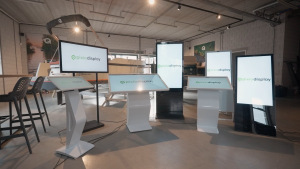
| Zelfstandige zuil in zaak | PixioDisplay Luxe | 49″ | €2.395 |
| Etalage / raam | PixioDisplay Window Full Sun | 43–55″ | €1.780–€2.780 |
| Terras / buiten | PixioDisplay Outdoor | 49–55″ | €4.900–€5.650 |
| Tijdelijk event of pop-up | Display huren | 43–49″ | Dagprijzen op aanvraag |
Alle PixioDisplays hebben een geïntegreerde Android-computer (Android 13/14). Je hebt geen losse mediaplayer of laptop nodig — elders kost zo'n mediaplayer €80 tot €300 per scherm extra.
Voor een zelfstandige menukaartopstelling in een restaurant of café is de PixioDisplay Luxe (49″ touchscreen, 67×185 cm) een directe keuze: koop voor €2.395 of lease voor €54 per maand (prijslijst Q2 2026). Het touchscreen maakt interactieve menunavigatie mogelijk zonder extra hardware.
Twijfel je over formaat of model? Bekijk de opties live in de showroom in Montfoort.
Stap 3: Content voorbereiden — wat moet er op het scherm?
Content is het onderdeel dat de meeste vertraging veroorzaakt. Begin hier vroeg mee, parallel aan de hardwarebestelling.
Wat je minimaal nodig hebt:
- Menustructuur: categorieën, gerechten, prijzen
- Allergeneninformatie per gerecht (zie hieronder)
- Logo en huisstijlkleuren (RGB of HEX)
- Foto's van gerechten (minimaal 1920×1080 px voor scherpe weergave op grote displays)
Allergenen: wettelijke verplichting
Volgens EU Verordening 1169/2011 is elke horecazaak verplicht om gasten te informeren over 14 wettelijk vastgestelde allergenen. De NVWA controleert hier actief op. Uit NVWA-onderzoek bij ruim 6.500 adressen bleek dat bij 30,7% van de inspecties op geen enkele wijze informatie over allergenen beschikbaar was.
De wet staat elektronische verstrekking expliciet toe: je mag allergeneninformatie rechtstreeks op een tv-scherm of digitaal display tonen. Dit telt als geldige naleving. Zorg wel dat de informatie vrij toegankelijk, begrijpelijk en duidelijk leesbaar is — op elke plek waar je levensmiddelen aanbiedt.
Praktisch advies: maak een allergenenmatrix (gerechten × 14 allergenen) in een spreadsheet. Verwerk die matrix daarna in je content management systeem of laad hem als pagina op het scherm. Zo houd je één beheerpunt en minimaliseer je fouten bij menuwijzigingen.
Content laden op het scherm
PixioDisplays ondersteunen drie methoden: USB-stick, website-URL of de PixioApp. Voor een menukaart die je regelmatig bijwerkt, is een website-URL of de PixioApp het meest praktisch. Je past de content aan op je laptop; het scherm laadt de update automatisch.
Stap 4: Installatie — van doos tot werkend scherm
Plan de installatie op een rustig moment, buiten openingstijden. Reken op 1 tot 2 uur voor een standaardopstelling.
Checklist installatie:
- Uitpakken en inspectie — controleer op transportschade voor je monteert.
- Montage — bevestig de wandbeugel of stel de vloerstandaard in. Controleer de hoogte: de onderkant van het scherm op ooghoogte van een staande gast is ±150 cm.
- Stroom aansluiten — gebruik alleen het meegeleverde netsnoer. Gebruik geen verlengsnoer zonder aarding.
- Eerste opstart — Android laadt automatisch op. Stel taal, tijdzone en wifi in.
- Content laden — voer de URL in of koppel de PixioApp. Test alle pagina's op leesbaarheid.
- Helderheid instellen — pas de helderheid aan op de lichtomstandigheden. Overdag in een lichte ruimte: 60–80%. 's Avonds: 30–50%.
- Eindcontrole — loop door het menu als gast. Zijn alle gerechten zichtbaar? Zijn allergenen correct weergegeven?
Voor wandmontage op een niet-dragende wand: controleer altijd de draagkracht. Een 49″ commercieel display weegt doorgaans 15–20 kg. Gebruik pluggen die geschikt zijn voor het wandmateriaal.
Stap 5: Lancering en beheer na installatie
De lancering is meer dan het scherm aanzetten. Bereid het personeel voor: zij krijgen vragen van gasten over het nieuwe systeem.
Drie dingen die je op dag één regelt:
- Personeel briefen — leg uit hoe content wordt bijgewerkt en wie dat doet. Eén beheerder per locatie voorkomt inconsistentie.
- Testperiode — draai het systeem één week naast de papieren kaart. Zo vang je fouten op zonder gasten te belasten.
- Updateproces vastleggen — spreek af hoe menuwijzigingen worden doorgevoerd. Prijsaanpassing? Nieuw seizoensgerecht? Wie geeft akkoord, wie voert in?
Na de lancering monitor je twee dingen: werkt het scherm continu zonder uitval, en klopt de content met het actuele aanbod? Commerciële displays zijn ontworpen voor continugebruik; een gewone consumenten-tv (±300 nits) is dat niet en valt sneller uit bij 24/7-gebruik.
Voorbeeld: Dunkin' Donuts
Pixio Display leverde digitale etalageposters aan Dunkin' Donuts via de PixioDisplay Window. De implementatie richtte zich op hoge leesbaarheid door het raam — een typische uitdaging bij etalagecommunicatie waarbij helderheid en kijkhoek bepalend zijn. Meer details vind je in de referentiepagina.
Wanneer kies je voor huren in plaats van kopen?
Niet elke implementatie is permanent. Voor een pop-up restaurant, seizoensuitbreiding of tijdelijk terras is huren financieel aantrekkelijker dan kopen.
De PixioDisplay Luxe (49″) is huurbaar vanaf €160 per dag bij drie aaneengesloten dagen (prijslijst Q2 2026). Dat is geschikt als je het systeem eerst wilt testen voordat je een aankoopbeslissing maakt. Bekijk alle dagprijzen op de huuroptiespagina.
Een volledige implementatie — van locatieanalyse tot werkend scherm — doorloop je in vijf stappen. De meeste vertraging zit niet in de hardware, maar in de contentvoorbereiding: allergenenmatrix, foto's en huisstijl. Begin daar vroeg mee. Meer achtergrond over de inzet van displays in de horeca vind je in het artikel Digitale menu's en signage in de horeca: van menukaart tot terrasdisplay.