
Wissen und Beratung
Touchscreen-Display-Installation: technische Anforderungen und Infrastruktur
Alles über die technische Installation von Touchscreen-Displays: Strom, Netzwerk, Befestigung, IP-Schutzart und Verkabelung. Inklusive konkreter Spezifikationen und Best Practices.
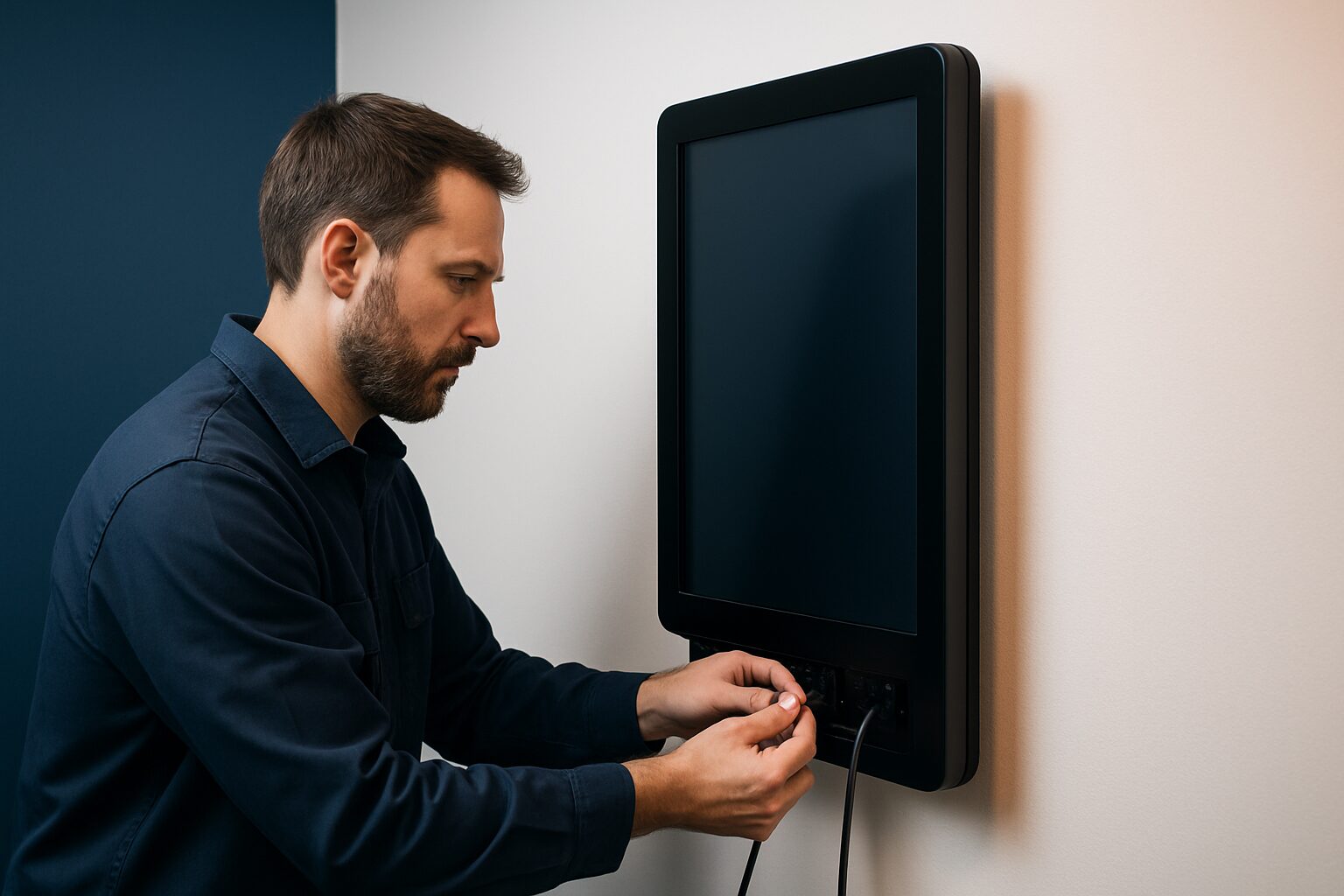
Touchscreen-Display-Installation: technische Anforderungen und Infrastruktur
Die korrekte Installation eines Touchscreen-Displays erfordert mehr Vorbereitung als ein Standard-Signage-Bildschirm. Neben Strom und Netzwerk spielen Befestigungsart, IP-Schutzart, Kabelmanagement und die Umgebung des Standorts eine entscheidende Rolle. Wer diese Anforderungen im Voraus erfasst, vermeidet Nacharbeiten vor Ort und reduziert das Risiko von Störungen nach der Abnahme.
1. Stromversorgung: die Basis in Ordnung bringen
Die meisten kommerziellen Touchscreen-Displays arbeiten mit 230 V Wechselspannung und verbrauchen zwischen 80 und 250 W, abhängig von Bildschirmgröße und Helligkeit. Das ist relativ wenig, aber der Anschluss muss dennoch den Anforderungen entsprechen NEN 1010 erfüllen — die niederländische Norm für Niederspannungsanlagen in Gebäuden und Gewerbeobjekten.
Planen Sie immer eine eigene Endgruppe für das Display. Teilen Sie den Stromkreis mit anderen Geräten, besteht das Risiko, dass ein Stromausfall an anderer Stelle auch den Bildschirm abschaltet. Verwenden Sie eine geerdete Steckdose mit Fehlerstromschutz (30 mA). Achten Sie auf ausreichende Kabellänge: Führen Sie das Netzkabel nach Möglichkeit in einem Kabelkanal oder verborgen durch die Wand, damit die Installation ordentlich und sicher ist.
Für Displays, die dauerhaft laufen — denken Sie an eine Informationssäule in einem öffentlichen Bereich — ist ein UPS (unterbrechungsfreie Stromversorgung) eine sinnvolle Ergänzung. Eine USV schützt den internen Computer des Displays vor Spannungsspitzen und sorgt bei Stromausfall für ein kontrolliertes Herunterfahren.
2. Netzwerk und Konnektivität
Ein Touchscreen-Display benötigt fast immer eine Netzwerkverbindung: für Content-Updates, Remote-Verwaltung oder das Abrufen von Daten. Sie haben die Wahl zwischen kabelgebundenem Ethernet (stabilste Option) und WLAN.
Ethernet hat den Vorzug bei festen Installationen. Ein UTP-Kabel (Cat5e oder höher) sorgt für eine stabile Verbindung ohne Störungen. Verlegen Sie das Kabel während der Bauphase — nachträgliches Verstecken kostet deutlich mehr Zeit. Verwenden Sie einen Netzwerkanschluss, der direkt mit dem Firmenswitch oder Router verbunden ist, nicht über einen Consumer-Hub.
Wenn Sie WLAN wählen, berücksichtigen Sie die Signalstärke am genauen Standort des Displays. Wände, Metallkonstruktionen und andere drahtlose Geräte können die Verbindung schwächen. Testen Sie die Signalstärke vor der Montage mit einem WLAN-Analysetool. Stellen Sie sicher, dass das Display in einem eigenen SSID oder VLAN läuft, wenn das Netzwerk des Kunden dies erfordert — das ist auch relevant im Hinblick auf Datenschutzrecht bei öffentlichen Displays.
Alle PixioKiosk-Modelle haben einen integrierten Android-Computer (Android 13/14), sodass Sie keinen separaten Media Player oder Laptop benötigen. Das spart ein zusätzliches Gerät im Netzwerk und vereinfacht die Verwaltung erheblich.
3. Befestigung und Montage: VESA, Gewicht und Wandkonstruktion
Bevor Sie ein Touchscreen-Display montieren, prüfen Sie drei Dinge: das VESA-Muster, das Gewicht des Bildschirms und die Tragfähigkeit der Wand oder Konstruktion.
VESA-Muster ist der Abstand (in mm) zwischen den vier Befestigungslöchern auf der Rückseite des Bildschirms. Gängige Größen sind 100×100, 200×200 und 400×400 mm. Ein falsches VESA-Muster führt zu einer instabilen oder unsicheren Installation — prüfen Sie dies immer in den Produktspezifikationen, bevor Sie eine Wandhalterung bestellen.
Ein 43″ Touchscreen wiegt in der Regel 15–20 kg; ein 49″ Modell schnell 20–25 kg. Wählen Sie eine Wandhalterung mit einer Tragfähigkeit, die deutlich über dem Bildschirmgewicht liegt. Befestigen Sie die Halterung immer in tragende Konstruktionsteile (Betonwand, Stahlprofil oder Holzständer). Gipskarton ohne Verstärkung ist für Displays über etwa 10 kg ungeeignet.
Für ein PixioDisplay Luxe (49″ Touchscreen, 67×185 cm) — Kaufpreis aktueller Preis auf Anfrage (Preisliste Q2 2026) — ist eine Heavy-Duty-Wandhalterung mit mindestens 30 kg Tragfähigkeit erforderlich. Schließen Sie alle Kabel an, bevor Sie den Bildschirm endgültig in die Halterung hängen; nachträgliches Arbeiten hinter einem montierten Bildschirm ist unpraktisch und erhöht das Risiko von Beschädigungen.
Freistehende Modelle wie die PixioKiosk (Informationssäule) haben einen eigenen Standfuß und erfordern keine Wandbefestigung. Prüfen Sie jedoch, ob der Boden eben und stabil genug ist. Verwenden Sie bei Bedarf eine Kippsicherung oder verankern Sie den Standfuß in stark frequentierten öffentlichen Bereichen am Boden.
4. IP-Schutzart: innen versus außen
Der IP-Code (Ingress Protection) gibt an, wie gut ein Gerät gegen Staub und Wasser geschützt ist. Der Standard ist festgelegt in IEC 60529, in Europa veröffentlicht als EN 60529. Die erste Ziffer steht für den Staubschutz (0–6), die zweite für den Wasserschutz (0–9).
Für Innenanwendungen In trockenen Räumen genügt in der Regel IP20 oder höher. Installieren Sie einen Touchscreen in einer feuchten Umgebung — etwa in einer Gastronomieküche, einem Waschraum oder einem überdachten Außenbereich —, dann ist mindestens IP44 erforderlich.
Für Außeninstallationen gilt:
| Standort | Minimale IP-Schutzklasse | Weitere Angaben |
|---|---|---|
| Überdachter Eingang / Vordach | IP54 | Gegen Spritzwasser geschützt |
| Freistehend im Außenbereich, offener Standort | IP65 | Vollständig staubdicht, geschützt gegen Wasserstrahlen |
| Intensive Reinigung (Hochdruckreiniger) | IP66 | Geschützt gegen kräftige Wasserstrahlen |
| Risiko einer Überschwemmung oder Untertauchung | IP67 | Beständig gegen Eintauchen bis 1 m, 30 min. |
Achtung: Manche Hersteller geben nur die IP-Klasse der Frontplatte an, während das Gehäuse einen geringeren Schutz bietet. Fordern Sie im Zweifel immer den vollständigen Prüfbericht gemäß IEC 60529 an. Eine hohe IP-Klasse sagt nichts über die Hitzebeständigkeit aus — prüfen Sie auch den angegebenen Betriebstemperaturbereich im Datenblatt.
5. Kabelmanagement und praktische Hinweise
Ordentliche Kabelführung ist nicht nur ästhetisch — sie verhindert Stolpergefahr, Kabelschäden und Störungen durch Zugbelastung an Anschlüssen.
Checkliste Kabelmanagement bei der Touchscreen-Installation:
- Achten Sie darauf, dass Strom- und Datenkabel ausreichend Spielraum haben; Kabel dürfen nicht straff gespannt sein, wenn der Bildschirm in Endposition hängt.
- Verwenden Sie Kabelkanäle oder Einbaukanäle, die zur Umgebung passen (Kunststoff für innen, Edelstahl oder UV-beständig für außen).
- Beschriften Sie alle Kabel an beiden Enden — das beschleunigt Wartung und Fehlersuche.
- Halten Sie Stromkabel und Datenkabel getrennt, um elektromagnetische Interferenzen zu minimieren.
- Schließen Sie alle Kabel vor der endgültigen Montage des Bildschirms an.
Für Displays mit einem integrierter Android-Computer — wie bei allen PixioKiosk-Modellen — ist kein separates HDMI- oder Displaykabel zu einem externen Mediaplayer erforderlich. Inhalte laden Sie über USB, eine Website-URL oder die PixioApp. Das bedeutet in der Praxis: nur ein Stromkabel und ein Netzwerkkabel (oder WLAN). Das vereinfacht die Installation erheblich im Vergleich zu Setups mit einem separaten Mediaplayer (die andernorts aktuell Preis auf Anfrage pro Stück kosten).
Prüfen Sie nach der Montage immer, ob die Touchfunktion korrekt reagiert. Testen Sie dies mit mehreren Fingern gleichzeitig und an den Rändern des Bildschirms — das sind die Bereiche, in denen Kalibrierungsprobleme zuerst auftreten. Dokumentieren Sie die Endkonfiguration (IP-Adresse, Netzwerkeinstellungen, Inhaltsquelle) in einer Übergabedokumentation für den Kunden.
Fazit
Eine gute Touchscreen-Installation steht und fällt mit der Vorbereitung: Prüfen Sie die Stromgruppe, verlegen Sie Netzwerkkabel in der Bauphase, wählen Sie die passende VESA-Halterung für das Bildschirmgewicht und bestimmen Sie die IP-Klasse anhand des Standorts. Displays mit integriertem Computer — wie die PixioKiosk-Linie — reduzieren die Anzahl der benötigten Anschlüsse und vereinfachen die Verwaltung.
Möchten Sie auch wissen, wie Sie die Benutzererfahrung eines Touchscreens nach der Installation optimal gestalten? Lesen Sie dann den Artikel Touchscreen-Displays für Kundeninteraktion: Design und Best Practices.
Häufig gestellte Fragen
Welche Stromgruppe benötige ich für ein Touchscreen-Display?
Ein eigener Endstromkreis mit geerdeter Steckdose und 30 mA Fehlerstromschutz gemäß NEN 1010. Teilen Sie den Stromkreis nicht mit anderen Geräten, um zu verhindern, dass ein Fehler an anderer Stelle das Display abschaltet. Für Displays, die dauerhaft laufen, wird eine USV empfohlen.
Was ist der Unterschied zwischen IP54 und IP65 bei einer Außeninstallation?
IP54 schützt gegen Spritzwasser aus allen Richtungen und eignet sich für überdachte Standorte wie ein Vordach oder einen Eingang. IP65 ist vollständig staubdicht und gegen direkte Wasserstrahlen beständig — das ist das Minimum für ein freistehendes Outdoor-Display an einem offenen Standort. Wenn Sie mit einem Hochdruckreiniger reinigen möchten, wählen Sie mindestens IP66.
Wie prüfe ich das VESA-Muster eines Touchscreen-Displays?
Das VESA-Muster ist in den Produktspezifikationen oder im mitgelieferten Handbuch aufgeführt. Sie können es auch selbst messen: Messen Sie den horizontalen und vertikalen Abstand (in mm) zwischen den vier Befestigungslöchern auf der Rückseite des Bildschirms. Stellen Sie sicher, dass die Wandhalterung dasselbe Muster unterstützt und eine Tragfähigkeit hat, die das Gewicht des Bildschirms deutlich übertrifft.
Benötigt ein PixioKiosk einen separaten Mediaplayer oder Laptop?
Nein. Alle PixioKiosk-Modelle verfügen über einen integrierten Android-Computer (Android 13/14). Sie benötigen nur ein Stromkabel und einen Netzwerkanschluss. Inhalte verwalten Sie per USB, über eine Website-URL oder die PixioApp — ein separater Mediaplayer ist nicht erforderlich.
Muss ich bei einer Außeninstallation neben der IP-Klasse auch die Temperatur berücksichtigen?
Ja. Die IP-Klasse (IEC 60529) beschreibt nur den Schutz gegen Staub und Wasser, nicht gegen Hitze oder Kälte. Prüfen Sie immer auch den angegebenen Betriebstemperaturbereich im technischen Datenblatt des Displays. Ein IP65-Display kann bei einer Umgebungstemperatur von 45 °C dennoch überhitzen, wenn es keine aktive Kühlung hat.