Touchscreen display installatie: technische vereisten en infrastructuur
Een touchscreen display correct installeren vraagt meer voorbereiding dan een standaard signage-scherm. Naast stroom en netwerk spelen bevestigingsmethode, IP-beschermingsgraad, kabelmanagement en de locatieomgeving een cruciale rol. Wie deze vereisten vooraf in kaart brengt, voorkomt meerwerk op locatie en vermindert het risico op storingen na oplevering.
1. Stroomvoorziening: de basis op orde
De meeste commerciële touchscreen displays werken op 230 V wisselspanning en verbruiken tussen de 80 en 250 W, afhankelijk van schermformaat en helderheid. Dat is relatief weinig, maar de aansluiting moet wél aan NEN 1010 voldoen — de Nederlandse norm voor laagspanningsinstallaties in gebouwen en bedrijfspanden.
Plan altijd een eigen eindgroep voor het display. Deel je de groep met andere apparaten, dan loop je het risico dat een stroomstoring elders ook het scherm uitschakelt. Gebruik een geaard stopcontact met aardlekbeveiliging (30 mA). Zorg voor voldoende kabellengte: trek de voedingskabel bij voorkeur in een kabelgoot of weggewerkt door de wand, zodat de installatie netjes en veilig is.
Voor displays die continu draaien — denk aan een informatiezuil in een publieke ruimte — is een UPS (ononderbroken stroomvoorziening) een verstandige toevoeging. Een UPS beschermt de interne computer van het display tegen spanningspieken en zorgt voor een gecontroleerde afsluiting bij stroomuitval.
2. Netwerk en connectiviteit
Een touchscreen display heeft vrijwel altijd een netwerkverbinding nodig: voor content-updates, remote beheer of het ophalen van data. Je hebt de keuze tussen bekabeld ethernet (stabielste optie) en wifi.
Ethernet verdient de voorkeur bij vaste installaties. Een UTP-kabel (Cat5e of hoger) geeft een stabiele verbinding zonder interferentie. Trek de kabel mee tijdens de bouwfase — achteraf wegwerken kost aanzienlijk meer tijd. Gebruik een netwerkaansluiting die rechtstreeks op de bedrijfsswitch of router is aangesloten, niet via een consumentenhub.
Kies je voor wifi, houd dan rekening met signaalsterkte op de exacte locatie van het display. Muren, metalen constructies en andere draadloze apparaten kunnen de verbinding verzwakken. Test de signaalsterkte vóór montage met een wifi-analysetool. Zorg dat het display op een eigen SSID of VLAN staat als het netwerk van de klant dat vereist — dit is ook relevant vanuit het oogpunt van privacywetgeving bij publieke displays.
Alle PixioKiosk-modellen hebben een geïntegreerde Android-computer (Android 13/14), waardoor je geen losse mediaplayer of laptop nodig hebt. Dat scheelt één extra apparaat in het netwerk en vereenvoudigt het beheer aanzienlijk.
3. Bevestiging en montage: VESA, gewicht en wandconstructie
Voordat je een touchscreen display monteert, controleer je drie zaken: het VESA-patroon, het gewicht van het scherm en de draagkracht van de wand of constructie.
VESA-patroon is de afstand (in mm) tussen de vier bevestigingsgaten op de achterzijde van het scherm. Gangbare maten zijn 100×100, 200×200 en 400×400 mm. Een onjuist VESA-patroon leidt tot een onstabiele of onveilige installatie — controleer dit altijd in de productspecificaties vóór je een wandbeugel bestelt.
Een 43″ touchscreen weegt doorgaans 15–20 kg; een 49″ model al snel 20–25 kg. Kies een wandbeugel met een draagvermogen dat ruimschoots boven het schermgewicht ligt. Bevestig de beugel altijd in dragende constructiedelen (betonnen wand, stalen profiel of houten stijlen). Gipskarton zonder versterking is ongeschikt voor displays zwaarder dan circa 10 kg.
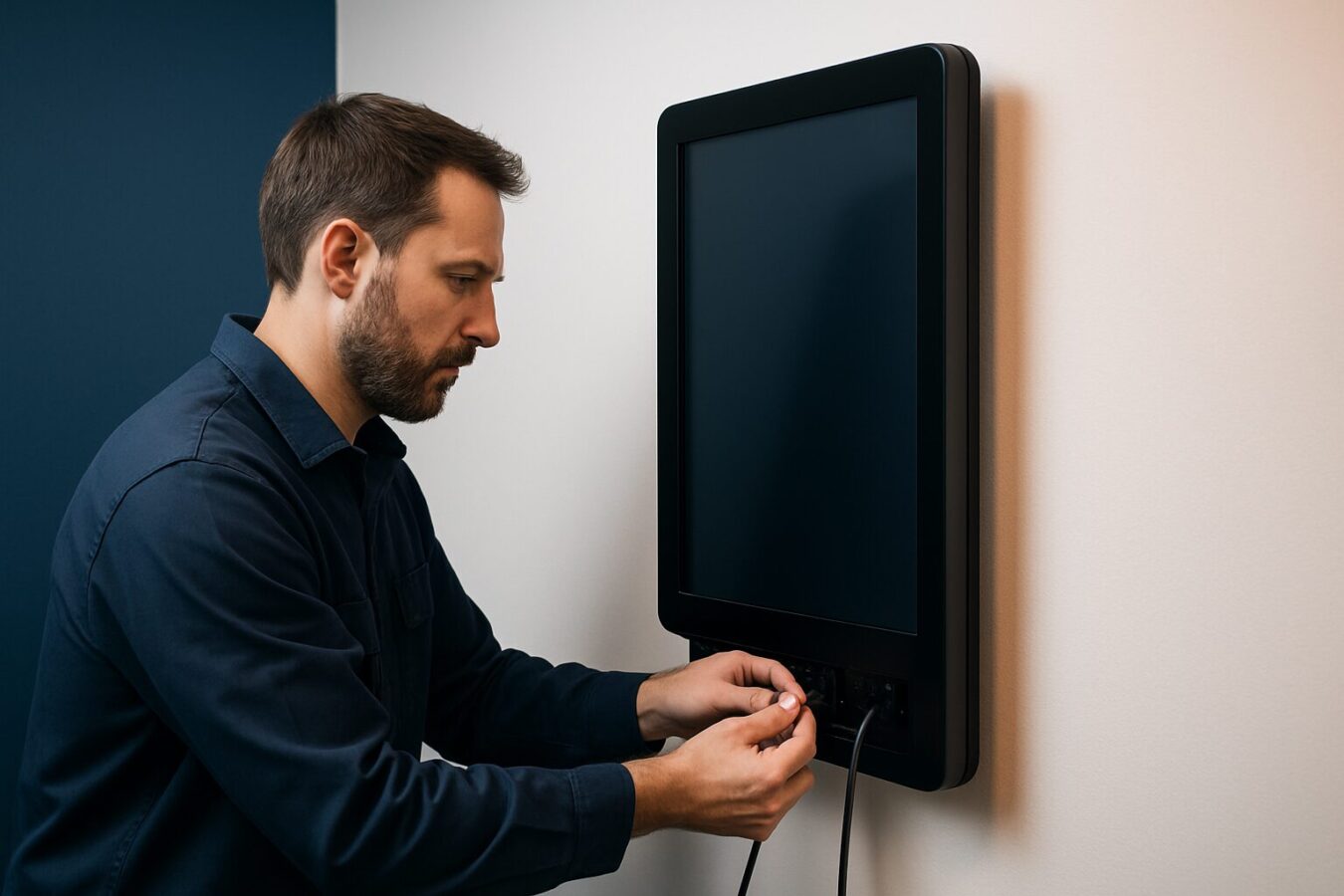
Voor een PixioDisplay Luxe (49″ touchscreen, 67×185 cm) — koopprijs €2.395 (prijslijst Q2 2026) — is een heavy-duty wandbeugel met minimaal 30 kg draagvermogen vereist. Sluit alle kabels aan vóórdat je het scherm definitief in de beugel hangt; achteraf werken achter een gemonteerd scherm is onhandig en verhoogt het risico op beschadiging.
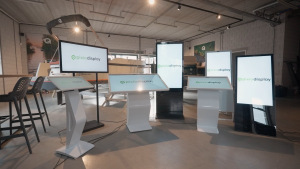
Vrijstaande modellen zoals de PixioKiosk (informatiezuil) hebben een eigen voet en vereisen geen wandbevestiging. Controleer wel of de vloer vlak en stabiel genoeg is. Gebruik indien nodig een anti-kantelbeugel of veranker de voet aan de vloer in drukke publieke ruimtes.
4. IP-beschermingsgraad: binnen versus buiten
De IP-code (Ingress Protection) geeft aan hoe goed een apparaat beschermd is tegen stof en water. De standaard is vastgelegd in IEC 60529, in Europa gepubliceerd als EN 60529. Het eerste cijfer staat voor stofbescherming (0–6), het tweede voor waterbescherming (0–9).
Voor binnentoepassingen in droge ruimtes volstaat doorgaans IP20 of hoger. Installeer je een touchscreen in een vochtige omgeving — zoals een horecakeuken, een wasruimte of een overdekte buitenruimte — dan is minimaal IP44 vereist.
Voor buiteninstallaties geldt:
| Locatie | Minimale IP-klasse | Toelichting |
|---|---|---|
| Overdekte entree / luifel | IP54 | Beschermd tegen spatwater |
| Vrijstaand buiten, open locatie | IP65 | Volledig stofdicht, beschermd tegen waterstralen |
| Intensief reinigen (hogedrukreiniger) | IP66 | Beschermd tegen krachtige waterstralen |
| Risico op overstroming of onderdompeling | IP67 | Bestand tegen onderdompeling tot 1 m, 30 min. |
Let op: sommige fabrikanten vermelden alleen de IP-klasse van het frontpaneel, terwijl de behuizing een lagere bescherming biedt. Vraag bij twijfel altijd het volledige testrapport op basis van IEC 60529 op. Een hoge IP-klasse zegt niets over hitteresistentie — controleer ook het opgegeven bedrijfstemperatuurbereik in het datasheet.
5. Kabelmanagement en praktische aandachtspunten
Nette kabelvoering is niet alleen esthetisch — het voorkomt struikelgevaar, beschadiging van kabels en storingen door trekbelasting op aansluitingen.
Checklist kabelmanagement bij touchscreen installatie:
- Zorg dat voedings- en datakabels voldoende speelruimte hebben; kabels mogen niet strak gespannen zijn wanneer het scherm in eindpositie hangt.
- Gebruik kabelgoten of inbouwkanalen die passen bij de omgeving (kunststof voor binnen, RVS of UV-bestendig voor buiten).
- Label alle kabels aan beide uiteinden — dit versnelt onderhoud en troubleshooting.
- Houd voedingskabels en datakabels gescheiden om elektromagnetische interferentie te minimaliseren.
- Sluit alle kabels aan vóór definitieve montage van het scherm.
Voor displays met een geïntegreerde Android-computer — zoals alle PixioKiosk-modellen — is er geen aparte HDMI- of displaykabel naar een externe mediaplayer nodig. Content laad je via USB, een website-URL of de PixioApp. Dat betekent in de praktijk: alleen een voedingskabel en een netwerkkabel (of wifi). Dit vereenvoudigt de installatie aanzienlijk ten opzichte van setups met een losse mediaplayer (die elders €80–€300 per stuk kosten).
Controleer na montage altijd of de touchfunctie correct reageert. Test dit met meerdere vingers tegelijk en op de randen van het scherm — dit zijn de gebieden waar calibratieproblemen het eerst optreden. Documenteer de eindconfiguratie (IP-adres, netwerkinstellingen, contentbron) in een opleverdossier voor de klant.
Conclusie
Een goede touchscreen installatie staat of valt bij voorbereiding: controleer de stroomgroep, trek netwerkkabels in de bouwfase, kies de juiste VESA-beugel voor het schermgewicht en selecteer de IP-klasse op basis van de locatie. Displays met een geïntegreerde computer — zoals de PixioKiosk-lijn — reduceren het aantal benodigde aansluitingen en vereenvoudigen het beheer.
Wil je ook weten hoe je de gebruikerservaring van een touchscreen optimaal inricht na de installatie? Lees dan het artikel Touchscreen displays voor klantinteractie: ontwerp en best practices.