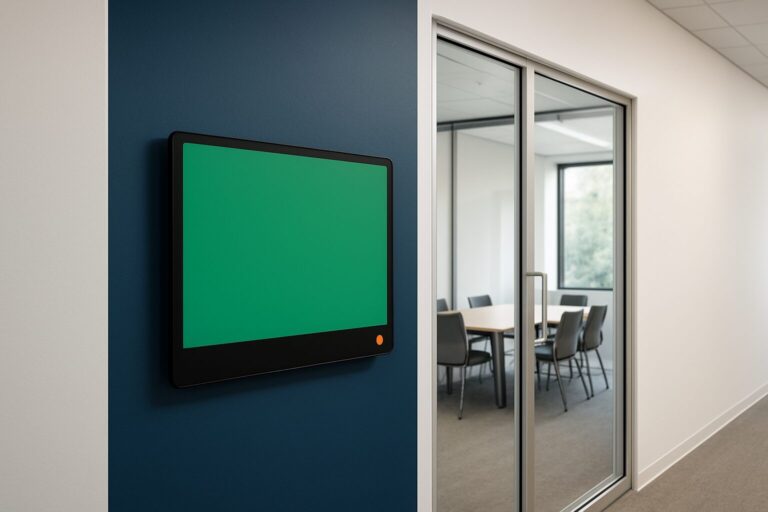
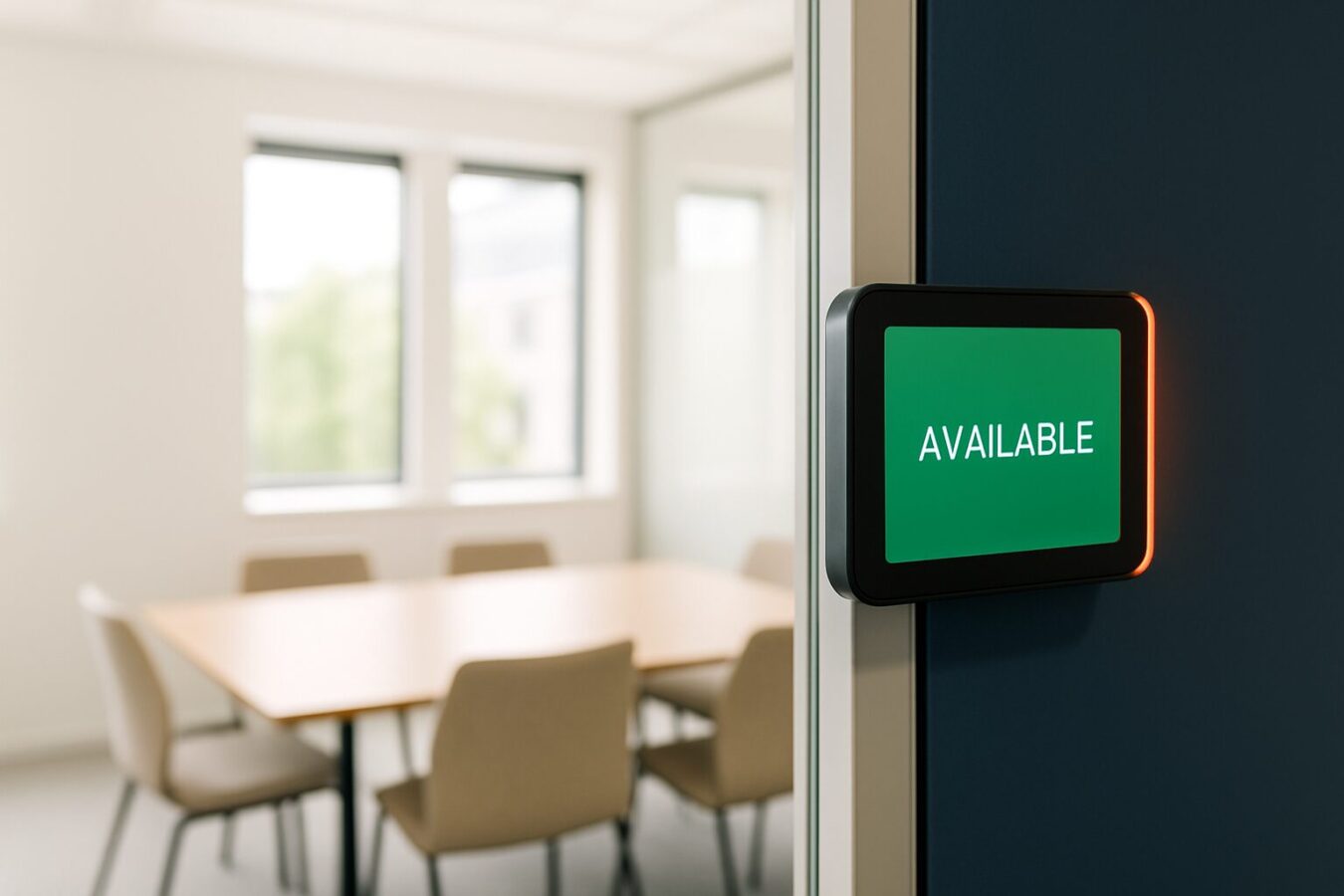
Een meeting room display toont realtime of een vergaderruimte vrij of bezet is door rechtstreeks te lezen uit een Exchange-room mailbox in Microsoft 365. Elke reservering die een collega via Outlook of Microsoft Teams aanmaakt, verschijnt automatisch op het scherm bij de deur — zonder handmatige tussenkomst. De koppeling werkt via het EWS-protocol (Exchange Web Services) of de nieuwere Microsoft Graph API, afhankelijk van het display-platform dat je kiest.
Wat je nodig hebt vóór je begint
Controleer deze drie punten voordat je de eerste stap zet:
- Microsoft 365-abonnement met Exchange Online — room mailboxes zijn inbegrepen in de meeste Business- en Enterprise-plannen, zonder extra licentiekosten per ruimte.
- Global Admin- of Exchange Admin-rechten — je hebt adminrechten nodig om resources aan te maken en kalenderverwerking in te stellen.
- Een display met Android of een dedicated room panel — een commercieel scherm is robuuster dan een consumententablet; consumenten-tablets missen de juiste behuizing en helderheid voor 24/7 wandmontage.
Heb je nog geen hardware gekozen? Lees dan eerst Vergaderzaalschermen en roomboekingsdisplays: wat heb je nodig? voor een overzicht van formaten en montage-opties.
Stap 1 — Room mailbox aanmaken in Microsoft 365
Een room mailbox is een speciaal type resource mailbox met een eigen naam en e-mailadres. Wanneer iemand de ruimte uitnodigt voor een vergadering, accepteert of weigert de mailbox automatisch op basis van beschikbaarheid — zo voorkom je dubbele boekingen.
- Ga naar admin.microsoft.com en log in met een admin-account.
- Navigeer via het linkermenu naar Resources → Rooms & equipment.
- Klik op Add resource, kies het type Room en vul naam, e-mailadres en capaciteit in.
- Sla op — de ruimte verschijnt nu in de lijst.
Kies een duidelijke naam, zoals Vergaderzaal-A-3e-verdieping. Die naam zien collega's in de Outlook Room Finder, dus consistente naamgeving bespaart later verwarring.
Let op: Nieuwe room mailboxes kunnen tot 24–48 uur nodig hebben om volledig te synchroniseren in Microsoft 365 en zichtbaar te worden in de Room Finder. Plan je installatie niet op de dag van aanmaken.
Stap 2 — Auto-accept en kalenderverwerking instellen
Standaard verwerkt een room mailbox boekingsverzoeken niet altijd automatisch. Dat moet je expliciet inschakelen, anders blijft je display lege of verouderde informatie tonen.
Ga naar het Exchange Admin Center (admin.exchange.microsoft.com) → Recipients → Resources. Selecteer de ruimte en open Booking options. Zet Auto-accept meeting requests aan.
Wil je meer controle? Gebruik dan PowerShell:
Set-CalendarProcessing -Identity "vergaderzaal-a@jouwbedrijf.nl" \
  -AutomateProcessing AutoAccept \
  -DeleteComments $false \
  -DeleteSubject $false \
  -AddOrganizerToSubject $true
De opties -DeleteComments $false en -DeleteSubject $false zorgen dat de vergadertitel en organisator zichtbaar zijn op het display — standaard verwijdert Exchange deze gegevens. Zonder deze instelling toont je scherm alleen het e-mailadres van de organisator in plaats van de vergadernaam.
Stel ook de zichtbaarheid van kalenderdetails in:
Set-MailboxFolderPermission -Identity "vergaderzaal-a@jouwbedrijf.nl:\calendar" \
  -User Default -AccessRights LimitedDetails
Dit geeft alle gebruikers leesrechten op onderwerp en locatie, zonder dat ze de volledige vergaderinhoud zien.
Stap 3 — Display verbinden met de room mailbox
Hoe je het display koppelt, hangt af van het platform dat je gebruikt. De twee meest voorkomende methoden:
| Methode | Wanneer gebruiken | Vereiste |
|---|---|---|
| Microsoft Graph API | Microsoft 365 (cloud) | App-registratie in Microsoft Entra ID |
| EWS (Exchange Web Services) | On-premises Exchange of hybride | EWS-endpoint bereikbaar, geldig certificaat |
Voor de meeste Nederlandse kantoren met Microsoft 365 is Graph API de aangewezen weg. De stappen op het display-platform zijn globaal:
- Open de instellingen van je room booking-software (bijv. Joan, Humly of GoBright).
- Kies Microsoft 365 / Exchange Online als agenda-omgeving.
- Autoriseer de app via je Microsoft 365-tenant — een Global Admin moet eenmalig toestemming geven.
- Selecteer de juiste room mailbox uit de lijst.
- Sla op en herstart het display.
Na verbinding toont het scherm de huidige en komende reserveringen. Annuleer je een meeting in Outlook? Dan geeft het display de ruimte direct vrij.
Stap 4 — Testen en veelgemaakte fouten oplossen
Maak een testboeking in Outlook: voeg de ruimte toe als locatie en stuur de uitnodiging. Controleer binnen 30 seconden of het display de reservering toont.
Werkt het niet? Controleer deze punten in volgorde:
- Ruimte niet zichtbaar in Room Finder — voeg de mailbox toe aan een room list. Kamers die aan geen enkele room list zijn gekoppeld, verschijnen niet in de Room Finder van sommige Outlook-clients. Wacht daarna tot 24 uur op synchronisatie.
- Display toont geen vergadertitel — controleer of
DeleteSubjectop$falsestaat (zie stap 2). - Display toont 'bezet' maar ruimte is leeg — controleer of
AutomateProcessingopAutoAcceptstaat en of er geen delegate is ingesteld die verzoeken handmatig beoordeelt. - Autorisatiefout bij Graph API — een Global Admin moet eenmalig admin consent geven in Microsoft Entra ID voor de display-app.
- Hybride Exchange — on-premises room mailboxes lees je via EWS; cloudgehoste ruimtes via Graph. Overweeg de mailboxes naar de cloud te migreren voor een uniforme setup.
Een praktisch controlemiddel: open Outlook Web App (OWA) en zoek de ruimte daar. Als OWA de kamer wél vindt maar de desktop-Outlook niet, is het een lokaal cache-probleem — forceer een Send/Receive of log opnieuw in.
Wat je op het display ziet na een geslaagde koppeling
Een goed geconfigureerd vergaderzaalscherm toont minimaal:
- Huidige status — groen (vrij) of rood (bezet), zichtbaar vanaf circa tien meter afstand.
- Vergadernaam en organisator — dankzij de PowerShell-instellingen uit stap 2.
- Tijdlijn — komende reserveringen voor de rest van de dag.
Geavanceerdere systemen voegen een check-in functie toe: als niemand incheckt binnen vijf à tien minuten na de starttijd, geeft het systeem de ruimte automatisch vrij. Dat voorkomt dat een zaal de hele ochtend geblokkeerd staat voor een vergadering die niet doorgaat.
Voor kantoren die ook bezoekers ontvangen, is het zinvol om het display te combineren met een digitale receptie-oplossing. Lees daarvoor Digitale receptie en welkomstscherm: eerste indruk tot bezoekersregistratie.
Wil je weten welk display-formaat past bij jouw vergaderruimte? De PixioKiosk is beschikbaar in formaten van 21,5″ tot 49″ — vanaf €1.395 koop of €31 per maand lease (prijslijst Q2 2026) — en draait op Android 13/14 met geïntegreerde computer, zodat je geen losse mediaplayer of laptop nodig hebt.