
Connaissance et conseil
Connecter un écran de salle de réunion à Outlook : étape par étape
Connectez votre écran de salle de réunion à Outlook en 4 étapes : créer une boîte aux lettres de salle, configurer l’acceptation automatique, connecter l’écran et tester. Guide pratique NL.
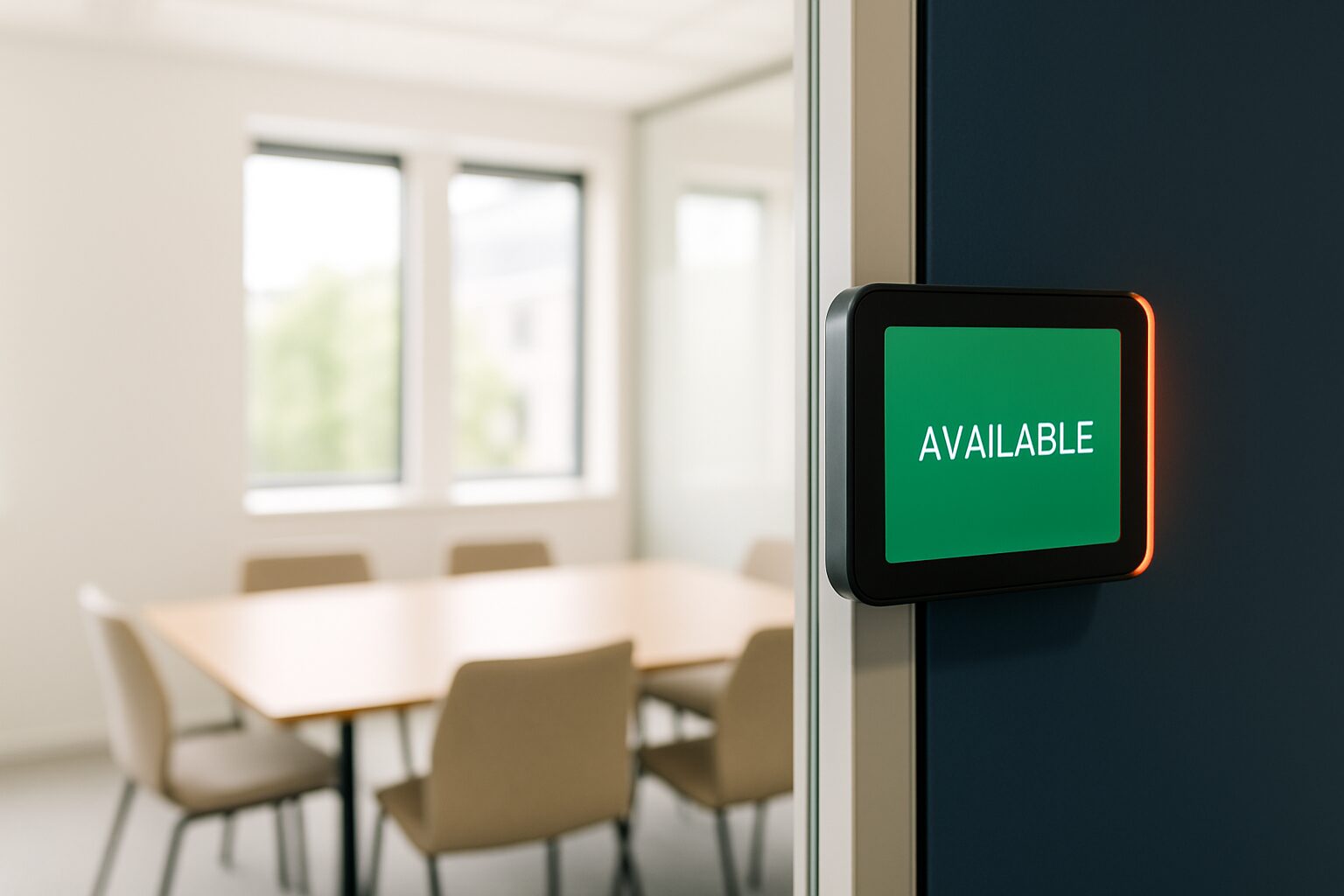
Un écran de salle de réunion indique en temps réel si une salle de réunion est libre ou occupée en lisant directement la boîte aux lettres Exchange d’une salle dans Microsoft 365. Toute réservation créée par un collègue via Outlook ou Microsoft Teams s’affiche automatiquement sur l’écran à l’entrée — sans intervention manuelle. La connexion fonctionne via le protocole EWS (Exchange Web Services) ou via la nouvelle API Microsoft Graph, selon la plateforme d’affichage que vous choisissez.
Ce dont vous avez besoin avant de commencer
Vérifiez ces trois points avant de faire le premier pas :
- Abonnement Microsoft 365 avec Exchange Online — les boîtes mail de salle sont incluses dans la plupart des formules Business et Enterprise, sans frais de licence supplémentaires par espace.
- droits Global Admin ou Exchange Admin — vous avez besoin de droits administrateur pour créer des ressources et configurer le traitement du calendrier.
- Un écran avec Android ou un panneau de salle dédié — un écran commercial est plus robuste qu’une tablette grand public ; les tablettes grand public n’ont pas le boîtier ni la luminosité adaptés pour un montage mural 24/7.
Vous n’avez pas encore choisi de matériel ? Commencez par lire Écrans de salle de réunion et écrans de réservation : de quoi avez-vous besoin ? pour un aperçu des formats et des options de montage.
Étape 1 — Créer une boîte aux lettres de salle dans Microsoft 365
Une room mailbox est un type spécial de boîte aux lettres de ressource avec son propre nom et sa propre adresse e-mail. Lorsqu’une personne invite la salle à une réunion, la boîte aux lettres accepte ou refuse automatiquement en fonction des disponibilités — ce qui évite les doubles réservations.
- Aller à admin.microsoft.com et connectez-vous avec un compte administrateur.
- Naviguez via le menu de gauche vers Ressources → Salles et équipements.
- Cliquez sur Ajouter une ressource, choisissez le type Salle et remplissez le nom, l’adresse e-mail et la capacité.
- Enregistrez — l’espace apparaît maintenant dans la liste.
Choisissez un nom clair, comme Salle de réunion A-3e étage. Ce nom est visible par vos collègues dans l’Outlook Room Finder, donc une dénomination cohérente évite plus tard toute confusion.
Attention : Les nouvelles boîtes aux lettres de salle peuvent nécessiter jusqu’à 24–48 heure pour se synchroniser entièrement dans Microsoft 365 et apparaître dans le Room Finder. Ne planifiez pas votre installation le jour de la création.
Étape 2 — Configurer l’auto-acceptation et le traitement du calendrier
Par défaut, une room mailbox ne traite pas toujours automatiquement les demandes de réservation. Il faut l’activer explicitement, sinon votre écran affichera des informations vides ou obsolètes.
Rendez-vous sur le Exchange Admin Center (admin.exchange.microsoft.com) → Recipients → Resources. Sélectionnez la pièce et ouvrez Options de réservation. Placez Acceptation automatique des demandes de réunion à.
Vous voulez plus de contrôle ? Utilisez alors PowerShell :
Set-CalendarProcessing -Identity "vergaderzaal-a@jouwbedrijf.nl" \ -AutomateProcessing AutoAccept \ -DeleteComments $false \ -DeleteSubject $false \ -AddOrganizerToSubject $true
Les options -DeleteComments $false et -DeleteSubject $false veiller à ce que le titre de la réunion et l’organisateur soient visibles sur l’écran — par défaut, Exchange supprime ces données. Sans ce paramètre, votre écran n’affiche que l’adresse e-mail de l’organisateur au lieu du nom de la réunion.
Réglez également la visibilité des détails du calendrier :
Set-MailboxFolderPermission -Identity "vergaderzaal-a@jouwbedrijf.nl:\calendar" \ -User Default -AccessRights LimitedDetails
Cela donne à tous les utilisateurs des droits de lecture sur le sujet et le lieu, sans qu’ils voient l’intégralité du contenu de la réunion.
Étape 3 — Connecter l’écran à la boîte mail de la salle
La manière de connecter l’écran dépend de la plateforme que vous utilisez. Les deux méthodes les plus courantes :
| Méthode | Quand l’utiliser | Exigence |
|---|---|---|
| Microsoft Graph API | Microsoft 365 (cloud) | Inscription de l’application dans Microsoft Entra ID |
| EWS (Exchange Web Services) | Exchange sur site ou hybride | Point de terminaison EWS accessible, certificat valide |
Pour la plupart des bureaux néerlandais avec Microsoft 365, Graph API est la voie recommandée. Les étapes sur la plateforme d’affichage sont en gros :
- Ouvrez les paramètres de votre logiciel de réservation de salles (par ex. Joan, Humly ou GoBright).
- Choisissez Microsoft 365 / Exchange Online comme environnement d’agenda.
- Autorisez l’application via votre tenant Microsoft 365 — un Global Admin doit donner son accord une seule fois.
- Sélectionnez la bonne boîte aux lettres de salle dans la liste.
- Enregistrez et redémarrez l’écran.
Après connexion, l’écran affiche les réservations en cours et à venir. Vous annulez une réunion dans Outlook ? L’écran libère alors immédiatement la salle.
Étape 4 — Tester et résoudre les erreurs fréquentes
Créez une réservation test dans Outlook : ajoutez la salle comme lieu et envoyez l’invitation. Vérifiez dans 30 secondes si l’écran affiche la réservation.
Ça ne fonctionne pas ? Vérifiez ces points dans l’ordre :
- Espace non visible dans Room Finder — ajoutez la boîte mail à une liste de salles. Les salles qui ne sont liées à aucune liste de salles n’apparaissent pas dans le Room Finder de certains clients Outlook. Attendez ensuite jusqu’à 24 heures pour la synchronisation.
- L’écran n’affiche pas le titre de la réunion — vérifiez si
DeleteSubjectsur$falseest en place (voir étape 2). - L’écran indique « occupé » mais la salle est vide — vérifiez si
AutomateProcessingsurAutoAcceptest en place et s’il n’existe pas de delegate configuré pour examiner les demandes manuellement. - Erreur d’autorisation dans Graph API — un Global Admin doit accorder une fois l’admin consent dans Microsoft Entra ID pour l’application d’affichage.
- Exchange hybride — pour les boîtes aux lettres de salles sur site, vous passez par EWS ; pour les salles hébergées dans le cloud, via Graph. Envisagez de migrer les boîtes aux lettres vers le cloud pour une configuration uniforme.
Un contrôle pratique : ouvrez Outlook Web App (OWA) et recherchez la salle dans cet environnement. Si OWA trouve la salle mais pas Outlook sur ordinateur, il s’agit d’un problème de cache local — forcez un Send/Receive ou reconnectez-vous.
Ce que vous voyez sur l’écran après une connexion réussie
Un écran de salle de réunion correctement configuré affiche au minimum :
- Statut actuel — vert (libre) ou rouge (occupé), visible à environ dix mètres de distance.
- Nom de la réunion et organisateur — grâce aux paramètres PowerShell de l’étape 2.
- Chronologie — réservations à venir pour le reste de la journée.
Des systèmes plus avancés ajoutent une fonction de check-in : si personne ne s’enregistre dans les cinq à dix minutes suivant l’heure de début, le système libère automatiquement la salle. Cela évite qu’une salle reste bloquée toute la matinée pour une réunion qui n’aura finalement pas lieu.
Pour les bureaux qui accueillent aussi des visiteurs, il est judicieux de combiner l’écran avec une solution d’accueil numérique. Pour cela, lisez Réception numérique et écran d’accueil : de la première impression à l’enregistrement des visiteurs.
Vous voulez savoir quel format d’écran convient à votre salle de réunion ? Le PixioKiosk est disponible dans des formats de 21,5″ à 49″ — à partir de prix actuel sur demande à l’achat ou prix actuel sur demande par mois en leasing (liste de prix Q2 2026) — et fonctionne sous Android 13/14 avec ordinateur intégré, de sorte que vous n’avez pas besoin d’un player multimédia ou d’un ordinateur portable séparé.
Questions fréquentes
Ai-je besoin d’une licence payante pour une boîte aux lettres de salle dans Microsoft 365 ?
Non. Les boîtes de réception de salles sont incluses dans la plupart des abonnements Microsoft 365 Business et Enterprise sans frais de licence supplémentaires par salle. Vous avez toutefois besoin d’Exchange Online, qui est inclus dans presque tous les plans professionnels.
Combien de temps faut-il avant qu’une nouvelle room mailbox apparaisse dans Outlook ?
Une nouvelle boîte mail de salle peut nécessiter 24–48 heures pour se synchroniser complètement dans Microsoft 365. Ne planifiez donc pas l’installation le jour de la création. Vous pouvez redémarrer Outlook ou vous reconnecter pour actualiser le cache local, mais vous ne pouvez pas accélérer la synchronisation côté serveur.
La liaison fonctionne-t-elle aussi avec Google Calendar au lieu d’Outlook ?
Oui. La plupart des plateformes de réservation de salles prennent en charge à la fois Microsoft Exchange/Microsoft 365 et Google Calendar via l’API Google Calendar. Lors de la configuration, vous choisissez l’environnement d’agenda que vous utilisez ; le fonctionnement sur l’écran est identique.
Pourquoi mon écran n’affiche-t-il pas le nom de la réunion, mais seulement une adresse e-mail ?
Par défaut, Exchange supprime l’objet de la réunion du calendrier de la room mailbox. Corrigez cela avec la commande PowerShell Set-CalendarProcessing et les options -DeleteSubject $false et -AddOrganizerToSubject $true. Les nouvelles réservations afficheront ensuite immédiatement le nom de la réunion ; les réservations existantes ne sont pas mises à jour rétroactivement.
Puis-je utiliser une tablette Android ordinaire comme écran de salle de réunion ?
Techniquement, une tablette Android peut servir d’écran, mais les panneaux de salle dédiés et les bornes tactiles commerciales sont plus robustes et ont une durée de vie plus longue. Les tablettes grand public ne sont pas conçues pour un montage mural de 24/7 et manquent souvent du boîtier et de la luminosité adaptés à un fonctionnement continu.