
Wissen und Beratung
POS-Displays: Arten, Platzierung und Integration mit Kassensystemen
Alles über POS-Displays: welche Typen es gibt, wo Sie sie platzieren und wie Sie sie mit Lightspeed, Square oder iiko verbinden. Praktischer Installationsleitfaden für NL und BE.
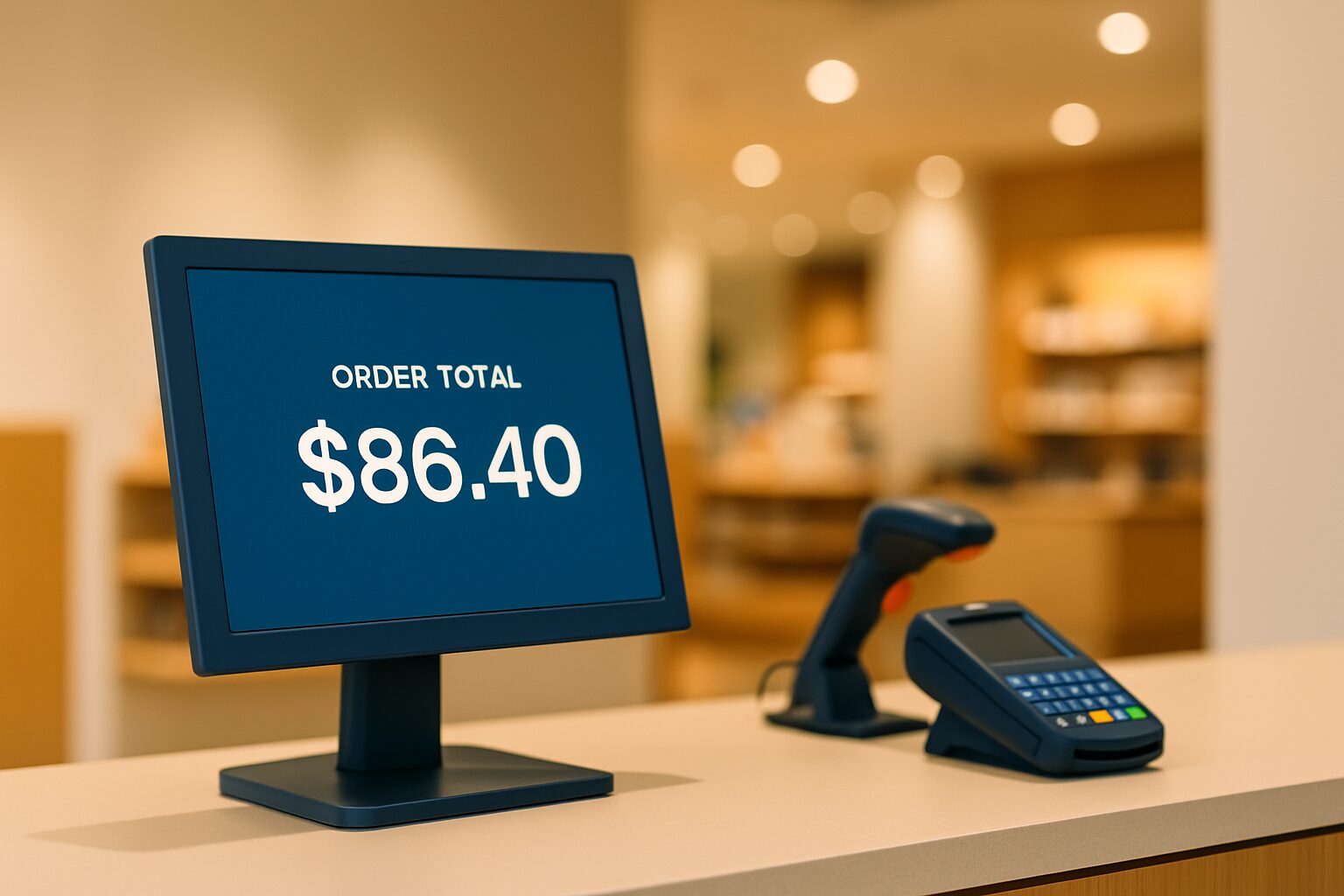
POS-Displays: Arten, Platzierung und Integration mit Kassensystemen
Ein POS-Display (Point of Sale Display) ist ein digitales Display, das am oder in der Nähe des Kassenpunkts eingesetzt wird, um Kunden zu informieren, Upselling-Angebote zu zeigen und den Bezahlvorgang zu unterstützen. Das Display steht auf der Theke, in der Kassenschlange oder als freistehende Säule an der Kasse. Ziel: den letzten Kommunikationsmoment vor dem Kauf nutzen. Digitale POS-Displays ersetzen statische Preisschilder und Kassenbeleghalter — und lassen sich mit modernen Kassensystemen wie Lightspeed, Square und iiko verbinden.
Was genau ist ein POS-Display?
POS steht für Point of Sale: der Ort, an dem der Kunde bezahlt und der eigentliche Verkauf stattfindet. Ein POS-System ist mehr als eine Kasse — es kombiniert Transaktionsabwicklung mit Bestandsverwaltung, Kundendaten und Verkaufsstatistiken. Ein POS-Display ist die visuelle Ebene an diesem Ort: der Bildschirm, den der Kunde sieht, während der Mitarbeiter die Transaktion abwickelt.
Das unterscheidet ein digitales POS-Display von einem gewöhnlichen Monitor: Es zeigt aktive Inhalte — Bondetails, Angebote, Treuepunkte —, die direkt aus dem Kassensystem kommen oder über einen separaten Content-Kanal gesteuert werden. Das macht es funktional, nicht dekorativ.
Die vier am häufigsten verwendeten Typen
Nicht jeder POS-Display-Typ passt zu jeder Situation. Nachfolgend die vier häufigsten Varianten im niederländischen und belgischen Einzelhandel:
| Typ | Format | Typische Anwendung | Anbindung an die Kasse |
|---|---|---|---|
| Customer Facing Display (CFD) | 7–15,6″ | Belegbestätigung, Zahlungsübersicht | Direkte POS-Anbindung (USB/WiFi) |
| Countertop-Signage-Display | 15–22″ | Upselling, Tagesangebote, Loyalität | Standalone oder URL-Feed |
| Kiosk / Touch-Säule | 21,5–49″ | Self-Service, Produktinfos, Bestellablauf | API-Anbindung oder Webview |
| Bodenstehendes Display | 43–55″ | Warteschlangen-Entertainment, Promotionen | Standalone oder Netzwerk-CMS |
Das CFD ist die direkteste Integration: Es spiegelt die Kassensoftware und zeigt dem Kunden genau, was der Mitarbeiter eingibt. Der Kiosk geht einen Schritt weiter — er ersetzt den Mitarbeiter bei Standardtransaktionen teilweise oder vollständig.
Platzierung: drei Faustregeln für Installateure
Die richtige Platzierung entscheidet darüber, ob ein POS-Display seine Arbeit erledigt. Beachten Sie bei der Installation diese drei Prinzipien:
1. Augenhöhe der Kundin oder des Kunden, nicht der Mitarbeitenden. Ein CFD auf der Theke steht idealerweise auf 90–110 cm Bodenhöhe auf Kundenseite. Eine höhere Platzierung erhöht die Betrachtungsdistanz und verringert die Lesbarkeit.
2. Kein Gegenlicht. Geschäfte mit großen Fensterfronten oder Leuchtstoffbeleuchtung direkt über der Kasse verursachen Reflexionen auf Standarddisplays (±300–400 cd/m²). Wählen Sie bei heller Umgebungsbeleuchtung ein Panel mit mindestens 700 cd/m² oder verwenden Sie eine Antireflexionsbeschichtung.
3. Kabelmanagement vor der Montage regeln. Ein sichtbar über die Theke laufendes HDMI- oder USB-Kabel ist ein häufiger Fehler. Planen Sie den Kabelweg durch die Theke oder verwenden Sie vor der endgültigen Befestigung des Displays eine drahtlose Verbindung via Wi-Fi oder Bluetooth.
Für freistehende Displays in der Kassenschlange gilt ein zusätzlicher Punkt: Achten Sie darauf, dass der Bildschirm den Laufweg nicht blockiert. Das niederländische Arbeitsumweltgesetz schreibt vor, dass Fluchtwege und Laufwege frei bleiben müssen — ein bodenstehendes Display von 60×150 cm erfordert daher eine bewusste Positionierung.
Integration mit Lightspeed, Square und iiko
Die drei am häufigsten verwendeten Kassensysteme im niederländischen und belgischen Einzelhandel und in der Gastronomie verfolgen jeweils einen anderen Ansatz für die Display-Anbindung.
Lightspeed Retail (R-Series und X-Series)
Lightspeed unterstützt ein Customer Facing Display über Lightspeed Hub: Installieren Sie die Hub-Software auf dem Kassen-PC, schließen Sie einen zweiten Bildschirm an, und der CFD-Modus startet automatisch. Das Display zeigt Bonzeilen, Zwischensumme und Gesamtsumme in Echtzeit an. Lightspeed bietet außerdem eine eigene iPad-basierte CFD-App über AirPlay für die drahtlose Verbindung. Möchten Sie neben dem CFD auch ein größeres Promotionsdisplay steuern, verwenden Sie einen separaten URL-Feed oder ein CMS — das läuft unabhängig von der Kassensoftware.
Square Register
Square Register hat einen eingebauten Doppelscreen: einen für den Mitarbeitenden, einen für den Kunden. Die Kundenseite zeigt automatisch Bestelldetails, Rabatte und Treueinformationen an. Für größere Signage neben der Kasse arbeitet Square über eine offene API, mit der externe Displays einen Produkt-Feed oder eine Preisliste abrufen können.
iiko (Gastronomie)
iiko verwendet ein eigenes Customer-Display-Protokoll. Externe Displays verbinden Sie per serieller oder USB-Verbindung mit dem iiko-Terminal oder über die iiko-API für Netzwerkanbindungen. Für größere Bildschirme in der Kassenreihe oder über der Theke funktioniert ein separater Mediaplayer oder ein Display mit integriertem Android-Computer am einfachsten — dieser ruft die Inhalte über eine URL oder ein CMS ab, ohne Eingriff der Kassensoftware.
Praktischer Tipp: Verwenden Sie für Promo-Content neben dem CFD immer ein separates Display mit eigener Contentverwaltung. Mischen Sie Kassendaten und Marketinginhalte nicht auf einem Bildschirm — das macht Verwaltung und Updates unnötig komplex.
Welches Display wählen Sie für die Kasse?
Beginnen Sie mit der Frage: Wollen Sie einen direkten Kassen-Checkout (CFD) oder ein eigenständiges Promotion-Display?
Ein CFD wählen Sie, wenn Transparenz an der Kasse das Hauptziel ist. Kunden sehen genau, was eingegeben wird — das reduziert Diskussionen über den Preis und beschleunigt den Bezahlvorgang.
Ein autonomer Touchscreen-Kiosk wählen Sie, wenn Sie Selbstbedienung, Produktinformationen oder Upselling hinzufügen möchten, ohne das Personal zu belasten. Die PixioDisplay Kiosk Duo kombiniert ein 15,6″-Touchscreen für den Kunden mit einem 29″-oberen Display für Aktionen — Kaufpreis aktueller Preis auf Anfrage (Preisliste Q2 2026), Leasing möglich ab aktuellem Preis auf Anfrage pro Monat. Das macht ihn geeignet für Geschäfte, die sowohl eine CFD-Funktion als auch ein Werbedisplay in einer Lösung möchten.
Für größere Formate — eine 49″-Touchsäule in einem Mode- oder Elektronikgeschäft — ist die PixioDisplay Luxe eine Option: 49″ Touchscreen, 67×185 cm, aktueller Preis auf Anfrage (Preisliste Q2 2026). Alle PixioDisplays laufen auf einem integrierten Android-Computer (Android 13/14), sodass Sie keinen separaten Mediaplayer oder Laptop benötigen.
Technische Checkliste für die Installation
Diese Checkliste verwenden Sie bei jeder POS-Display-Installation:
- Strom: sorgen Sie auf der Kundenseite der Theke für eine geerdete Steckdose; vermeiden Sie Verlängerungskabel über dem Laufweg
- Verbindung: legen Sie vor der Montage fest, ob Sie USB, HDMI, WiFi oder Ethernet verwenden — und testen Sie die Verbindung mit der Kassensoftware
- Helligkeit: messen Sie die Umgebungshelligkeit; bei Leuchtstoffröhrenbeleuchtung direkt über der Kasse sind 700 cd/m² das Minimum für ein CFD
- Sicherheit: verwenden Sie bei Displays auf dem Tresen eine Diebstahlsicherung oder ein Kensington-Schloss
- Inhalt: stellen Sie einen Fallback-Bildschirm ein, falls die Kassensoftware offline geht — ein statisches Logo oder Öffnungszeiten sind besser als ein schwarzer Bildschirm
- Garantie: kommerzielle Displays sind für den Dauerbetrieb ausgelegt; ein Consumer-TV (±300 Nits) ist nicht geeignet für einen Kassenbereich mit 8–12 Stunden täglicher Nutzung
Fazit: Beginnen Sie mit dem Ziel, dann mit der Hardware
Wählen Sie eine CFD, wenn Sie die Kassentransaktion transparenter machen möchten. Wählen Sie ein eigenständiges Display, wenn Sie die Wartezeit an der Kasse für Upselling oder Informationen nutzen möchten. Und wählen Sie einen Kiosk, wenn Self-Service der nächste Schritt ist.
Für den breiteren Kontext digitaler Bildschirme im Geschäft — vom Schaufenster bis zur Kassenreihe — lesen Sie die vollständiger Retail-Leitfaden über digitale Ladendisplays.
Häufig gestellte Fragen
Was ist der Unterschied zwischen einem CFD und einem normalen POS-Display?
Ein Customer Facing Display (CFD) ist direkt mit der Kassensoftware verbunden und zeigt dem Kunden in Echtzeit, was der Mitarbeiter eingibt: Belegzeilen, Rabatte und den Gesamtbetrag. Ein eigenständiges POS-Display zeigt Marketinginhalte oder Produktinformationen, die Sie separat über ein CMS oder einen URL-Feed verwalten, losgelöst von der Kassentransaktion. In der Praxis kombinieren Sie beides: ein kleines CFD für die Transaktion, daneben ein größeres Display für Aktionen.
Funktioniert ein POS-Display auch ohne Internetverbindung?
Das hängt vom Typ ab. Ein CFD, das direkt per USB oder HDMI mit dem Kassen-PC verbunden ist, funktioniert ohne Internet. Displays, die Inhalte über eine URL, ein CMS oder eine Cloud-Plattform abrufen, benötigen hingegen eine Verbindung. Richten Sie immer einen Offline-Fallback ein – ein statisches Logo oder ein festes Bild –, damit der Bildschirm bei einer Verbindungsstörung nicht schwarz bleibt.
Wie verknüpfe ich ein externes Display mit Lightspeed Retail?
Für die CFD-Funktion installieren Sie Lightspeed Hub auf dem Kassen-PC und schließen Sie einen sekundären Bildschirm über HDMI oder DisplayPort an. Lightspeed Hub aktiviert die Kundenanzeige auf diesem Bildschirm automatisch. Für ein drahtloses iPad-CFD verwenden Sie die Lightspeed Customer Facing Display-App über AirPlay. Größere Werbedisplays steuern Sie über einen separaten URL-Feed oder ein CMS an — das läuft vollständig getrennt von der Kassensoftware.
Welche Displaygröße passt zu einer schmalen Theke?
Für eine Theke mit begrenztem Platz ist ein 15,6″ CFD oder ein kompaktes 21,5″ Kiosk am praktischsten. Der PixioDisplay Kiosk Duo (15,6″ Touch + 29″ Bildschirm) ist speziell für Kassenaufstellungen konzipiert, bei denen Sie sowohl einen Kundenschirm als auch ein Promotion-Display möchten, ohne zwei separate Geräte aufstellen zu müssen.
Muss ich für ein POS-Display einen separaten Mediaplayer kaufen?
Nicht, wenn Sie sich für ein Display mit integriertem Android-Computer entscheiden. PixioDisplays laufen auf Android 13/14 und benötigen keinen separaten Mediaplayer — das spart €80 bis €300 pro Display gegenüber einem herkömmlichen kommerziellen Display ohne integrierten Computer. Inhalte laden Sie per USB, Website-URL oder PixioApp.