POS-displays: soorten, plaatsing en integratie met kassasystemen
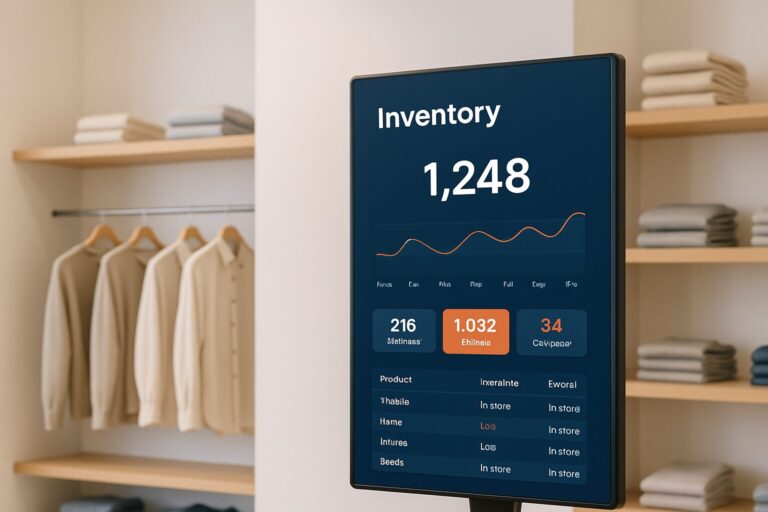
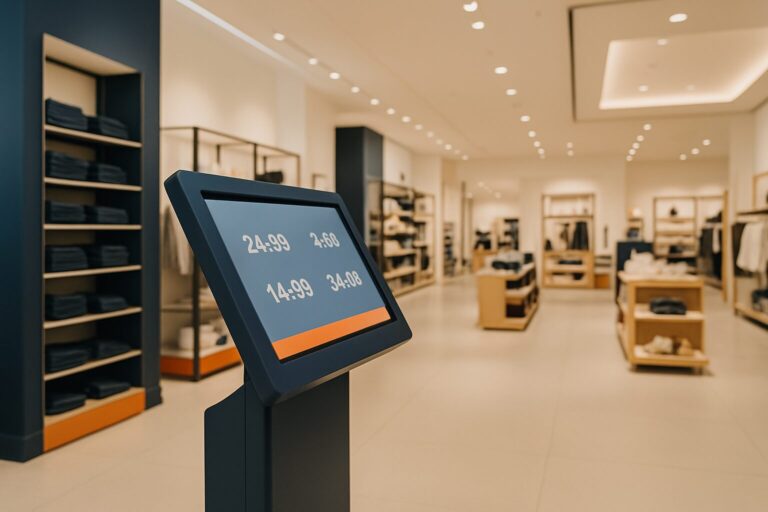
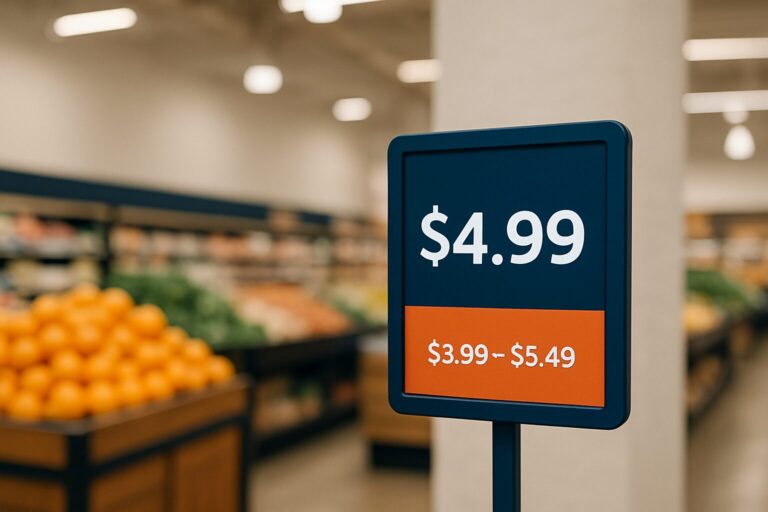
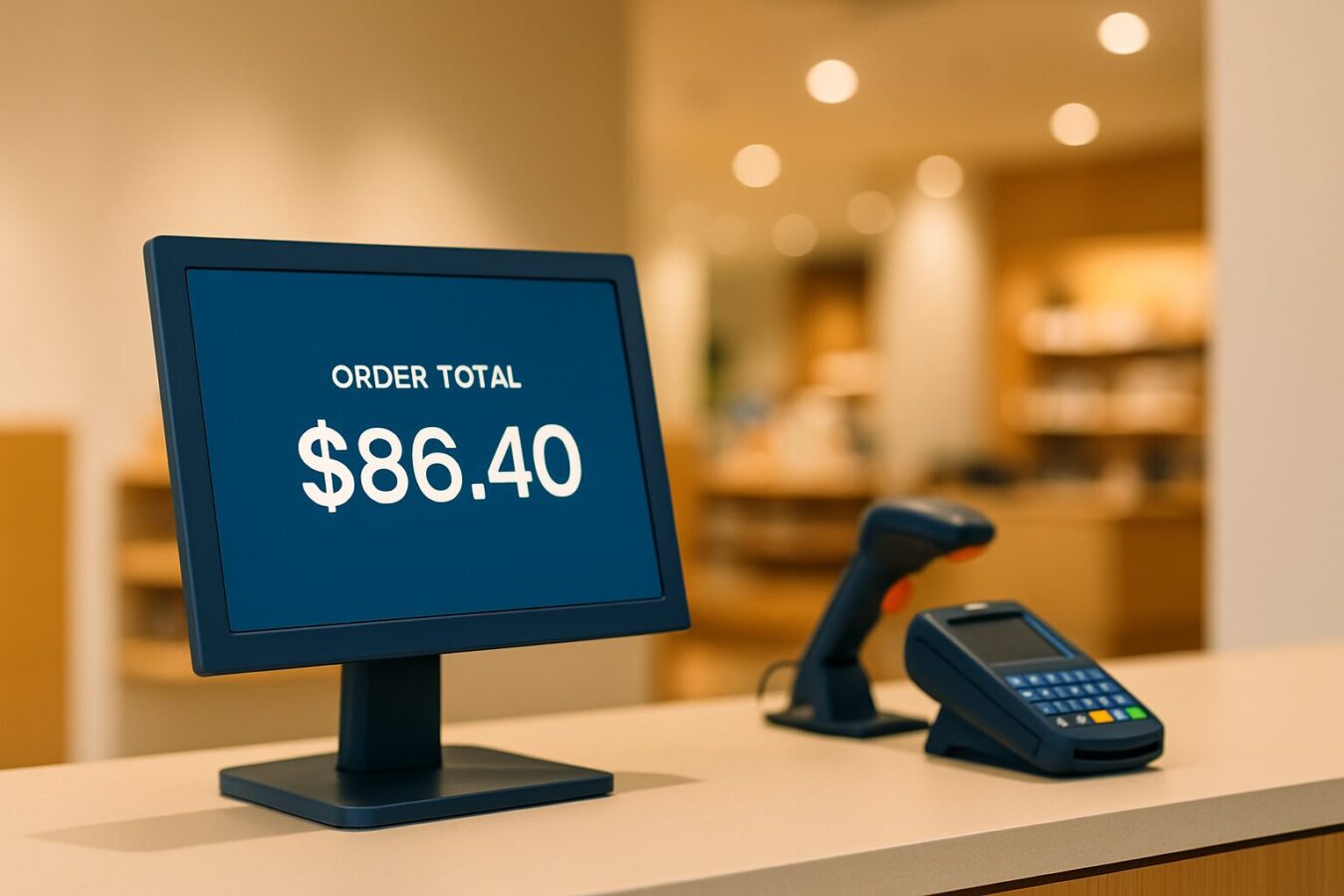
Een POS-display (Point of Sale display) is een digitaal scherm dat op of nabij het afrekenpunt wordt ingezet om klanten te informeren, upsell-aanbiedingen te tonen en het afrekenproces te ondersteunen. Het scherm staat op de toonbank, in de kassarij of als vrijstaande zuil bij de kassa. Doel: het laatste communicatiemoment vóór de aankoop benutten. Digitale POS-displays vervangen statische prijsborden en kassabonhouders — en laten zich koppelen aan moderne kassasystemen zoals Lightspeed, Square en iiko.
Wat is een POS-display precies?
POS staat voor Point of Sale: de plek waar de klant afrekent en de daadwerkelijke verkoop plaatsvindt. Een POS-systeem is meer dan een kassa — het combineert transactieverwerking met voorraadbeheer, klantdata en verkoopstatistieken. Een POS-display is de visuele laag op die plek: het scherm dat de klant ziet terwijl de medewerker de transactie afhandelt.
Dit onderscheidt een digitale POS-display van een gewone monitor: hij toont actieve content — bondetails, aanbiedingen, loyaliteitspunten — die direct uit het kassasysteem komt of via een apart contentkanaal wordt aangestuurd. Dat maakt hem functioneel, niet decoratief.
De vier meest gebruikte types
Niet elk type POS-display past bij elke situatie. Hieronder de vier meest voorkomende varianten in Nederlandse en Belgische retail:
| Type | Formaat | Typische toepassing | Koppeling met kassa |
|---|---|---|---|
| Customer Facing Display (CFD) | 7–15,6″ | Bonbevestiging, betaaloverzicht | Directe POS-koppeling (USB/WiFi) |
| Countertop signage-display | 15–22″ | Upsell, dagaanbiedingen, loyaliteit | Standalone of URL-feed |
| Kiosk / touchzuil | 21,5–49″ | Zelfbediening, productinfo, bestelflow | API-koppeling of webview |
| Vloerstaand display | 43–55″ | Wachtrij-entertainment, promoties | Standalone of netwerk-CMS |
De CFD is de meest directe integratie: hij spiegelt de kassasoftware en toont de klant exact wat de medewerker invoert. De kiosk gaat een stap verder — die vervangt de medewerker deels of volledig bij standaardtransacties.
Plaatsing: drie vuistregels voor installateurs
Goede plaatsing bepaalt of een POS-display zijn werk doet. Houd bij installatie rekening met deze drie principes:
1. Ooghoogte van de klant, niet de medewerker. Een CFD op de toonbank staat idealiter op 90–110 cm vloerhoogte aan de klantzijde. Hogere plaatsing verhoogt de kijkafstand en verlaagt de leesbaarheid.
2. Geen tegenlicht. Winkels met grote raampartijen of TL-verlichting direct boven de kassa veroorzaken reflecties op standaard displays (±300–400 cd/m²). Kies bij felle omgevingsverlichting een paneel met minimaal 700 cd/m² of gebruik een antireflectiecoating.
3. Kabelmanagement vóór de montage regelen. Een HDMI- of USB-kabel die zichtbaar over de toonbank loopt, is een veelgemaakte fout. Plan de kabelroute door de balie of gebruik een draadloze verbinding via WiFi of Bluetooth vóór je het display definitief bevestigt.
Voor vrijstaande displays in de kassarij geldt een extra aandachtspunt: zorg dat het scherm de looproute niet blokkeert. De Nederlandse Arbowet stelt dat vluchtwegen en looppaden vrij moeten blijven — een vloerstaand display van 60×150 cm vraagt dus een bewuste keuze voor de positie.
Integratie met Lightspeed, Square en iiko
De drie meest gebruikte kassasystemen in Nederlandse en Belgische retail en horeca hanteren elk een andere aanpak voor display-koppeling.
Lightspeed Retail (R-Series en X-Series)
Lightspeed ondersteunt een Customer Facing Display via Lightspeed Hub: installeer de Hub-software op de kassa-pc, sluit een secundair scherm aan en de CFD-modus start automatisch. De display toont bonregels, subtotaal en totaal in real time. Lightspeed biedt ook een eigen iPad-gebaseerde CFD-app via AirPlay voor draadloze koppeling. Wil je naast de CFD ook een groter promotie-display aansturen, dan gebruik je een aparte URL-feed of CMS — dat loopt los van de kassasoftware.
Square Register
Square Register heeft een ingebouwd dubbel scherm: één voor de medewerker, één voor de klant. De klantenzijde toont automatisch orderdetails, kortingen en loyaliteitsinformatie. Voor grotere signage naast de kassa werkt Square via een open API waarmee externe displays een productfeed of prijslijst kunnen ophalen.
iiko (horeca)
iiko gebruikt een eigen customer display-protocol. Externe displays koppel je via een seriële of USB-verbinding aan de iiko-terminal, of via de iiko-API voor netwerkkoppelingen. Voor grotere schermen in de kassarij of boven de toonbank werkt een aparte mediaplayer of een display met ingebouwde Android-computer het eenvoudigst — die haalt de content op via een URL of CMS zonder tussenkomst van de kassasoftware.
Praktische tip: Gebruik voor promotie-content naast de CFD altijd een apart display met eigen contentbeheer. Meng kassadata en marketingcontent niet op één scherm — dat maakt beheer en updates onnodig complex.
Welk display kies je voor de kassa?
Begin met de vraag: wil je een directe kassaspiegel (CFD) of een zelfstandig promotie-display?
Een CFD kies je als transparantie bij de kassa het hoofddoel is. Klanten zien exact wat er wordt ingevoerd — dat verlaagt discussies over de prijs en versnelt het afrekenproces.
Een zelfstandig touchscreen-kiosk kies je als je zelfbediening, productinformatie of upsell wilt toevoegen zonder de medewerker te belasten. De PixioDisplay Kiosk Duo combineert een 15,6″ touchscreen voor de klant met een 29″ bovenliggend scherm voor promoties — koopprijs €1.795 (prijslijst Q2 2026), lease mogelijk vanaf €41 per maand. Dat maakt hem geschikt voor winkels die zowel een CFD-functie als een promotie-display willen in één opstelling.
Voor grotere formaten — een 49″ touchzuil in een modezaak of elektronicawinkel — is de PixioDisplay Luxe een optie: 49″ touchscreen, 67×185 cm, €2.395 (prijslijst Q2 2026). Alle PixioDisplays draaien op een geïntegreerde Android-computer (Android 13/14), dus je hebt geen losse mediaplayer of laptop nodig.
Technische checklist voor de installatie
Deze checklist gebruik je bij elke POS-display installatie:
- Stroom: zorg voor een geaard stopcontact op de klantzijde van de toonbank; voorkom verlengsnoeren over de looproute
- Verbinding: bepaal vóór montage of je USB, HDMI, WiFi of Ethernet gebruikt — en test de verbinding met de kassasoftware
- Helderheid: meet de omgevingsverlichting; bij TL-verlichting direct boven de kassa is 700 cd/m² het minimum voor een CFD
- Beveiliging: gebruik een anti-diefstalbeugel of Kensington-slot bij displays op de toonbank
- Content: stel een fallback-scherm in voor als de kassasoftware offline gaat — een statisch logo of openingstijden is beter dan een zwart scherm
- Garantie: commerciële displays zijn ontworpen voor continugebruik; een consumenten-tv (±300 nits) is niet geschikt voor een kassaomgeving met 8–12 uur dagelijks gebruik
Conclusie: begin met het doel, dan de hardware
Kies een CFD als je de kassatransactie transparanter wilt maken. Kies een zelfstandig display als je de wachttijd bij de kassa wilt benutten voor upsell of informatie. En kies een kiosk als zelfbediening de volgende stap is.
Voor de bredere context van digitale schermen in de winkel — van etalage tot kassarij — lees je de complete retail-gids over digitale winkeldisplays.