
Connaissance et conseil
Écrans POS : types, placement et intégration avec les systèmes de caisse
Tout sur les écrans POS : quels types existent, où les placer et comment les connecter à Lightspeed, Square ou iiko. Guide d’installation pratique pour les Pays-Bas et la Belgique.
Écrans POS : types, placement et intégration avec les systèmes de caisse
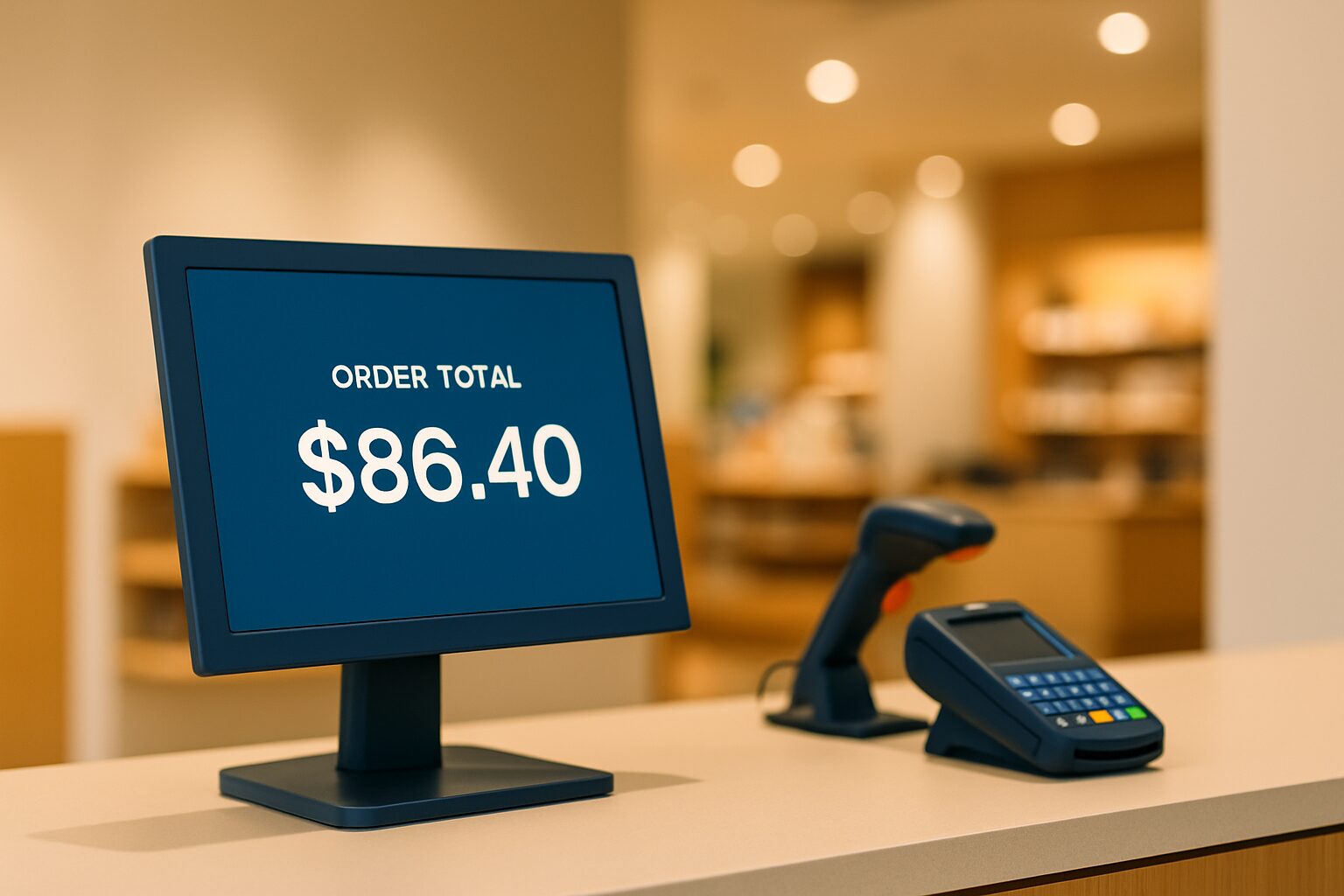
Un écran POS (Point of Sale display) est un écran numérique installé au niveau du point de vente ou à proximité afin d’informer les clients, d’afficher des offres de vente additionnelle et de soutenir le processus de paiement. L’écran se place sur le comptoir, dans la file de caisse ou comme colonne autonome à la caisse. Objectif : exploiter le dernier moment de communication avant l’achat. Les écrans POS numériques remplacent les panneaux de prix statiques et les porte-reçus — et peuvent être connectés à des systèmes de caisse modernes tels que Lightspeed, Square et iiko.
Qu’est-ce qu’un écran POS exactement ?
POS signifie Point of Sale : l’endroit où le client paie et où la vente a lieu réellement. Un Système POS est plus qu’une caisse enregistreuse — il combine le traitement des transactions avec la gestion des stocks, les données clients et les statistiques de vente. Un écran POS est la couche visuelle à cet endroit : l’écran que voit le client pendant que le collaborateur traite la transaction.
C’est ce qui distingue un écran POS numérique d’un simple moniteur : il affiche un contenu actif — détails de ticket, promotions, points de fidélité — provenant directement du système de caisse ou piloté via un canal de contenu distinct. Il est donc fonctionnel, et non décoratif.
Les quatre types les plus utilisés
Tous les types de displays POS ne conviennent pas à toutes les situations. Voici les quatre variantes les plus courantes dans le retail néerlandais et belge :
| Type | Format | Application typique | Connexion à la caisse |
|---|---|---|---|
| Customer Facing Display (CFD) | 7–15,6″ | Confirmation du ticket, aperçu du paiement | Connexion POS directe (USB/WiFi) |
| Écran de signalétique de comptoir | 15–22″ | Upsell, offres du jour, fidélité | Autonome ou flux URL |
| Kiosk / borne tactile | 21,5–49″ | Libre-service, informations produits, parcours de commande | Connexion API ou webview |
| Écran sur pied | 43–55″ | Divertissement dans la file d’attente, promotions | CMS autonome ou en réseau |
Le CFD est l’intégration la plus directe : il reflète le logiciel de caisse et montre au client exactement ce que l’employé saisit. La borne va un pas plus loin — elle remplace partiellement ou entièrement l’employé pour les transactions standard.
Installation : trois règles de base pour les installateurs
Un bon positionnement détermine si un écran POS fait son travail. Lors de l’installation, tenez compte de ces trois principes :
1. Hauteur des yeux du client, pas du collaborateur. Un CFD sur le comptoir doit idéalement se trouver à 90–110 cm de hauteur côté client. Un positionnement plus élevé augmente la distance de lecture et réduit la lisibilité.
2. Pas de contre-jour. Les magasins avec de grandes vitrines ou un éclairage fluorescent directement au-dessus de la caisse provoquent des reflets sur les écrans standard (±300–400 cd/m²). En cas d’éclairage ambiant intense, choisissez un panneau d’au moins 700 cd/m² ou utilisez un revêtement antireflet.
3. Organiser la gestion des câbles avant le montage. Un câble HDMI ou USB qui traverse visiblement le comptoir est une erreur fréquente. Prévoyez le passage des câbles à travers le comptoir ou utilisez une connexion sans fil via WiFi ou Bluetooth avant de fixer définitivement l’écran.
Pour les displays autonomes placés dans la file de caisse, un point d’attention supplémentaire s’impose : veillez à ce que l’écran ne bloque pas l’itinéraire de circulation. La législation néerlandaise sur les conditions de travail impose que les issues de secours et les passages restent dégagés — un display sur pied de 60×150 cm nécessite donc un choix réfléchi de son emplacement.
Intégration avec Lightspeed, Square et iiko
Les trois systèmes de caisse les plus utilisés dans le retail et l’hôtellerie-restauration néerlandais et belges adoptent chacun une approche différente pour la connexion des écrans.
Lightspeed Retail (R-Series et X-Series)
Lightspeed prend en charge un Customer Facing Display via Lightspeed Hub : installez le logiciel Hub sur le PC de caisse, connectez un écran secondaire et le mode CFD démarre automatiquement. L’écran affiche les lignes du ticket, le sous-total et le total en temps réel. Lightspeed propose aussi sa propre application CFD sur iPad via AirPlay pour une connexion sans fil. Si vous souhaitez piloter en plus un écran promotionnel plus grand, vous utilisez un flux URL séparé ou un CMS — indépendamment du logiciel de caisse.
Square Register
Square Register dispose d’un double écran intégré : un pour le collaborateur, un pour le client. Le côté client affiche automatiquement les détails de commande, les remises et les informations de fidélité. Pour une signalétique plus grande à côté de la caisse, Square fonctionne via une API ouverte permettant à des écrans externes de récupérer un flux de produits ou une liste de prix.
iiko (horeca)
iiko utilise son propre protocole de customer display. Vous raccordez les écrans externes à la borne iiko via une connexion série ou USB, ou via l’API iiko pour les connexions réseau. Pour les écrans plus grands dans la file de caisse ou au-dessus du comptoir, un lecteur multimédia séparé ou un écran avec ordinateur Android intégré est la solution la plus simple — il récupère le contenu via une URL ou un CMS sans intervention du logiciel de caisse.
Conseil pratique : Pour le contenu promotionnel, utilisez toujours un écran séparé avec sa propre gestion de contenu, en plus du CFD. Ne mélangez pas les données de caisse et le contenu marketing sur un seul écran — cela rend la gestion et les mises à jour inutilement complexes.
Quel écran choisir pour la caisse ?
Commencez par la question : voulez-vous un miroir de caisse direct (CFD) ou un display promotionnel autonome ?
Un CFD à choisir si la transparence à la caisse est l’objectif principal. Les clients voient exactement ce qui est saisi — cela réduit les discussions sur le prix et accélère le passage en caisse.
Un borne tactile autonome à choisir si vous souhaitez ajouter du libre-service, des informations produit ou de l’upsell sans solliciter le personnel. Le PixioDisplay Kiosk Duo combine un écran tactile de 15,6" pour le client avec un écran supérieur de 29" pour les promotions — prix d’achat, tarif actuel sur demande (liste de prix Q2 2026), leasing possible à partir de tarif actuel sur demande par mois. Cela le rend adapté aux magasins qui souhaitent à la fois une fonction CFD et un écran promotionnel dans une seule installation.
Pour les formats plus grands — une colonne tactile de 49″ dans une boutique de mode ou un magasin d’électronique — la PixioDisplay Luxe une option : écran tactile de 49″, 67×185 cm, prix actuel sur demande (tarif Q2 2026). Tous les PixioDisplays fonctionnent avec un ordinateur Android intégré (Android 13/14), vous n’avez donc pas besoin d’un lecteur multimédia ou d’un ordinateur portable séparé.
Checklist technique pour l’installation
Vous utilisez cette checklist pour chaque installation d’écran POS :
- Alimentation électrique : prévoyez une prise de terre du côté client du comptoir ; évitez les rallonges sur le passage
- Connexion : déterminez avant le montage si vous utilisez USB, HDMI, WiFi ou Ethernet — et testez la connexion avec le logiciel de caisse
- Luminosité : mesurez la lumière ambiante ; sous un éclairage fluorescent directement au-dessus de la caisse, 700 cd/m² est le minimum pour un CFD
- Sécurité : utilisez une barre antivol ou un verrou Kensington pour les écrans posés sur le comptoir
- Contenu : mettez en place un écran de secours au cas où le logiciel de caisse passerait hors ligne — un logo statique ou les heures d’ouverture valent mieux qu’un écran noir
- Garantie : les écrans commerciaux sont conçus pour un usage continu ; un téléviseur grand public (±300 nits) ne convient pas à un environnement de caisse avec 8–12 heures d’utilisation quotidienne
Conclusion : commencez par l’objectif, puis le matériel
Choisissez un CFD si vous souhaitez rendre la transaction en caisse plus transparente. Choisissez un display autonome si vous souhaitez utiliser le temps d’attente à la caisse pour de l’upsell ou de l’information. Et choisissez un kiosque si le libre-service est l’étape suivante.
Pour le contexte plus large des écrans numériques en magasin — de la vitrine à la file de caisse — consultez le guide retail complet sur les écrans de magasin numériques.
Questions fréquentes
Quelle est la différence entre un CFD et un écran POS classique ?
Un Customer Facing Display (CFD) est directement relié au logiciel de caisse et montre au client en temps réel ce que l’employé saisit : lignes de ticket, remises et montant total. Un écran POS autonome affiche du contenu marketing ou des informations produit que vous gérez séparément via un CMS ou un flux URL, indépendamment de la transaction en caisse. En pratique, on combine les deux : un petit CFD pour la transaction, un écran plus grand à côté pour les promotions.
Un écran POS fonctionne-t-il aussi sans connexion internet ?
Cela dépend du type. Un CFD connecté directement via USB ou HDMI au PC de caisse fonctionne sans internet. Les écrans qui récupèrent du contenu via une URL, un CMS ou une plateforme cloud ont, eux, besoin d’une connexion. Prévoyez toujours un fallback hors ligne — un logo statique ou une image fixe — afin que l’écran ne reste pas noir en cas de panne de connexion.
Comment connecter un écran externe à Lightspeed Retail ?
Pour la fonction CFD, installez Lightspeed Hub sur le PC de caisse et raccordez un écran secondaire via HDMI ou DisplayPort. Lightspeed Hub active automatiquement l’affichage client sur cet écran. Pour un CFD iPad sans fil, utilisez l’application Lightspeed Customer Facing Display via AirPlay. Les grands écrans promotionnels se pilotent via un flux URL distinct ou un CMS — cela fonctionne totalement indépendamment du logiciel de caisse.
Quel format d’écran convient à un comptoir étroit ?
Pour un comptoir avec peu d’espace, un CFD de 15,6″ ou un kiosque compact de 21,5″ est le plus pratique. Le PixioDisplay Kiosk Duo (touches 15,6″ + écran 29″) est spécialement conçu pour les postes de caisse où vous souhaitez à la fois un écran client et un écran promotionnel, sans devoir installer deux appareils séparés.
Dois-je acheter un lecteur multimédia séparé pour un écran POS ?
Non, si vous choisissez un écran avec ordinateur Android intégré. Les PixioDisplays fonctionnent sous Android 13/14 et n’ont pas besoin de lecteur multimédia séparé — cela représente une économie de €80 à €300 par écran par rapport à un écran commercial standard sans ordinateur intégré. Le contenu se charge via USB, une URL de site web ou la PixioApp.