
Wissen und Beratung
Multi-Screen-Management: von 1 auf 50 Bildschirme ohne Chaos
Wie verwalten Sie 10, 20 oder 50 Digital-Signage-Bildschirme ohne Chaos? Lernen Sie, Bildschirmgruppen, Rechteverwaltung und Rollout clever einzurichten. Inklusive konkretem Vorgehen.
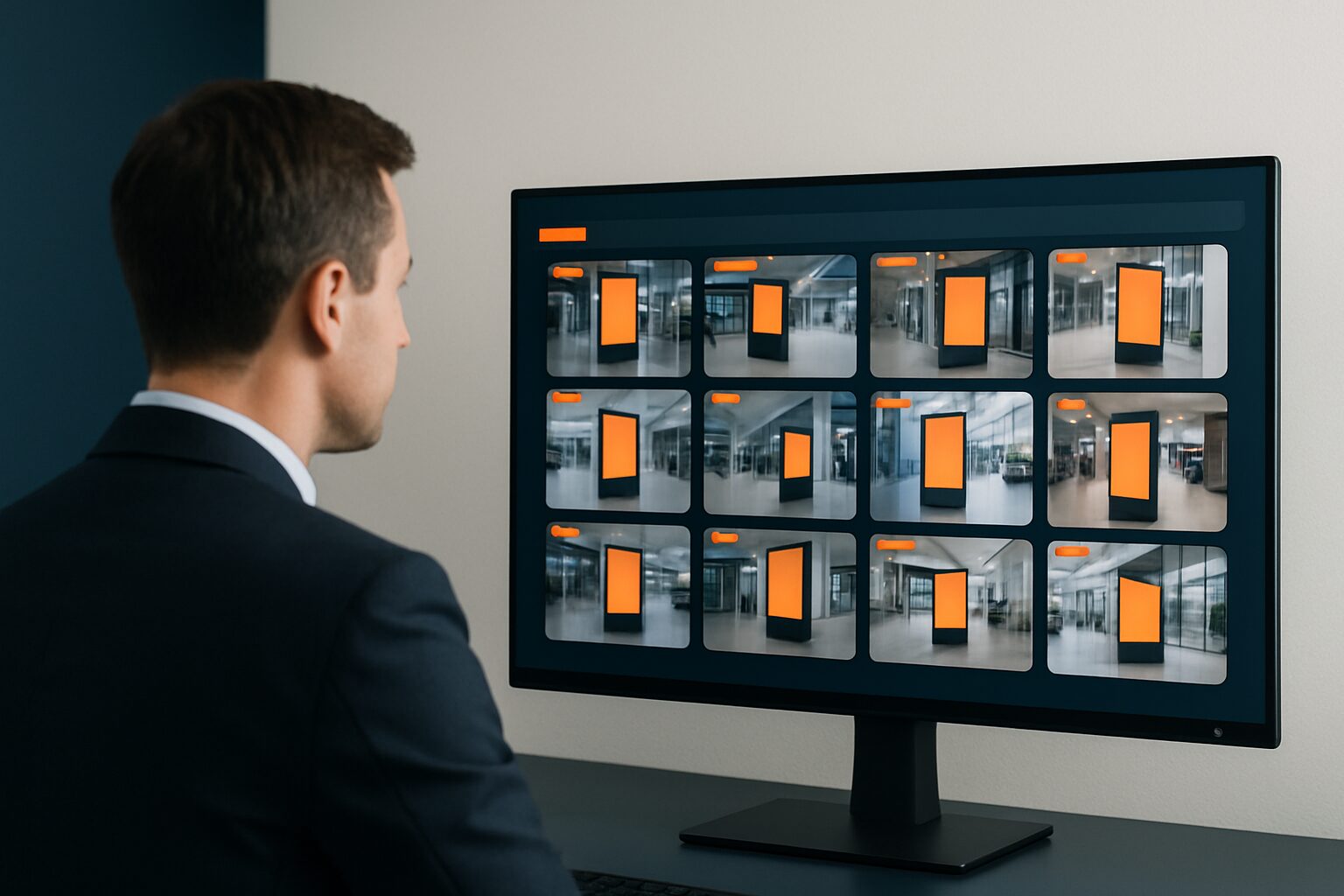
Multi-Screen-Management: von 1 auf 50 Bildschirme ohne Chaos
Multi-Screen-Management ist die zentrale Verwaltung mehrerer Digital-Signage-Bildschirme über eine Softwareplattform, wobei Sie Bildschirmgruppen definieren, Benutzerrechte vergeben und Inhalte automatisch zum richtigen Zeitpunkt auf die richtigen Bildschirme ausrollen. Der Unterschied zur Verwaltung einzelner Bildschirme ist grundlegend: Sie arbeiten mit Struktur statt mit manuellen Updates pro Gerät. Ab fünf Bildschirmen lohnt sich eine durchdachte Verwaltungsstrategie; bei zwanzig oder mehr ist sie unverzichtbar.
Warum es ohne Struktur schiefgeht
Keeping track of one screen is easy. Ten screens across three locations is a different story. Without a central approach, every content change becomes a manual repeat task.
Das Problem liegt selten bei den Bildschirmen selbst. Wenn Sie Digital Signage an mehreren Standorten ohne CMS verwalten, wird jedes manuelle Update zur wiederkehrenden Aufgabe: eine Menüänderung, ein Preisupdate, eine Terminänderung — und plötzlich verlieren Sie Zeit mit Wartung statt mit Kommunikation. Ein häufiger Fehler ist außerdem, Bildschirme mit Mitteilungen, Aktionen und News ohne Struktur zu füllen — das Ergebnis ist ein Bildschirm, den niemand mehr liest.
Die Lösung ist eine zentralisierte Plattform, mit der Sie dynamische Inhalte erstellen, planen und über ein einziges Dashboard auf mehrere Bildschirme verteilen. Weltweit vertrauen mehr als 52% der Unternehmen, die digitale Displays einsetzen, auf solche dedizierten Softwareplattformen statt auf manuelle Content-Verwaltung (marketreportsworld.com).
Die vier Säulen eines skalierbaren Bildschirmmanagements
Eine Verwaltungsstrategie, die von 1 auf 50 Bildschirme mitwächst, beruht auf vier Elementen:
1. Bildschirmgruppen
Gruppieren Sie Bildschirme nach Standort, Funktion oder Zielgruppe — nicht nach Gerätetyp. Beispiele:
- Standortgruppe: alle Bildschirme am Standort Amsterdam vs. Rotterdam
- Funktionsgruppe: Bildschirme in der Eingangshalle vs. Bildschirme im Wartebereich vs. Kassenbereich
- Zielgruppen: kundenorientierte Bildschirme vs. interne Mitarbeiterkommunikation
Ein an eine Gruppe gesendetes Update erreicht alle Bildschirme in dieser Gruppe gleichzeitig. Sie müssen nicht jeden Bildschirm einzeln anpassen.
2. Rechteverwaltung (Rollen und Berechtigungen)
Nicht jeder darf alles anpassen. Richten Sie mindestens drei Ebenen ein:
| Rolle | Was darf dieser Benutzer? |
|---|---|
| Administrator | Alles: Bildschirme hinzufügen, Gruppen anlegen, Nutzer verwalten |
| Content-Redakteur | Inhalte hochladen und für zugewiesene Gruppen planen |
| Betrachter | Nur das Dashboard ansehen, keine Änderungen |
Rechteverwaltung verhindert, dass ein Mitarbeiter in der Filiale Utrecht versehentlich die Playlists von Amsterdam überschreibt. In Organisationen mit mehreren Standorten oder in regulierten Branchen ist das nicht optional — es ist die Grundlage zuverlässiger Bildschirmkommunikation.
3. Content-Ausspielung und Scheduling
Planen Sie Inhalte nach Tageszeit, Tag oder Zeitraum — nicht nur nach Bildschirm. Eine Gastronomiekette zeigt morgens das Frühstücksmenü, mittags das Mittagsangebot und abends die Speisekarte, alles automatisch ohne manuelles Eingreifen. Verbinden Sie Ihr CMS mit bestehenden Datenquellen (Preislisten, Kalender, RSS), damit die Bildschirme aktuell bleiben, ohne dass jemand manuell nacharbeiten muss.
Die Content-Planung nach Tageszeit und Zone behandeln wir ausführlicher im Artikel Digital-Signage-Inhalte planen: Playlists, Tageszeiten und Zonen.
4. Monitoring und Statusverwaltung
Ein Bildschirm, der offline ist, kommuniziert nichts. Gute Verwaltungssoftware zeigt den Status jedes Bildschirms in Echtzeit an: online/offline, letzte Synchronisierung, aktive Playlist. Richten Sie automatische Meldungen bei Ausfällen ein. So beheben Sie Probleme, bevor ein Kunde oder Besucher einen schwarzen Bildschirm sieht.
Wie Sie ausrollen: von der Pilotphase zum vollständigen Netzwerk
Beginnen Sie klein, bauen Sie aber sofort die Struktur auf, die auch bei 50 Bildschirmen funktioniert. Das ist der empfohlene Schritt-für-Schritt-Plan:
- Definieren Sie Ihre Bildschirmgruppen bevor Sie das erste Display anschließen — nicht im Nachhinein.
- Richten Sie das Rechtemanagement ein auf Grundlage dessen, wer Inhalte verwaltet, nicht darauf, wer die Hardware installiert.
- Beginnen Sie mit einer Pilotgruppe von 3–5 Bildschirmen an einem Standort. Validieren Sie den Workflow: hochladen → planen → veröffentlichen → prüfen.
- Dokumentieren Sie Ihre Namenskonvention: einheitliche Namen für Gruppen, Playlists und Dateien verhindern Verwirrung bei zwanzig Mitarbeitern, die dasselbe System nutzen.
- Erst skalieren auf weitere Standorte, wenn der Pilot-Workflow stabil ist. Kopieren Sie die Struktur und passen Sie die Inhalte an.
Das klingt naheliegend, aber die Praxis zeigt, dass Organisationen, die Displays ohne vorher durchdachte Gruppenstruktur ausrollen, bei jeder Erweiterung erneut reorganisieren müssen.
Hardware und Software: Die Kombination bestimmt den Betreuungsaufwand
Die Wahl der Hardware hat direkte Folgen für Ihren Verwaltungsaufwand. Bildschirme mit integriertem Mediaplayer erfordern weniger Verwaltungsaufwand als Setups, bei denen pro Bildschirm ein separater Mediaplayer angeschlossen wird.
PixioDisplays haben einen eingebauten Android-Computer (Android 13/14), sodass Sie keinen separaten Mediaplayer (anderswo aktueller Preis auf Anfrage pro Bildschirm) oder Laptop benötigen. Inhalte steuern Sie per USB, einer Website-URL oder der PixioApp. Beim Einsatz von mehr als 50 PixioDisplays auf einem Event — wie bei Summit (Referenz) — zeigte sich dies als der größte praktische Unterschied zu separaten TV-Plus-Laptop-Setups: Die Displays sind innerhalb weniger Minuten einsatzbereit und erfordern keine separate Konfiguration pro Mediaplayer.
Für cloudbasierte CMS-Software liegen die Abonnementkosten bei Standardlösungen in der Regel zwischen aktuellem Preis auf Anfrage und aktuellem Preis auf Anfrage pro Bildschirm und Monat; Enterprise-Plattformen können über den aktuellen Preis auf Anfrage pro Bildschirm und Monat liegen (research.com). Bei 50 Bildschirmen summiert sich das schnell — Grund genug, bei der Hardwarewahl bereits die gesamten Verwaltungskosten zu berücksichtigen.
Möchten Sie wissen, welches CMS-Modell zu Ihrer Organisation passt? Lesen Sie dann Cloud-CMS vs. On-Premise: Was passt zu Ihrem Unternehmen? für einen Vergleich beider Architekturen.
Wann wählen Sie welchen Ansatz?
- 1–5 Bildschirme, ein Standort: einfaches Cloud-CMS reicht aus; keine komplexe Gruppenstruktur nötig.
- 5–20 Bildschirme, mehrere Standorte: Richten Sie vor dem Rollout Bildschirmgruppen und zwei Benutzerrollen ein.
- 20–50+ Bildschirme: wählen Sie Software mit granularer Rechteverwaltung, automatischer Statusüberwachung und API-Anbindungen für dynamische Daten. Erwägen Sie eine dedizierte Verwaltungsperson oder ein -Team.
Beginnen Sie mit der Struktur, die zu Ihrem Endziel passt, nicht zu Ihrer Ausgangssituation. Ein Netzwerk aus 50 Bildschirmen, das Sie später auf 10 zurückführen, ist einfacher als ein Netzwerk aus 10, das Sie nachträglich ohne das richtige Fundament auf 50 skalieren.
Für einen vollständigen Überblick über Software, Lizenzmodelle und Auswahlkriterien lesen Sie den Pillar-Artikel Narrowcasting-Software: Wie wählen Sie das richtige System für Ihre Displays?.
Häufig gestellte Fragen
Ab wie vielen Bildschirmen brauchen Sie ein CMS?
Ab fünf Bildschirmen lohnt sich ein CMS mit zentralen Bildschirmgruppen und Planung. Bei ein oder zwei Bildschirmen an einem Standort genügt eine einfache App oder ein USB-Ansatz. Sobald Sie mehrere Standorte oder mehrere Content-Manager haben, ist ein CMS mit Rechtemanagement unverzichtbar, um Fehler und Doppelarbeit zu vermeiden.
Was sind Bildschirmgruppen und warum sind sie wichtig?
Bildschirmgruppen sind logische Cluster von Bildschirmen, die dieselben Inhalte oder denselben Zeitplan erhalten — zum Beispiel alle Bildschirme in einer Filiale oder alle Bildschirme im Wartebereich. Wenn Sie ein Update an eine Gruppe statt an jeden Bildschirm einzeln senden, sparen Sie Zeit und vermeiden Inkonsistenzen zwischen Standorten.
Wie richten Sie die Rechteverwaltung für ein Team mit mehreren Personen ein?
Richten Sie mindestens drei Rollen ein: Administrator (voller Zugriff), Content-Redakteur (Hochladen und Planen für zugewiesene Gruppen) und Viewer (nur Leserechte). Verknüpfen Sie Rollen mit Bildschirmgruppen, nicht mit einzelnen Bildschirmen. So kann ein Mitarbeitender in Rotterdam nur die Rotterdamer Bildschirme anpassen, ohne das Risiko unbeabsichtigter Änderungen an anderer Stelle.
Was kostet Digital-Signage-Managementsoftware pro Bildschirm?
Cloudbasierte CMS-Abonnements kosten in der Regel €10–€50 pro Bildschirm und Monat für Standardlösungen. Enterprise-Plattformen mit umfangreichen Reports und API-Anbindungen können über €100 pro Bildschirm und Monat liegen. Bei Hardware mit integriertem Mediaplayer — wie PixioDisplays — entfallen die Kosten für einen separaten Mediaplayer (anderswo €80–€300 pro Bildschirm).
Kann ich ein bestehendes Bildschirmnetzwerk später erweitern, ohne alles neu einzurichten?
Ja, sofern Sie von Anfang an mit einer skalierbaren Gruppenstruktur und einer konsistenten Namenskonvention arbeiten. Fügen Sie neue Bildschirme zu einer bestehenden Gruppe hinzu, und sie übernehmen automatisch die zugehörigen Playlists und Einstellungen. Haben Sie diese Struktur nicht im Voraus eingerichtet, müssen Sie bei jeder Erweiterung manuell reorganisieren — das kostet unverhältnismäßig viel Zeit.