
Connaissance et conseil
Gestion multi-écrans : de 1 à 50 écrans sans chaos
Comment gérer 10, 20 ou 50 écrans de digital signage sans chaos ? Apprenez à organiser intelligemment les groupes d’écrans, la gestion des droits et le déploiement. Avec approche concrète.
Gestion multi-écrans : de 1 à 50 écrans sans chaos
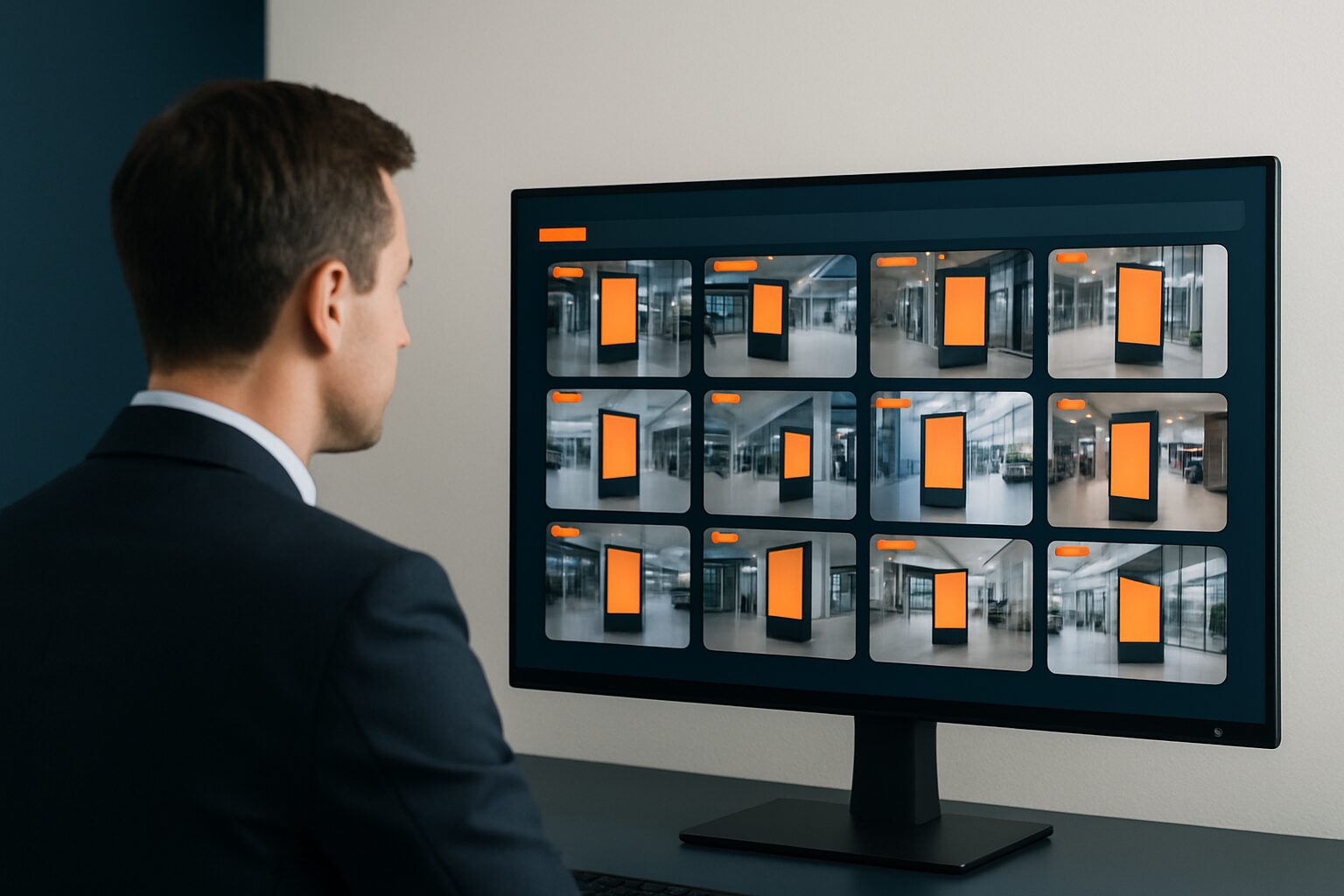
La gestion multi-écrans consiste à gérer de manière centralisée plusieurs écrans de digital signage via une seule plateforme logicielle, en définissant des groupes d’écrans, en attribuant des droits utilisateurs et en déployant automatiquement le contenu vers les bons écrans au bon moment. La différence avec la gestion d’écrans isolés est fondamentale : vous travaillez avec une structure plutôt qu’avec des mises à jour manuelles par appareil. À partir de cinq écrans, une stratégie de gestion réfléchie devient rentable ; à partir de vingt écrans ou plus, elle est indispensable.
Pourquoi cela échoue sans structure
Gérer un seul écran est simple. Dix écrans sur trois sites, c’est une autre histoire. Sans approche centralisée, chaque modification de contenu devient une tâche répétitive manuelle.
Le problème vient rarement des écrans eux-mêmes. Lorsque vous gérez la signalétique numérique sur plusieurs sites sans CMS, chaque mise à jour manuelle devient une tâche répétitive : une modification de menu, une mise à jour de prix, un changement d’horaire — et soudain vous passez du temps à la maintenance plutôt qu’à la communication. Une erreur fréquente consiste aussi à surcharger les écrans d’annonces, de promotions et de nouvelles sans structure — résultat : un écran que plus personne ne lit.
La solution est une plateforme centralisée qui vous permet de créer, planifier et diffuser du contenu dynamique sur plusieurs écrans depuis un seul tableau de bord. Dans le monde, plus de 52 % des entreprises qui utilisent des displays digitaux s’appuient sur de telles plateformes logicielles dédiées plutôt que sur une gestion manuelle du contenu (marketreportsworld.com).
Les quatre piliers de la gestion d’écrans évolutive
Une stratégie de gestion qui évolue de 1 à 50 écrans repose sur quatre éléments :
1. Groupes d’écrans
Regroupez les écrans par lieu, fonction ou public cible — pas par type d’appareil. Exemples :
- Groupe de site: tous les écrans du site Amsterdam vs. Rotterdam
- Groupe de fonctions: écrans du hall d’entrée vs. écrans de salle d’attente vs. zone caisse
- Groupe cible: écrans destinés aux clients vs communication interne aux collaborateurs
Une mise à jour envoyée à un groupe atteint tous les écrans de ce groupe en même temps. Vous n’avez pas besoin d’adapter chaque écran séparément.
2. Gestion des droits (rôles et autorisations)
Tout le monde n’est pas autorisé à tout modifier. Prévoyez au minimum trois niveaux :
| Rôle | Que peut faire cet utilisateur ? |
|---|---|
| Administrateur | Tout : ajouter des écrans, créer des groupes, gérer les utilisateurs |
| Rédacteur de contenu | Télécharger et planifier le contenu pour des groupes attribués |
| Viewer | Consulter uniquement le tableau de bord, aucune modification |
La gestion des droits évite qu’un collaborateur de l’agence d’Utrecht écrase par inadvertance les playlists d’Amsterdam. Pour les organisations multi-sites ou dans les secteurs réglementés, ce n’est pas optionnel — c’est la base d’une communication fiable sur écran.
3. Déploiement et planification du contenu
Planifiez le contenu par tranche horaire, par jour ou par période — pas seulement par écran. Une chaîne de restauration affiche le matin le menu du petit-déjeuner, à midi l’offre du déjeuner et le soir la carte du dîner, le tout automatiquement sans intervention manuelle. Reliez votre CMS à des sources de données existantes (listes de prix, agendas, RSS) afin que les écrans restent à jour sans mise à jour manuelle.
Nous abordons plus en détail la planification du contenu par moment de la journée et par zone dans l’article Planifier le contenu du digital signage : playlists, plages horaires et zones.
4. Surveillance et gestion du statut
Un écran hors ligne ne communique rien. Un bon logiciel de gestion affiche en temps réel l’état de chaque écran : en ligne/hors ligne, dernière synchronisation, playlist active. Configurez des alertes automatiques en cas de panne. Vous résolvez ainsi les problèmes avant qu’un client ou un visiteur ne voie un écran noir.
Comment déployer : du pilote au réseau complet
Commencez petit, mais construisez immédiatement une structure qui fonctionne aussi avec 50 écrans. Voici le plan d’action recommandé :
- Définissez vos groupes d’écrans avant de connecter le premier écran — pas après.
- Mettez en place la gestion des droits sur la base de qui gère le contenu, et non de qui installe le matériel.
- Commencez par un groupe pilote de 3–5 écrans sur un même site. Validez le flux de travail : téléverser → planifier → publier → vérifier.
- Documentez votre convention de nommage: des noms cohérents pour les groupes, playlists et fichiers évitent la confusion chez vingt collaborateurs utilisant le même système.
- Ne montez en puissance qu’après vers davantage de sites lorsque le workflow pilote est stable. Copiez la structure, adaptez le contenu.
Cela peut sembler évident, mais l’expérience montre que les organisations qui déploient des écrans sans structure de groupe réfléchie au préalable doivent se réorganiser à chaque extension.
Matériel et logiciel : la combinaison détermine la charge de gestion
Le choix du matériel a des conséquences directes sur votre charge de gestion. Les écrans avec un mediaplayer intégré nécessitent moins d’actions de gestion que les configurations dans lesquelles un mediaplayer séparé est relié à chaque écran.
Les PixioDisplays intègrent un ordinateur Android (Android 13/14), ce qui vous évite d’avoir besoin d’un mediaplayer séparé (ailleurs prix actuel sur demande par écran) ou d’un ordinateur portable. Vous pilotez le contenu via USB, une URL de site web ou la PixioApp. Lors du déploiement de plus de 50 PixioDisplays sur un même événement — comme pour Summit (référence) — c’était le plus grand écart pratique avec les configurations TV + ordinateur portables séparées : les écrans sont prêts à l’emploi en quelques minutes et ne nécessitent aucune configuration séparée par player multimédia.
Pour les logiciels CMS basés sur le cloud, les coûts d’abonnement se situent généralement entre prix actuel sur demande et prix actuel sur demande par écran et par mois pour les solutions standard ; les plateformes enterprise peuvent dépasser prix actuel sur demande par écran et par mois (research.com). Pour des écrans 50, cela augmente rapidement — une raison suffisante pour tenir compte du coût total de gestion dès le choix du matériel.
Vous souhaitez savoir quel modèle de CMS convient à votre organisation ? Lisez alors CMS cloud vs sur site : qu’est-ce qui convient à votre entreprise ? pour une comparaison des deux architectures.
Quand choisir quelle approche ?
- écrans 1–5, un seul emplacement: un CMS cloud simple suffit ; aucune structure complexe de groupes n’est nécessaire.
- 5–20 écrans, plusieurs sites: définissez des groupes d’écrans et deux rôles utilisateurs avant le déploiement.
- écrans 20–50+: choisissez un logiciel avec gestion granulaire des droits, surveillance automatique de l’état et connexions API pour les données dynamiques. Envisagez un responsable ou une équipe dédiée à la gestion.
Commencez par la structure qui correspond à votre objectif final, pas à votre situation de départ. Un réseau de 50 écrans que vous réduirez plus tard à 10 est plus simple qu’un réseau de 10 que vous devrez ensuite faire évoluer vers 50 sans base solide.
Pour un aperçu complet des logiciels, des modèles de licence et des critères de sélection, lisez l’article pilier Logiciel de narrowcasting : comment choisir le bon système pour vos écrans ?.
Questions fréquentes
À partir de combien d’écrans avez-vous besoin d’un CMS ?
À partir de cinq écrans, un CMS avec groupes d’écrans centralisés et planification devient rentable. Pour un ou deux écrans sur un même site, une simple application ou une solution USB suffit. Dès que vous avez plusieurs sites ou plusieurs responsables de contenu, un CMS avec gestion des droits est indispensable pour éviter les erreurs et les doublons.
Que sont les groupes d’écrans et pourquoi sont-ils importants ?
Les groupes d’écrans sont des clusters logiques d’écrans qui reçoivent le même contenu ou le même calendrier — par exemple tous les écrans d’une succursale, ou tous les écrans de salle d’attente. En envoyant une mise à jour à un groupe plutôt qu’à chaque écran séparément, vous gagnez du temps et évitez les incohérences entre les sites.
Comment mettre en place la gestion des droits pour une équipe de plusieurs personnes ?
Définissez au moins trois rôles : administrateur (accès complet), éditeur de contenu (téléversement et planification pour les groupes attribués) et lecteur (lecture seule). Associez les rôles à des groupes d’écrans, pas à des écrans individuels. Ainsi, un collaborateur à Rotterdam peut modifier uniquement les écrans de Rotterdam, sans risque de changements involontaires ailleurs.
Combien coûte un logiciel de gestion de digital signage par écran ?
Les abonnements CMS cloud coûtent généralement entre €10 et €50 par écran et par mois pour les solutions standard. Les plateformes enterprise avec rapports avancés et intégrations API peuvent dépasser €100 par écran et par mois. Avec un matériel doté d’un player multimédia intégré — comme les PixioDisplays — les coûts d’un player séparé disparaissent (ailleurs €80–€300 par écran).
Puis-je étendre plus tard un réseau d’écrans existant sans tout reconfigurer ?
Oui, à condition de travailler dès le départ avec une structure de groupe évolutive et une convention de nommage cohérente. Ajoutez de nouveaux écrans à un groupe existant et ils hériteront automatiquement des playlists et des paramètres associés. Si vous n’avez pas prévu cette structure à l’avance, vous devrez réorganiser manuellement à chaque extension — ce qui prend un temps disproportionné.