Multi-screen management: van 1 naar 50 schermen zonder chaos
Multi-screen management is het centraal beheren van meerdere digital signage schermen via één softwareplatform, waarbij je schermgroepen definieert, gebruikersrechten toekent en content automatisch uitrolt naar de juiste schermen op het juiste moment. Het verschil met losse schermen beheren is fundamenteel: je werkt met structuur in plaats van met handmatige updates per apparaat. Vanaf vijf schermen loont een doordachte beheerstrategie; bij twintig of meer is die onmisbaar.
Waarom het misgaat zonder structuur
Eén scherm bijhouden is eenvoudig. Tien schermen op drie locaties is al een ander verhaal. Zonder centrale aanpak wordt elke contentwijziging een handmatige herhaalklus.
Het probleem zit zelden in de schermen zelf. Wanneer je digital signage op meerdere locaties beheert zonder een CMS, wordt elke handmatige update een herhaalde taak: een menuwijziging, een prijsupdate, een schemawijziging — en plotseling ben je tijd kwijt aan onderhoud in plaats van communicatie. Een veelgemaakte fout is bovendien schermen vollopen met mededelingen, promoties en nieuws zonder structuur — het resultaat is een scherm dat niemand meer leest.
De oplossing is een gecentraliseerd platform waarmee je dynamische content aanmaakt, inplant en verdeelt over meerdere schermen vanuit één dashboard. Wereldwijd vertrouwt meer dan 52% van de bedrijven die digitale displays inzetten op zulke dedicated softwareplatformen in plaats van handmatig contentbeheer (marketreportsworld.com).
De vier pijlers van schaalbaar schermbeheer
Een beheerstrategie die meeschaalt van 1 naar 50 schermen rust op vier elementen:
1. Schermgroepen
Groepeer schermen op locatie, functie of doelgroep — niet op toesteltype. Voorbeelden:
- Locatiegroep: alle schermen in vestiging Amsterdam vs. Rotterdam
- Functiegroep: entreehal-schermen vs. wachtruimte-schermen vs. kassazone
- Doelgroepgroep: klantgerichte schermen vs. interne medewerkerscommunicatie
Een update die je naar een groep stuurt, bereikt alle schermen in die groep tegelijk. Je hoeft niet elk scherm afzonderlijk aan te passen.
2. Rechtenbeheer (rollen en machtigingen)
Niet iedereen mag alles aanpassen. Stel minimaal drie niveaus in:
| Rol | Wat mag deze gebruiker? |
|---|---|
| Beheerder | Alles: schermen toevoegen, groepen aanmaken, gebruikers beheren |
| Contentredacteur | Content uploaden en inplannen voor toegewezen groepen |
| Viewer | Alleen het dashboard bekijken, geen wijzigingen |
Rechtenbeheer voorkomt dat een medewerker in filiaal Utrecht per ongeluk de playlists van Amsterdam overschrijft. Bij organisaties met meerdere locaties of in gereguleerde sectoren is dit niet optioneel — het is de basis van betrouwbare schermcommunicatie.
3. Contentuitrol en scheduling
Plan content op dagdeel, dag of periode — niet alleen op scherm. Een horecaketen toont 's ochtends het ontbijtmenu, 's middags de lunchaanbieding en 's avonds de dinerkaart, allemaal automatisch zonder handmatige tussenkomst. Koppel je CMS aan bestaande databronnen (prijslijsten, agenda's, RSS) zodat schermen actueel blijven zonder dat iemand handmatig hoeft bij te werken.
Contentplanning per dagdeel en zone behandelen we uitgebreider in het artikel Digital signage content plannen: playlists, dagdelen en zones.
4. Monitoring en statusbeheer
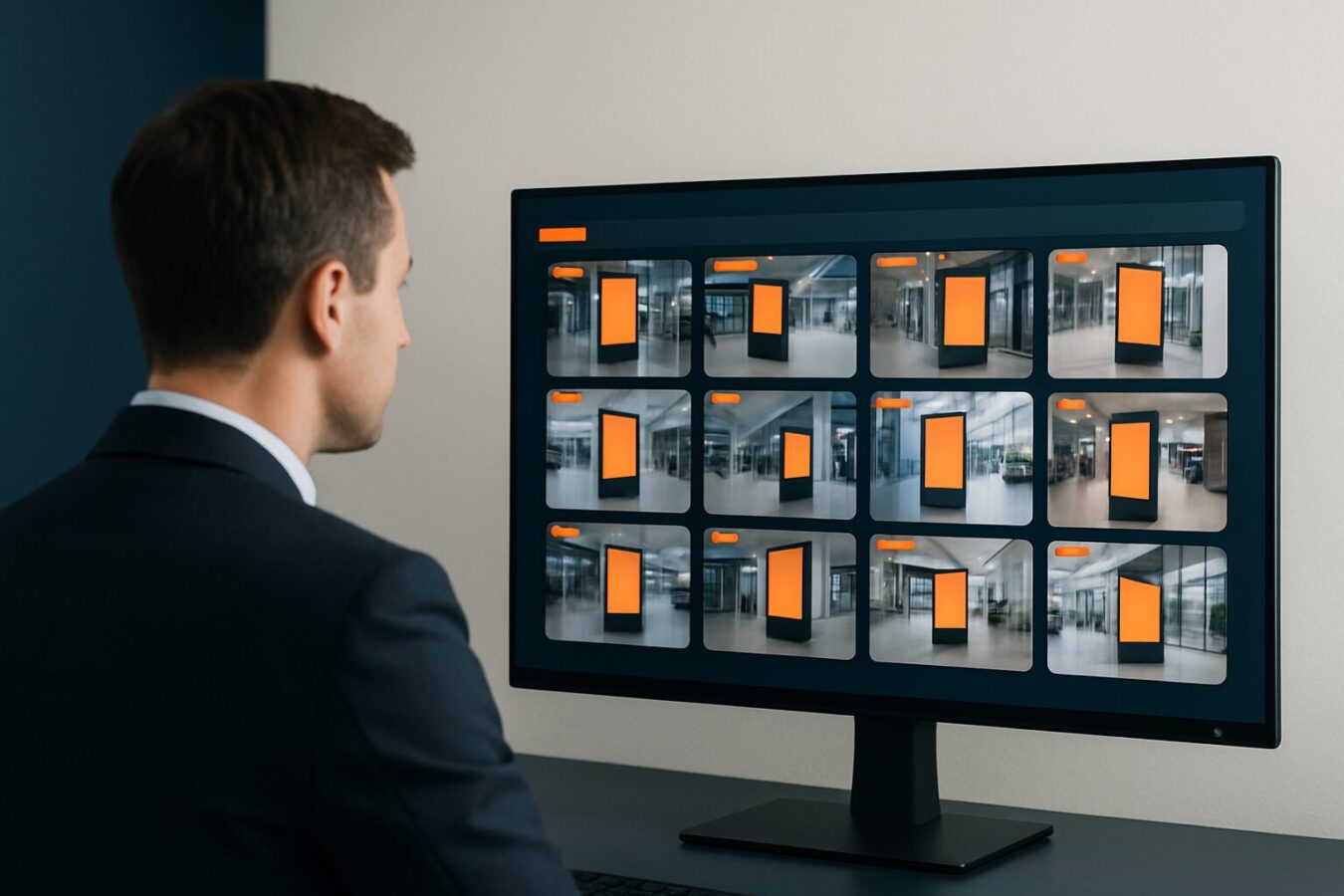
Een scherm dat offline is, communiceert niets. Goede beheersoftware toont realtime de status van elk scherm: online/offline, laatste synchronisatie, actieve playlist. Stel automatische meldingen in bij uitval. Zo los je problemen op voordat een klant of bezoeker een zwart scherm ziet.
Hoe je uitrolt: van pilot naar volledig netwerk
Begin klein, maar bouw meteen de structuur die bij 50 schermen ook werkt. Dit is het aanbevolen stappenplan:
- Definieer je schermgroepen vóórdat je het eerste scherm aansluit — niet achteraf.
- Richt rechtenbeheer in op basis van wie content beheert, niet op basis van wie de hardware installeert.
- Start met een pilotgroep van 3–5 schermen op één locatie. Valideer de workflow: uploaden → inplannen → publiceren → controleren.
- Documenteer je naamgevingsconventie: consistente namen voor groepen, playlists en bestanden voorkomen verwarring bij twintig medewerkers die hetzelfde systeem gebruiken.
- Schaal pas op naar meer locaties als de pilotworkflow stabiel is. Kopieer de structuur, pas de content aan.
Dit klinkt voor de hand liggend, maar de praktijk wijst uit dat organisaties die schermen uitrollen zonder vooraf nagedachte groepsstructuur, bij elke uitbreiding opnieuw moeten reorganiseren.
Hardware en software: de combinatie bepaalt de beheerslast
De keuze van hardware heeft directe gevolgen voor je beheerlast. Schermen met een geïntegreerde mediaspeler vereisen minder beheerhandelingen dan setups waarbij een losse mediaplayer per scherm wordt gekoppeld.
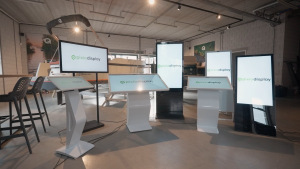
PixioDisplays hebben een ingebouwde Android-computer (Android 13/14), waardoor je geen losse mediaplayer (elders €80–€300 per scherm) of laptop nodig hebt. Content stuur je aan via USB, een website-URL of de PixioApp. Bij de inzet van meer dan 50 PixioDisplays op één evenement — zoals bij Summit (referentie) — bleek dit het grootste praktische verschil met losse tv-plus-laptop-opstellingen: de displays zijn binnen enkele minuten gebruiksklaar en vereisen geen afzonderlijke configuratie per mediaplayer.
Voor cloudgebaseerde CMS-software liggen de abonnementskosten doorgaans tussen €10 en €50 per scherm per maand voor standaardoplossingen; enterprise-platforms kunnen boven de €100 per scherm per maand uitkomen (research.com). Bij 50 schermen loopt dat snel op — reden genoeg om bij de hardwarekeuze al rekening te houden met de totale beheerkosten.
Wil je weten welk CMS-model past bij jouw organisatie? Lees dan Cloud-CMS vs on-premise: wat past bij jouw bedrijf? voor een vergelijking van beide architecturen.
Wanneer kies je welke aanpak?
- 1–5 schermen, één locatie: eenvoudige cloud-CMS volstaat; geen complexe groepsstructuur nodig.
- 5–20 schermen, meerdere locaties: stel schermgroepen en twee gebruikersrollen in vóór uitrol.
- 20–50+ schermen: kies software met granulaire rechtenbeheer, automatische statusmonitoring en API-koppelingen voor dynamische data. Overweeg een dedicated beheerpersoon of -team.
Begin met de structuur die bij je einddoel past, niet bij je beginsituatie. Een netwerk van 50 schermen dat je later terugbrengt naar 10 is eenvoudiger dan een netwerk van 10 dat je achteraf opschaalt naar 50 zonder de juiste fundering.
Voor een volledig overzicht van software, licentiemodellen en selectiecriteria, lees het pillar-artikel Narrowcasting software: hoe kies je het juiste systeem voor je displays?.