
Wissen und Beratung
HDMI, DisplayPort oder USB-C: Welcher Anschluss für Digital Signage?
HDMI, DisplayPort oder USB-C für Digital Signage? Vergleichen Sie Bandbreite, 4K-Unterstützung und praktische Einsatzmöglichkeiten und treffen Sie die richtige Wahl für Ihren Bildschirm.
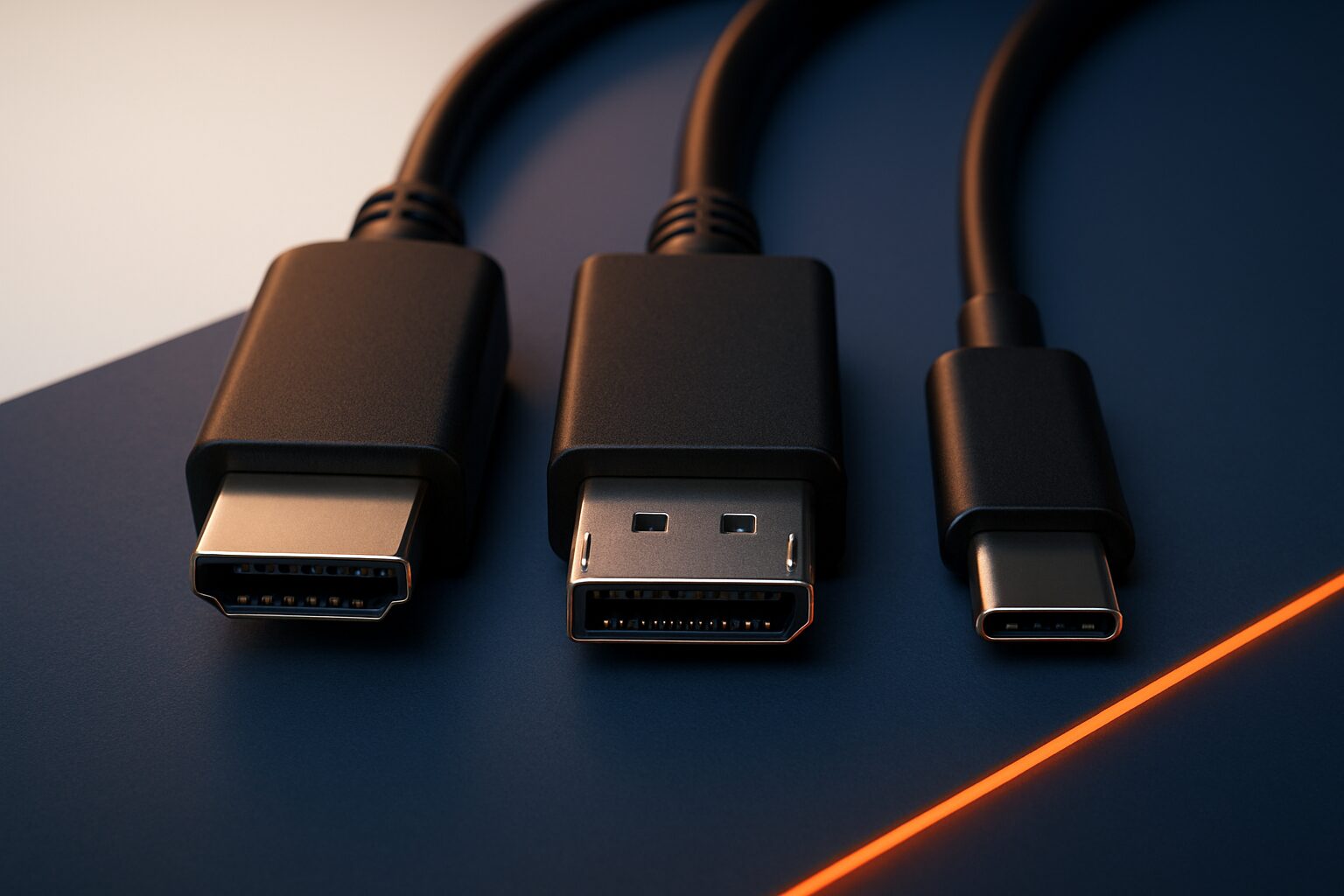
HDMI, DisplayPort oder USB-C: Welcher Anschluss für Digital Signage?
HDMI, DisplayPort und USB-C sind die drei dominierenden Videoanschlüsse für Digital Signage. HDMI 2.0 liefert 4K bei 60 Hz und ist an nahezu jedem kommerziellen Bildschirm vorhanden; DisplayPort 1.4 erreicht 32,4 Gbps Bandbreite und unterstützt mehrere Bildschirme über ein Kabel (MST); USB-C ist kein eigener Videostandard, sondern überträgt DisplayPort- oder HDMI-Signale über Alt Mode. Für die meisten festen Signage-Installationen ist HDMI 2.0 ausreichend. Wählen Sie DisplayPort, sobald Sie Videowände bauen oder mehrere Bildschirme durchschleifen.
Was die Wahl bestimmt: Bandbreite und Version
Die Version des Anschlusses bestimmt, wie viele Bilddaten pro Sekunde das Kabel verarbeiten kann. Das wirkt sich direkt auf Auflösung, Farbtiefe und Bildfrequenz aus — drei Parameter, die im Signage-Kontext auf großen Bildschirmen aus kurzer Betrachtungsdistanz sichtbar sind.
| Anschluss | Version | Bandbreite | 4K @ 60 Hz | 4K @ 120 Hz | Multi-Screen (MST) |
|---|---|---|---|---|---|
| HDMI | 2.0 | 18 Gbit/s | ✓ | ✗ | ✗ |
| HDMI | 2.1 | 48 Gbit/s | ✓ | ✓ | ✗ |
| DisplayPort | 1.4 | 32,4 Gbit/s | ✓ | ✓ (mit DSC) | ✓ |
| DisplayPort | 2.1 | 80 Gbit/s | ✓ | ✓ | ✓ |
| USB-C (DP Alt) | 1.4 | 32,4 Gbit/s | ✓ | ✓ (mit DSC) | Begrenzt |
Quellen: itdaily.nl, ktcplay.com
Für standardmäßiges 4K-Signage bei 60 Hz reicht HDMI 2.0 mit 18 Gbps bereits aus. Höhere Bildfrequenzen sind im Narrowcasting selten nötig — Content läuft typischerweise mit 30 oder 60 fps.
HDMI: die kompatibelste Wahl für Signage
HDMI ist an fast jedem kommerziellen Display, Mediaplayer und Laptop vorhanden. Das macht es zum praktischsten Anschluss für Installationen, bei denen Sie eine externe Quelle an einen Bildschirm anschließen — etwa einen Laptop an einem Messe-Display oder einen Mediaplayer in einem Ladenregal.
HDMI 2.0 unterstützt 4K bei 60 Hz und überträgt gleichzeitig Audio über dasselbe Kabel. Das ist praktisch, wenn der Bildschirm integrierte Lautsprecher hat. HDMI 2.1 fügt 48 Gbps Bandbreite hinzu und ermöglicht 4K bei 120 Hz, aber diese höhere Bildfrequenz ist für Signage-Inhalte irrelevant.
Eine Einschränkung: HDMI unterstützt kein Multi-Stream Transport (MST). Sie können also nicht mehrere Bildschirme über einen einzigen HDMI-Ausgang durchschleifen. Für eine Videowand oder eine Reihe von drei Bildschirmen an einem Mediaplayer ist HDMI daher ungeeignet.
DisplayPort: die bevorzugte Lösung für Video Walls und Durchschleif-Installationen
DisplayPort wurde von VESA speziell für PC- und professionelle Monitoranschlüsse entwickelt. Die MST-Funktion (Multi-Stream Transport) ermöglicht es, mehrere Bildschirme in Reihe über einen einzigen DisplayPort-Ausgang zu schalten — ohne zusätzliche Hardware oder zusätzliche Ausgänge am Mediaplayer.
DisplayPort 1.4 erreicht 32,4 Gbps und unterstützt 4K bei 60 Hz unkomprimiert sowie höhere Bildfrequenzen mit Display Stream Compression (DSC). DisplayPort 2.1 verdoppelt die Bandbreite auf 80 Gbps — genug für mehrere 4K-Panels gleichzeitig ohne Kompression.
Nachteil: DisplayPort ist bei Consumer-Bildschirmen und AV-Geräten seltener vorhanden als HDMI. Prüfen Sie immer, ob sowohl der Mediaplayer als auch das Display dieselbe Version unterstützen. Ein DisplayPort-1.2-Eingang am Bildschirm schränkt Sie ein, auch wenn der Mediaplayer 1.4 ausgibt.
USB-C: praktisch für temporäre Anschlüsse, nicht für feste Installationen
USB-C ist ein Anschluss, kein Videostandard. Es überträgt Video über DisplayPort Alt Mode oder HDMI Alt Mode. Die Videoleistung ist identisch mit einer direkten DisplayPort- oder HDMI-Verbindung, sofern der Anschluss Alt Mode unterstützt.
Der praktische Vorteil: Ein einziges USB-C-Kabel liefert gleichzeitig Video, Daten und Strom (über USB Power Delivery, bis zu 100 W). Das macht USB-C attraktiv für Präsentationslaptops und temporäre Signage-Aufbauten auf Messen oder Veranstaltungen.
Für feste Signage-Installationen ist USB-C weniger geeignet. Das Lane-Sharing zwischen Video, Daten und Strom kann die effektive Bandbreite begrenzen. Außerdem sind nicht alle USB-C-Ports gleich: Einige unterstützen nur Daten, andere auch Alt Mode. Prüfen Sie immer die Spezifikationen sowohl der Quelle als auch des Bildschirms.
Wann wählen Sie was: ein praktisches Entscheidungsschema
Wählen Sie HDMI 2.0, wenn:
- Sie schließen einen einzelnen Bildschirm an einen Mediaplayer oder Laptop an
- Das Display keinen DisplayPort-Eingang hat
- Ihr Audio über dasselbe Kabel senden möchten
- Die Installation dauerhaft ist und maximale Kompatibilität zählt
Wählen Sie DisplayPort 1.4 oder höher, wenn:
- Sie schleifen zwei oder mehr Bildschirme per MST durch
- Sie eine Video Wall mit mehreren Panels bauen
- Sie einen Mediaplayer mit mehreren DisplayPort-Ausgängen verwenden
- Zukunftssicherheit bei höheren Auflösungen eine Rolle spielt
Wählen Sie USB-C, wenn:
- Sie schließen einen Laptop vorübergehend an ein Display an (Messe, Event)
- Ein Kabel für Video und Strom ist vorzuziehen
- Sie sicher sind, dass sowohl Laptop als auch Bildschirm DisplayPort Alt Mode unterstützen
Die meisten PixioDisplays haben einen integrierten Android 13/14-Computer. Dadurch entfällt die Kabelwahl für die primäre Inhaltsquelle: Inhalte laufen intern über die PixioApp, eine Website-URL oder einen USB-Stick. Einen externen Anschluss (HDMI, DisplayPort oder USB-C) verwenden Sie nur, wenn Sie eine zweite Quelle — etwa einen Laptop oder Kamera-Feed — auf dem Bildschirm anzeigen möchten. Die PixioDisplay Luxe (49″, aktueller Preis auf Anfrage — Preisliste Q2 2026) hat beispielsweise einen HDMI-Eingang genau für dieses Szenario: eine Präsentation oder einen Live-Feed neben dem regulären Signage-Content.
Adapterkabel und Zwischenstücke: was funktioniert und was nicht
HDMI und DisplayPort sind nicht direkt austauschbar. Ein passiver DisplayPort-auf-HDMI-Adapter funktioniert nur, wenn die Grafikkarte oder der Mediaplayer DP++ (Dual-Mode DisplayPort) unterstützt. Ohne DP++ benötigen Sie einen aktiven Adapter mit integriertem Konvertierungschip.
USB-C zu HDMI oder DisplayPort funktioniert ohne Qualitätsverlust, sofern der USB-C-Anschluss Alt Mode unterstützt und der Adapter zertifiziert ist. Günstige, nicht zertifizierte Adapter führen in der Praxis bei höheren Auflösungen zu Bildproblemen.
Eine Faustregel: Verwenden Sie immer zertifizierte Kabel und prüfen Sie die Versionsnummern sowohl der Quelle als auch des Displays. Ein HDMI 1.4-Kabel an einem HDMI 2.0-Anschluss begrenzt Sie auf 4K bei 30 Hz — auf großen Signage-Bildschirmen sichtbar weniger flüssig.
Für einen vollständigen Überblick über displaytechnische Entscheidungen — von Auflösung und Helligkeit bis zum Paneltyp — lesen Sie den Artikel Display-Spezifikationen erklärt: Was Sie für die richtige Wahl wissen müssen. Möchten Sie wissen, wann ein eingebauter Mediaplayer (SoC) ausreicht und wann Sie einen externen Player benötigen? Das wird in Medienplayer für Digital Signage: integrierte SoC oder externer Player?.
Häufig gestellte Fragen
Welchen Anschluss benötige ich für Digital Signage in 4K?
HDMI 2.0 reicht für 4K bei 60 Hz aus, der Standard-Bildfrequenz für Signage-Inhalte. Haben Sie mehrere Bildschirme über ein Kabel, benötigen Sie DisplayPort 1.4 mit MST. USB-C kann ebenfalls 4K liefern, jedoch nur, wenn der Anschluss DisplayPort Alt Mode unterstützt.
Kann ich einen DisplayPort-Bildschirm an einen HDMI-Mediaplayer anschließen?
Ja, aber Sie benötigen einen aktiven Adapter, wenn der Mediaplayer kein DP++ unterstützt. Ein passiver Adapter funktioniert nur mit DP++-kompatiblen Quellen. Prüfen Sie immer die Spezifikationen des Mediaplayers, bevor Sie einen Adapter kaufen.
Was ist der Unterschied zwischen USB-C und DisplayPort für Digital Signage?
USB-C ist ein Anschluss, der über Alt Mode DisplayPort-Signale transportieren kann. Die Videoleistung ist identisch mit einer direkten DisplayPort-Verbindung. Der Vorteil von USB-C ist, dass ein Kabel auch Strom und Daten überträgt — praktisch bei temporären Anschlüssen. Für feste Installationen bietet eine direkte HDMI- oder DisplayPort-Verbindung mehr Sicherheit.
Brauche ich einen externen Anschluss, wenn der Bildschirm einen eingebauten Media Player hat?
Nein. Bildschirme mit eingebautem Android-Computer — wie die PixioDisplays — spielen Inhalte über den internen Player ab. Einen HDMI- oder DisplayPort-Anschluss verwenden Sie nur, wenn Sie eine zweite externe Quelle, wie einen Laptop oder einen Kamera-Feed, auf dem Bildschirm darstellen möchten.
Spielt die Kabellänge bei HDMI oder DisplayPort eine Rolle?
Bei vollständig digitaler Signalübertragung hat die Kabellänge grundsätzlich keinen Einfluss auf die Bildqualität, solange Sie zertifizierte Kabel verwenden. Bei sehr langen Kabeln (mehr als 10–15 Meter) können aktive Kabel oder Signalverstärker erforderlich sein, um eine zuverlässige 4K-Übertragung sicherzustellen.