
Connaissance et conseil
HDMI, DisplayPort ou USB-C : quel raccordement pour le digital signage ?
HDMI, DisplayPort ou USB-C pour le digital signage ? Comparez la bande passante, la prise en charge 4K 4 et l’applicabilité pratique, et faites le bon choix pour votre écran.
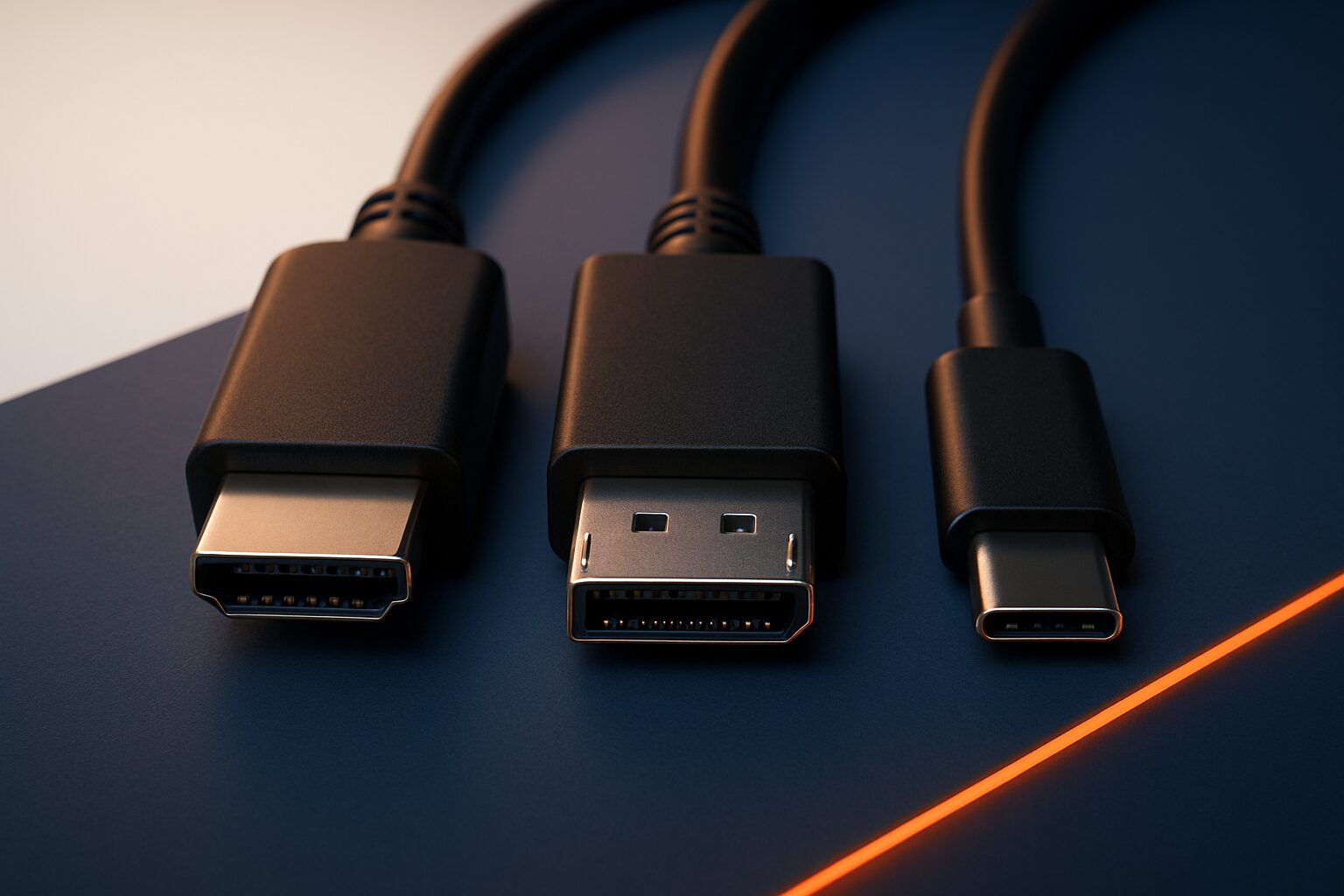
HDMI, DisplayPort ou USB-C : quel raccordement pour le digital signage ?
HDMI, DisplayPort et USB-C sont les trois principales connexions vidéo pour la signalétique numérique. HDMI 2.0 fournit du 4K à 60 Hz et est présent sur presque tous les écrans professionnels ; DisplayPort 1.4 atteint une bande passante de 32,4 Gbps et prend en charge plusieurs écrans via un seul câble (MST) ; USB-C n’est pas une norme vidéo à part entière mais transporte des signaux DisplayPort ou HDMI via le mode Alt. Pour la plupart des installations fixes de signalétique, HDMI 2.0 suffit. Choisissez DisplayPort dès que vous montez des murs d’écrans ou que vous chaînez plusieurs écrans.
Ce qui détermine le choix : bande passante et version
La version de la connexion détermine la quantité de données vidéo que le câble peut traiter par seconde. Cela concerne directement la résolution, la profondeur de couleur et la fréquence d’image — trois paramètres visibles en contexte de signage sur de grands écrans à faible distance de visionnage.
| Connexion | Version | Bande passante | 4K @ 60 Hz | 4K @ 120 Hz | Multi-écran (MST) |
|---|---|---|---|---|---|
| HDMI | 2.0 | 18 Gbps | ✓ | ✗ | ✗ |
| HDMI | 2.1 | 48 Gbps | ✓ | ✓ | ✗ |
| DisplayPort | 1.4 | 32,4 Gbps | ✓ | ✓ (avec DSC) | ✓ |
| DisplayPort | 2.1 | 80 Gbps | ✓ | ✓ | ✓ |
| USB-C (DP Alt) | 1.4 | 32,4 Gbps | ✓ | ✓ (avec DSC) | Limité |
Sources : itdaily.nl, ktcplay.com
Pour une signalétique 4K standard à 60 Hz, HDMI 2.0 avec 18 Gbps suffit déjà. Des fréquences d’image plus élevées sont rarement nécessaires en affichage dynamique — le contenu tourne généralement à 30 ou 60 fps.
HDMI : le choix le plus compatible pour le signage
HDMI est présent sur presque tous les écrans commerciaux, lecteurs multimédias et ordinateurs portables. Cela en fait la connexion la plus pratique pour les installations où vous reliez une source externe à un écran — pensez à un ordinateur portable sur un écran de salon ou à un lecteur multimédia dans une vitrine.
Le HDMI 2.0 prend en charge la 4K à 60 Hz et transmet en même temps l’audio sur le même câble. C’est pratique lorsque l’écran dispose de haut-parleurs intégrés. Le HDMI 2.1 ajoute une bande passante de 48 Gbps et permet la 4K à 120 Hz, mais cette fréquence d’image plus élevée n’a pas d’importance pour le contenu de signage.
Une seule limite : HDMI ne prend pas en charge le Multi-Stream Transport (MST). Vous ne pouvez donc pas chaîner plusieurs écrans via une seule sortie HDMI. Pour un mur d’images ou une rangée de trois écrans sur un seul lecteur multimédia, HDMI est donc inadapté.
DisplayPort : le choix privilégié pour les murs d’images et les installations en boucle
DisplayPort a été développé par VESA spécifiquement pour les connexions d’ordinateurs et de moniteurs professionnels. La fonction MST (Multi-Stream Transport) permet de chaîner plusieurs écrans via une seule sortie DisplayPort — sans matériel supplémentaire ni sorties supplémentaires sur le lecteur multimédia.
DisplayPort 1.4 atteint 32,4 Gbps et prend en charge le 4K à 60 Hz non compressé, ainsi que des fréquences d’image plus élevées avec Display Stream Compression (DSC). DisplayPort 2.1 double la bande passante à 80 Gbps — assez pour plusieurs panneaux 4K en même temps sans compression.
Inconvénient : DisplayPort est moins souvent présent sur les écrans grand public et les équipements AV que HDMI. Vérifiez toujours que le lecteur multimédia et l’écran prennent en charge la même version. Une entrée DisplayPort 1.2 sur l’écran vous limite, même si le lecteur multimédia envoie 1.4.
USB-C : pratique pour des raccordements temporaires, pas pour des installations fixes
USB-C est un connecteur, pas une norme vidéo. Il transporte la vidéo via DisplayPort Alt Mode ou HDMI Alt Mode. Les performances vidéo sont identiques à une connexion directe DisplayPort ou HDMI, à condition que le port prenne en charge Alt Mode.
L’avantage pratique : un seul câble USB-C fournit à la fois la vidéo, les données et l’alimentation (via USB Power Delivery, jusqu’à 100 W). Cela rend l’USB-C attractif pour les ordinateurs portables de présentation et les installations de signalétique temporaires sur les salons ou événements.
Pour les installations d’affichage fixes, l’USB-C est moins adapté. Le partage de lignes entre la vidéo, les données et l’alimentation peut limiter la bande passante effective. De plus, tous les ports USB-C ne se valent pas : certains ne prennent en charge que les données, d’autres aussi le mode Alt. Vérifiez toujours les spécifications de la source comme de l’écran.
Quand choisir quoi : un schéma de décision pratique
Choisissez HDMI 2.0 si :
- Vous raccordez un seul écran à un lecteur multimédia ou à un ordinateur portable
- L’écran n’a pas d’entrée DisplayPort
- Vous souhaitez transmettre votre audio via le même câble
- L’installation est permanente et la compatibilité maximale compte
Choisissez DisplayPort 1.4 ou supérieur si :
- Vous chaînez deux écrans ou plus via MST
- Vous construisez un mur vidéo avec plusieurs panneaux
- Vous utilisez un lecteur multimédia avec plusieurs sorties DisplayPort
- La pérennité face à des résolutions plus élevées entre en jeu
Choisissez USB-C si :
- Vous connectez temporairement un ordinateur portable à un écran (salon, événement)
- Une seule connexion pour la vidéo et l’alimentation est préférée
- Vous êtes certain que le portable et l’écran prennent tous deux en charge le DisplayPort Alt Mode
La plupart des PixioDisplays disposent d’un ordinateur Android intégré 13/14. Cela supprime le choix du câble pour la source de contenu principale : le contenu s’exécute en interne via la PixioApp, une URL de site web ou une clé USB. Vous n’utilisez une connexion externe (HDMI, DisplayPort ou USB-C) que si vous souhaitez afficher une deuxième source — comme un ordinateur portable ou un flux caméra — sur l’écran. Le PixioDisplay Luxe (49″, prix actuel sur demande — liste de prix Q2 2026) dispose par exemple d’une entrée HDMI pour précisément ce scénario : une présentation ou un flux en direct à côté du contenu signage habituel.
Câbles adaptateurs et adaptateurs de conversion : ce qui fonctionne et ce qui ne fonctionne pas
HDMI et DisplayPort ne sont pas interchangeables directement. Un adaptateur passif DisplayPort vers HDMI fonctionne uniquement si la carte graphique ou le lecteur multimédia prend en charge DP++ (Dual-Mode DisplayPort). Sans DP++, vous avez besoin d’un adaptateur actif avec une puce de conversion intégrée.
USB-C vers HDMI ou DisplayPort fonctionne sans perte de qualité, à condition que le port USB-C prenne en charge le mode Alt et que l’adaptateur soit certifié. Les adaptateurs bon marché non certifiés entraînent en pratique des problèmes d’image aux résolutions élevées.
Une règle de base : utilisez toujours des câbles certifiés et vérifiez les numéros de version de la source et de l’écran. Un câble HDMI 1.4 sur un port HDMI 2.0 vous limite au 4K à 30 Hz — visiblement moins fluide sur de grands écrans de signage.
Pour un aperçu complet des choix techniques d’un écran — de la résolution et de la luminosité au type de panneau — lisez l’article Spécifications des écrans expliquées : ce qu’il faut savoir pour faire le bon choix. Vous souhaitez savoir quand un lecteur multimédia intégré (SoC) suffit et quand vous avez besoin d’un lecteur externe ? C’est expliqué dans Lecteurs multimédias pour digital signage : SoC intégré ou lecteur externe ?.
Questions fréquentes
De quelle connexion ai-je besoin pour le digital signage 4K ?
HDMI 2.0 suffit pour du 4K à 60 Hz, la fréquence d’image standard pour le contenu signage. Si vous avez plusieurs écrans via un seul câble, vous avez besoin de DisplayPort 1.4 avec MST. USB-C peut également fournir du 4K, mais uniquement si le port prend en charge DisplayPort Alt Mode.
Puis-je connecter un écran DisplayPort à un lecteur multimédia HDMI ?
Oui, mais vous avez besoin d’un adaptateur actif si le lecteur multimédia ne prend pas en charge DP++. Un adaptateur passif ne fonctionne qu’avec des sources compatibles DP++. Vérifiez toujours les spécifications du lecteur multimédia avant d’acheter un adaptateur.
Quelle est la différence entre USB-C et DisplayPort pour le digital signage ?
USB-C est un connecteur capable de transporter des signaux DisplayPort via le mode Alt. Les performances vidéo sont identiques à celles d’une connexion DisplayPort directe. L’avantage de l’USB-C est qu’un seul câble transmet aussi l’alimentation et les données — pratique pour les raccordements temporaires. Pour les installations fixes, une connexion HDMI ou DisplayPort directe offre davantage de sécurité.
Ai-je besoin d’un raccordement externe si l’écran a un lecteur multimédia intégré ?
Non. Les écrans avec un ordinateur Android intégré — comme les PixioDisplays — diffusent le contenu via le player interne. Un port HDMI ou DisplayPort ne s’utilise que si vous souhaitez afficher sur l’écran une seconde source externe, comme un ordinateur portable ou un flux caméra.
La longueur du câble a-t-elle de l’importance avec HDMI ou DisplayPort ?
Pour une transmission entièrement numérique, la longueur du câble n’a en principe aucune incidence sur la qualité d’image, à condition d’utiliser des câbles certifiés. Pour des câbles très longs (plus de 10–15 mètres), des câbles actifs ou des amplificateurs de signal peuvent être nécessaires pour garantir une transmission 4K fiable.