HDMI, DisplayPort of USB-C: welke aansluiting voor digital signage?
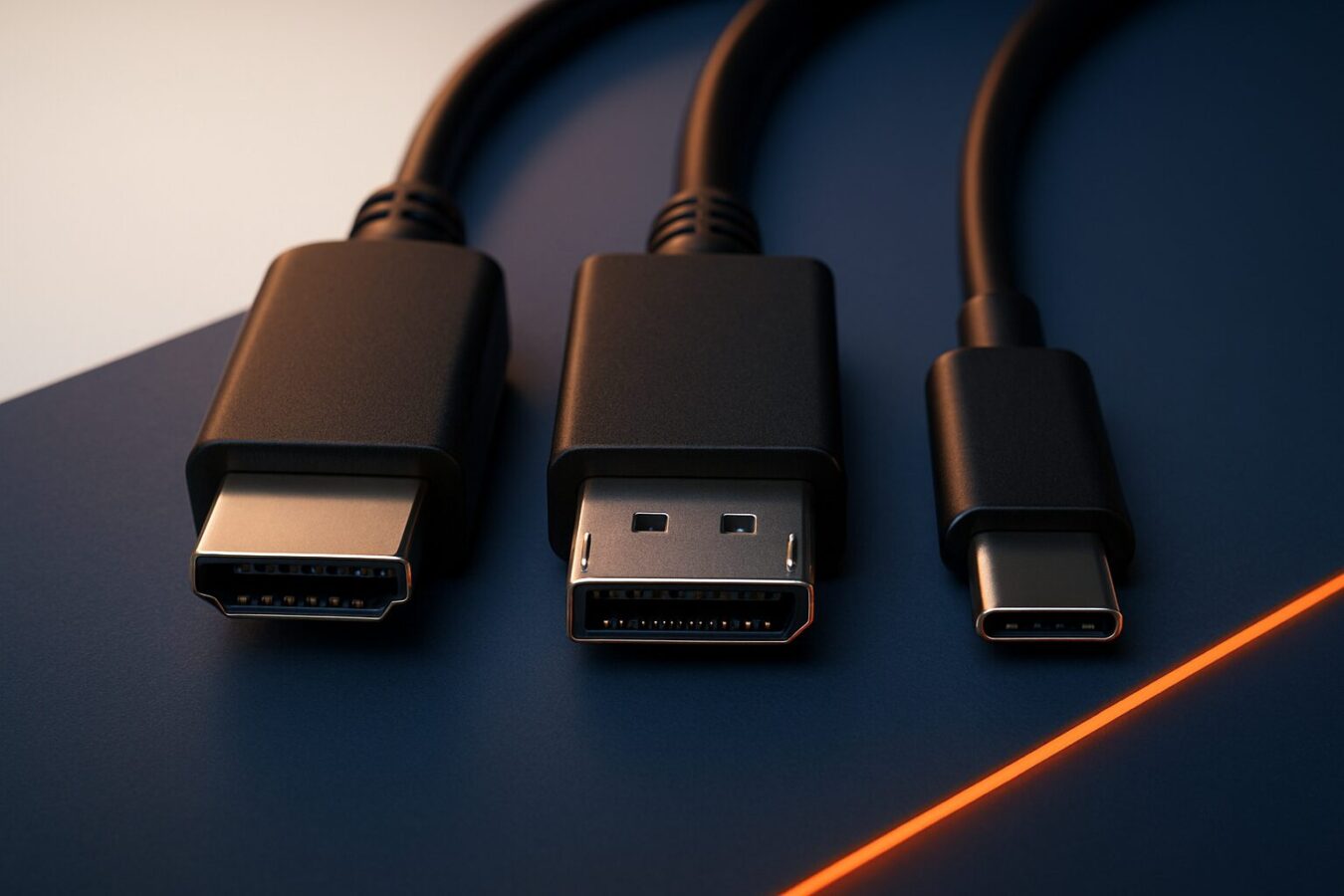
HDMI, DisplayPort en USB-C zijn de drie dominante videoaansluitingen voor digital signage. HDMI 2.0 levert 4K bij 60 Hz en zit op vrijwel elk commercieel scherm; DisplayPort 1.4 haalt 32,4 Gbps bandbreedte en ondersteunt meerdere schermen via één kabel (MST); USB-C is geen eigen videostandaard maar transporteert DisplayPort- of HDMI-signalen via Alt Mode. Voor de meeste vaste signage-installaties is HDMI 2.0 voldoende. Kies DisplayPort zodra je video walls bouwt of meerdere schermen doorluist.
Wat bepaalt de keuze: bandbreedte en versie
De versie van de aansluiting bepaalt hoeveel beelddata per seconde de kabel kan verwerken. Dat raakt direct aan resolutie, kleurdiepte en beeldfrequentie — drie parameters die in signage-context zichtbaar zijn op grote schermen op korte kijkafstand.
| Aansluiting | Versie | Bandbreedte | 4K @ 60 Hz | 4K @ 120 Hz | Multi-scherm (MST) |
|---|---|---|---|---|---|
| HDMI | 2.0 | 18 Gbps | ✓ | ✗ | ✗ |
| HDMI | 2.1 | 48 Gbps | ✓ | ✓ | ✗ |
| DisplayPort | 1.4 | 32,4 Gbps | ✓ | ✓ (met DSC) | ✓ |
| DisplayPort | 2.1 | 80 Gbps | ✓ | ✓ | ✓ |
| USB-C (DP Alt) | 1.4 | 32,4 Gbps | ✓ | ✓ (met DSC) | Beperkt |
Bronnen: itdaily.nl, ktcplay.com
Voor standaard 4K-signage bij 60 Hz is HDMI 2.0 met 18 Gbps al toereikend. Hogere beeldfrequenties zijn in narrowcasting zelden nodig — content loopt typisch op 30 of 60 fps.
HDMI: de meest compatibele keuze voor signage
HDMI zit op vrijwel elk commercieel display, mediaspeler en laptop. Dat maakt het de meest praktische aansluiting voor installaties waarbij je een externe bron op een scherm aansluit — denk aan een laptop op een beursdisplay of een mediaspeler in een winkelkast.
HDMI 2.0 ondersteunt 4K bij 60 Hz en verzendt tegelijk audio over dezelfde kabel. Dat is handig wanneer het scherm ingebouwde speakers heeft. HDMI 2.1 voegt 48 Gbps bandbreedte toe en maakt 4K bij 120 Hz mogelijk, maar die hogere beeldfrequentie is voor signage-content irrelevant.
Eén beperking: HDMI ondersteunt geen Multi-Stream Transport (MST). Je kunt dus niet meerdere schermen doorlussen via één HDMI-uitgang. Voor een video wall of een rij van drie schermen aan één mediaspeler is HDMI daardoor ongeschikt.
DisplayPort: de voorkeur bij video walls en doorlusinstallaties
DisplayPort is ontwikkeld door VESA specifiek voor pc- en professionele monitorverbindingen. De MST-functie (Multi-Stream Transport) maakt het mogelijk om meerdere schermen in serie te schakelen via één DisplayPort-uitgang — zonder extra hardware of extra uitgangen op de mediaspeler.
DisplayPort 1.4 haalt 32,4 Gbps en ondersteunt 4K bij 60 Hz ongecomprimeerd, en hogere beeldfrequenties met Display Stream Compression (DSC). DisplayPort 2.1 verdubbelt de bandbreedte naar 80 Gbps — genoeg voor meerdere 4K-panelen tegelijk zonder compressie.
Nadeel: DisplayPort zit minder vaak op consumentenschermen en AV-apparatuur dan HDMI. Controleer altijd of zowel de mediaspeler als het display dezelfde versie ondersteunen. Een DisplayPort 1.2-ingang op het scherm beperkt je, ook als de mediaspeler 1.4 stuurt.
USB-C: handig voor tijdelijke aansluitingen, niet voor vaste installaties
USB-C is een connector, geen videostandaard. Het transporteert video via DisplayPort Alt Mode of HDMI Alt Mode. De videoprestaties zijn identiek aan een directe DisplayPort- of HDMI-verbinding, mits de poort Alt Mode ondersteunt.
Het praktische voordeel: één USB-C-kabel verzorgt tegelijk video, data en stroom (via USB Power Delivery, tot 100 W). Dat maakt USB-C aantrekkelijk voor presentatielaptops en tijdelijke signage-opstellingen op beurzen of evenementen.
Voor vaste signage-installaties is USB-C minder geschikt. De lane-sharing tussen video, data en stroom kan de effectieve bandbreedte beperken. Bovendien zijn niet alle USB-C-poorten gelijk: sommige ondersteunen alleen data, andere ook Alt Mode. Controleer altijd de specificaties van zowel de bron als het scherm.
Wanneer kies je wat: een praktisch beslisschema
Kies HDMI 2.0 als:
- Je één scherm aansluit op een mediaspeler of laptop
- Het display geen DisplayPort-ingang heeft
- Je audio via dezelfde kabel wilt sturen
- De installatie permanent is en maximale compatibiliteit telt
Kies DisplayPort 1.4 of hoger als:
- Je twee of meer schermen doorluist via MST
- Je een video wall bouwt met meerdere panelen
- Je een mediaspeler gebruikt met meerdere DisplayPort-uitgangen
- Toekomstbestendigheid voor hogere resoluties een rol speelt
Kies USB-C als:
- Je een laptop tijdelijk aansluit op een display (beurs, event)
- Eén kabel voor video én stroom de voorkeur heeft
- Je zeker weet dat zowel laptop als scherm DisplayPort Alt Mode ondersteunen
De meeste PixioDisplays hebben een geïntegreerde Android 13/14-computer. Daarmee vervalt de kabelkeuze voor de primaire contentbron: content draait intern via de PixioApp, een website-URL of een USB-stick. Een externe aansluiting (HDMI, DisplayPort of USB-C) gebruik je alleen als je een tweede bron — zoals een laptop of camera-feed — op het scherm wilt weergeven. De PixioDisplay Luxe (49″, €2.395 — prijslijst Q2 2026) heeft bijvoorbeeld een HDMI-ingang voor precies dat scenario: een presentatie of live feed naast de reguliere signage-content.
Adapterkabels en verloopstukken: wat werkt en wat niet
HDMI en DisplayPort zijn niet direct uitwisselbaar. Een passieve DisplayPort-naar-HDMI-adapter werkt alleen als de grafische kaart of mediaspeler DP++ (Dual-Mode DisplayPort) ondersteunt. Zonder DP++ heb je een actieve adapter nodig met een ingebouwde conversie-chip.
USB-C naar HDMI of DisplayPort werkt zonder kwaliteitsverlies, mits de USB-C-poort Alt Mode ondersteunt en de adapter gecertificeerd is. Goedkope niet-gecertificeerde adapters leveren in de praktijk beeldproblemen op bij hogere resoluties.
Eén vuistregel: gebruik altijd gecertificeerde kabels en controleer de versienummers van zowel bron als display. Een HDMI 1.4-kabel op een HDMI 2.0-poort beperkt je tot 4K bij 30 Hz — zichtbaar minder vloeiend op grote signage-schermen.
Voor een volledig overzicht van display-technische keuzes — van resolutie en helderheid tot paneltype — lees het artikel Display-specificaties uitgelegd: wat je moet weten voor de juiste keuze. Wil je weten wanneer een ingebouwde mediaspeler (SoC) volstaat en wanneer je een externe speler nodig hebt? Dat staat uitgelegd in Mediaspelers voor digital signage: ingebouwde SoC of externe speler?.