
Wissen und Beratung
Touchscreen-Interaktivität testen: Usability und Performance
Konkrete Testprotokolle für Touchscreen-Usability und Performance: Anforderungen an Reaktionsfähigkeit, Touch-Latenz, Fehlerdiagnose und Abnahmekriterien für Installateure.
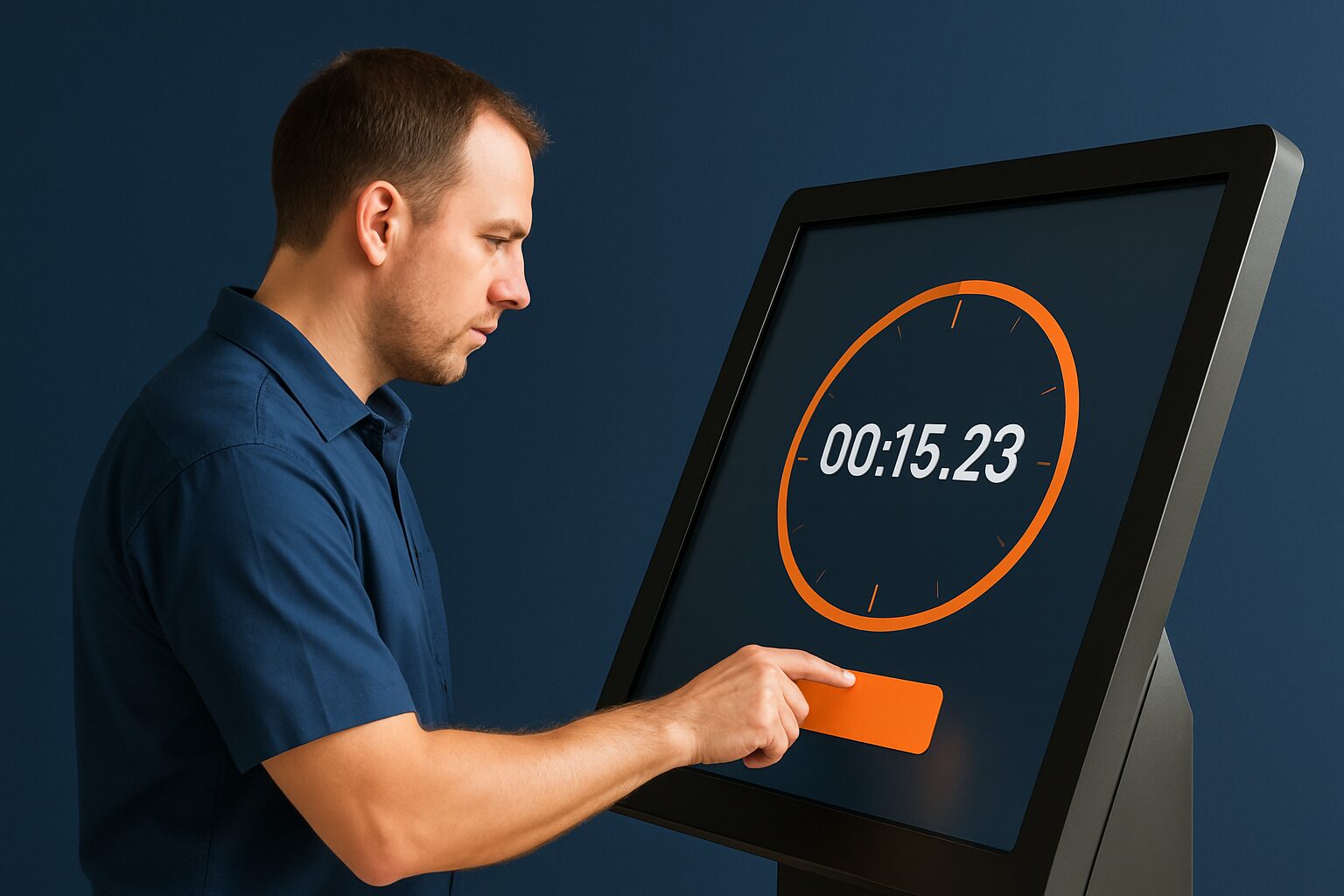
Ein öffentliches Touchscreen-Display ist erst erfolgreich, wenn es drei messbare Kriterien erfüllt: Die Hardware erfasst Berührungen innerhalb von 10 ms, die Software gibt visuelles Feedback innerhalb von 100 ms, und ein unbekannter Nutzer erledigt eine Standardaufgabe in weniger als 60 Sekunden. Das sind keine Faustregeln — sie basieren auf ISO 9241-11, der internationalen Norm für die Nutzbarkeit interaktiver Systeme, und auf veröffentlichten Latenzstudien. Wer einen Touchscreen-Kiosk installiert, ohne diese Schwellenwerte zu messen, liefert ein Display aus, das technisch funktioniert, aber in der Praxis Besucher frustriert.
Zwei Messungen, die Sie immer verwechseln: Pixel-Response vs. Touch-Latenz
Datenblätter nennen oft eine Pixel-Reaktionszeit in Millisekunden. Diese Zahl sagt nichts darüber aus, wie schnell der Bildschirm eine Berührung verarbeitet. Pixelreaktionszeit misst, wie schnell ein Pixel seine Farbe wechselt. Die Touch-Latenz ist die Verzögerung zwischen physischem Kontakt und der ersten Systemreaktion — zwei völlig separate Messungen.
Moderne projected capacitive (PCAP) Touchscreens erreichen eine Hardware-Latenz von 3 bis 10 Millisekunden. Danach fügt das Betriebssystem Verzögerung hinzu, und anschließend die Anwendungsschicht. Schlecht optimierte Software kann 50–200 ms zusätzliche Latenz verursachen — auch bei schneller Hardware. Messen Sie daher immer die End-to-End-Latenz: vom Finger bis zur sichtbaren Reaktion auf dem Bildschirm.
Das PixioKiosk (43″, aktueller Preis auf Anfrage exkl. MwSt., Preisliste Q2 2026) läuft auf einem integrierten Android 13/14-Computer. Dadurch entfällt der externe Mediaplayer als Quelle für Latenz. Prüfen Sie bei der Inbetriebnahme, ob die Android-Ebene keine unnötigen Hintergrundprozesse ausführt, die die Verarbeitung von Touch-Events verlangsamen.
Das Testprotokoll in drei Phasen
Ein strukturiertes Testprotokoll besteht aus drei aufeinanderfolgenden Phasen. Führen Sie sie immer in dieser Reihenfolge durch — Hardware-Probleme überdecken Software-Probleme, wenn Sie es umgekehrt machen.
Phase 1 — Hardware-Verifizierung
- Kalibrieren Sie das Touchpanel bei der ersten Inbetriebnahme über die Android-Einstellungen oder das OSD-Menü.
- Tippen Sie systematisch auf mindestens 9 Punkte verteilt über den Bildschirm (Ecken, Ränder, Mitte). Dokumentieren Sie, ob alle Punkte korrekt erkannt werden.
- Testen Sie Multi-Touch: Verwenden Sie zwei Finger gleichzeitig und prüfen Sie, ob beide Berührungspunkte unabhängig registriert werden.
- Prüfen Sie die Berührschwelle: Eine zu hohe Empfindlichkeit verursacht Geisterklicks; eine zu niedrige Empfindlichkeit erkennt absichtliche Berührungen nicht.
Phase 2 — Latenzmessung
Filmen Sie den Bildschirm mit einem Smartphone bei 240 fps (jedes Bild ≈ 4 ms). Tippen Sie sichtbar auf den Bildschirm und zählen Sie die Anzahl der Bilder zwischen Fingerkontakt und erster visueller Reaktion. Akzeptabel: maximal 25 Frames (≈ 100 ms). Mehr als 75 Frames (≈ 300 ms) sind für einen öffentlichen Kiosk inakzeptabel.
Phase 3 — Usability-Test mit echten Nutzern
Usability-Tests beziehen echte Nutzer bei realen Aufgaben ein. Lassen Sie mindestens 5 Personen, die die Oberfläche nicht kennen, eine Standardaufgabe ausführen — zum Beispiel eine Route suchen oder eine Produktseite aufrufen. Messen Sie die Zeit bis zur Aufgabenbeendigung und die Anzahl der Fehler. Prüfen Sie, ob sie es ohne Hilfe schaffen. Dokumentieren Sie jeden Moment, in dem jemand stoppt oder neu beginnt.
Abnahmekriterien: Wann ist ein Display bereit für die Übergabe?
Verwenden Sie die untenstehende Tabelle als minimale Abnahmeschwelle bei der Übergabe an einen Kunden.
| Parameter | Minimum | Empfohlen |
|---|---|---|
| Hardware-Touch-Latenz | < 10 ms | < 5 ms |
| End-to-End-Latenz (Finger → Feedback) | < 300 ms | < 100 ms |
| Aufgabenerledigungsquote (5 Testnutzer) | ≥ 80% | ≥ 95% |
| Durchschnittliche Bearbeitungszeit (einfache Navigationsaufgabe) | < 60 sec | < 30 sec |
| Berührungszielgröße (Schaltflächen/Icons) | ≥ 9 mm | ≥ 12 mm |
| Multi-Touch-Erkennung | 2 Punkte | 5 Punkte |
Kiosksoftware muss visuelles Feedback innerhalb von 100 Millisekunden nach der Berührung geben und Standardinteraktionen innerhalb von 1 Sekunde abschließen. Wenn Sie die 100 ms-Grenze nicht erreichen, suchen Sie zuerst nach Hintergrundprozessen auf Android, bevor Sie die Hardware austauschen.
Häufige Probleme und ihre Ursache
Nicht jede Touch-Störung liegt am Panel. Diagnostizieren Sie systematisch:
- Geisterklicks (phantom touches): Oft verursacht durch statische Elektrizität, eine beschädigte Schutzfolie oder eine lose USB-Verbindung zwischen Touchcontroller und Hauptplatine. Entfernen Sie die Schutzfolie zunächst vorübergehend.
- Tote Zonen an den Rändern: Typischerweise ein Kalibrierungsproblem. Starten Sie die Kalibrierung über die Android-Einstellungen neu. Bleibt das Problem bestehen, kann das Touchpanel physisch beschädigt sein.
- Hohe Latenz nur bei bestimmten Apps: Der Engpass liegt in der Software, nicht in der Hardware. Schlecht optimierte Anwendungen fügen 50–200 ms Verzögerung hinzu unabhängig von der Geschwindigkeit des Panels. Prüfen Sie, ob die App GPU-Beschleunigung verwendet.
- Inkonsistente Reaktion bei feuchten Fingern oder Handschuhen: PCAP-Technologie erfordert leitenden Kontakt. Ziehen Sie eine Einstellung für den Handschuhmodus in Betracht, wenn der Standort dies verlangt (Lager, Außenbereich).
- Langsamer Start der Interaktion nach Inaktivität: Android kann Apps im Hintergrund anhalten. Stellen Sie die Energieverwaltung für den Kiosk-Betrieb auf 'niemals Standby' ein.
Sicherheitsnorm und Dokumentation bei der Übergabe
Touchscreen-Displays, die in den Niederlanden in Betrieb genommen werden, fallen unter NEN-EN-IEC 62368-1:2020 — die Sicherheitsnorm für Audio-/Video- und ICT-Geräte. Diese Norm deckt elektrische, mechanische und thermische Gefahren ab. Als Installateur liefern Sie das Display mit:
- Nachweis der CE-Kennzeichnung des Herstellers
- Ausgefülltes Testprotokoll (Phasen 1–3 aus diesem Artikel)
- Kalibrierungsdatum und -ergebnisse
- Einstellungen für Energiemanagement und Kiosk-Sperre
Der PixioDisplay Luxe (49″, aktueller Kaufpreis auf Anfrage oder aktueller Leasingpreis p.M., Preisliste Q2 2026) wird mit standardmäßig 1 Jahren Garantie geliefert; eine Verlängerung auf 4 Jahre ist je nach Modell gegen aktuellen Preis auf Anfrage erhältlich. Dokumentieren Sie bei der Übergabe auch die Garantiezeit, damit der Kunde weiß, welche Reaktionszeit er bei einem Hardwaredefekt erwarten kann.
Fazit: Vor der Abnahme testen, nicht danach
Beginnen Sie mit der Hardware-Prüfung, messen Sie danach die End-to-End-Latenz und schließen Sie mit einem Usability-Test mit echten Nutzern ab. In dieser Reihenfolge lösen Sie 90 % der Probleme, bevor der Kunde sie entdeckt. Ein Display, das die 100 ms-Grenze erreicht und bei dem 80 % der Testnutzer die Standardaufgabe selbstständig erledigen, ist zur Übergabe bereit.
Zu den technischen Installationsanforderungen — Verkabelung, Befestigung und Stromversorgung — lesen Sie den Artikel Touchscreen-Display-Installation: technische Anforderungen und Infrastruktur. Wenn Sie den Kiosk auch für Nutzer mit einer Behinderung zugänglich machen möchten, dann bietet WCAG-Barrierefreiheit für öffentliche Touchscreens und Kioske die zusätzlichen Testkriterien.
Sehen Sie sich das vollständige Angebot auf der PixioKiosk Produktseite oder fragen Sie die aktuelle Preisliste für ein Projektangebot an.
Häufig gestellte Fragen
Was ist eine akzeptable Touch-Latenz für einen öffentlichen Kiosk?
Die End-to-End-Latenz — vom Finger bis zur sichtbaren Reaktion — muss unter 100 ms bleiben, damit das Erlebnis flüssig ist. Bis zu 300 ms sind noch akzeptabel; darüber empfinden Nutzer den Bildschirm als langsam oder defekt. Messen Sie dies mit einem 240 fps-Video: Zählen Sie die Frames zwischen Berührung und erster visueller Rückmeldung.
Wie teste ich, ob das Problem in der Hardware oder in der Software liegt?
Starten Sie eine einfache Test-App, die nur einen Tipp registriert und eine Farbänderung anzeigt — kein Netzwerk, keine Animationen. Ist die Latenz dann niedrig, liegt das Problem in der Anwendungsschicht. Ist die Latenz auch dann hoch, ist es ein Hardware- oder OS-Problem. Filmen Sie beide Situationen mit 240 fps zur Dokumentation.
Wie groß müssen Schaltflächen auf einem öffentlichen Touchscreen mindestens sein?
Berührungsziele müssen für die Fingerbedienung mindestens 9 mm groß sein; 12 mm oder mehr wird empfohlen. Kleinere Schaltflächen erhöhen die Fehlerquote, besonders bei älteren Nutzern oder bei Verwendung mit Handschuhen. Prüfen Sie dies während des Usability-Tests, indem Sie die Fehlerquote pro Schaltfläche erfassen.
Muss ich einen Touchscreen nach der Installation kalibrieren?
Ja, immer. Kalibrieren Sie das Touchpanel nach der Montage und nach jeder physischen Verlagerung. Auf Android-Geräten tun Sie dies über die Einstellungen oder eine Kalibrierungs-App. Dokumentieren Sie das Kalibrierdatum im Übergabeprotokoll — das ist auch bei Garantieansprüchen relevant.
Funktioniert ein PCAP-Touchscreen auch mit Handschuhen oder nassen Fingern?
Standard-PCAP-Technologie erfordert leitenden Kontakt und funktioniert nicht gut mit dicken Handschuhen oder stark nassen Fingern. Einige Displays haben einen Handschuhmodus, der die Empfindlichkeitsschwelle senkt. Prüfen Sie beim Hersteller, ob dies einstellbar ist, und testen Sie es ausdrücklich, wenn der Standort dies erfordert — etwa bei einem Outdoor-Kiosk oder in einem Lager.