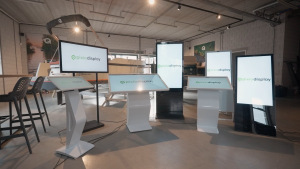
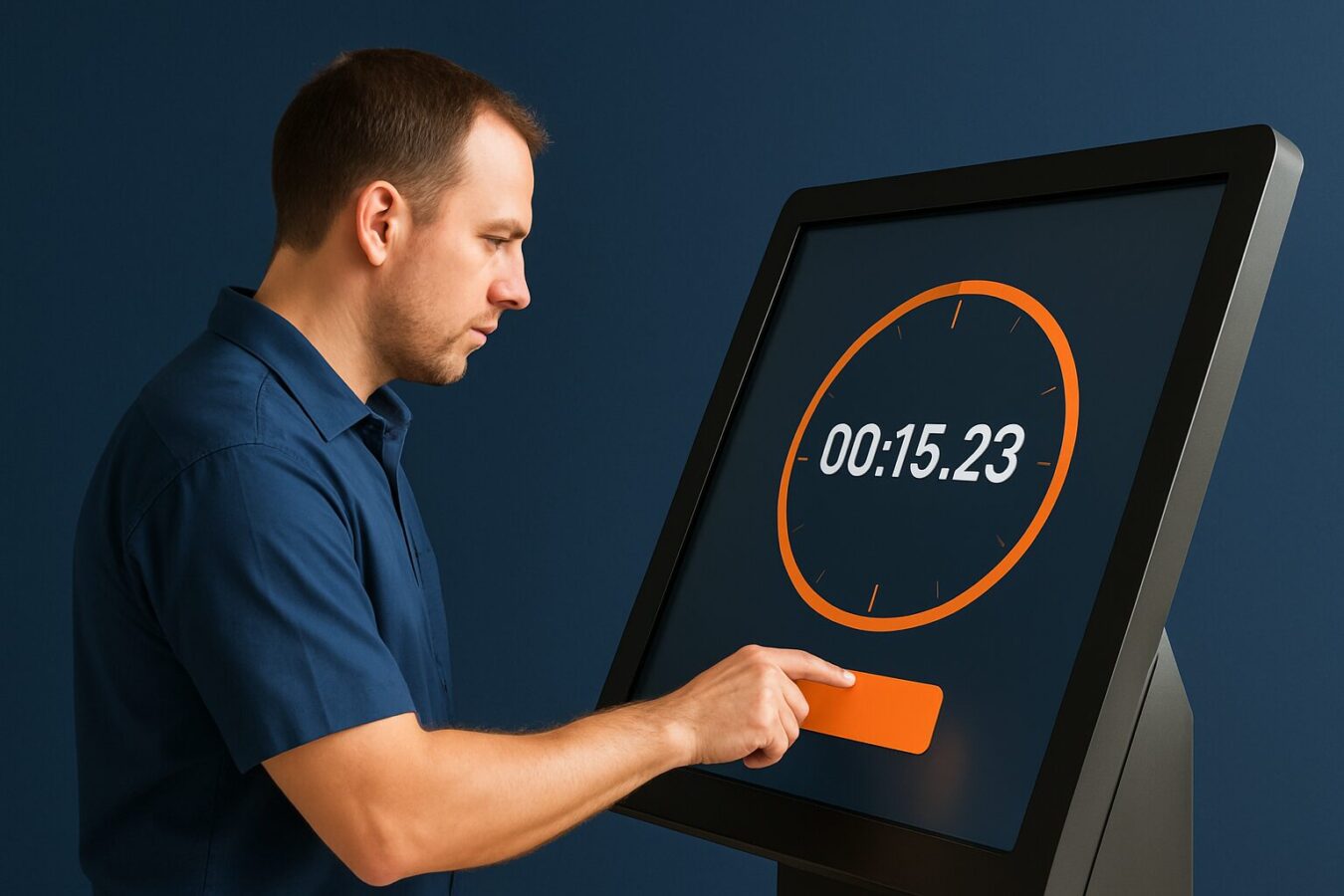
Een publiek touchscreen slaagt pas als het voldoet aan drie meetbare criteria: de hardware registreert aanrakingen binnen 10 ms, de software geeft visuele feedback binnen 100 ms, en een onbekende gebruiker voltooit een standaardtaak in minder dan 60 seconden. Dit zijn geen vuistregels — ze zijn gebaseerd op ISO 9241-11, de internationale norm voor usability van interactieve systemen, en op gepubliceerd latency-onderzoek. Wie een touchscreen-kiosk installeert zonder deze drempelwaarden te meten, levert een display op dat technisch werkt maar in de praktijk bezoekers frustreert.
Twee metingen die je altijd verwart: pixel-response vs. touch-latency
Datasheets vermelden vaak een pixel-responstijd in milliseconden. Dat getal zegt niets over hoe snel het scherm een aanraking verwerkt. Pixel-response meet hoe snel een pixel van kleur wisselt. Touch-latency is de vertraging tussen fysiek contact en de eerste systeemreactie — twee volledig aparte metingen.
Moderne projected capacitive (PCAP) touchscreens halen een hardware-latency van 3 tot 10 milliseconden. Daarna voegt het besturingssysteem vertraging toe, en daarna de applicatielaag. Slecht geoptimaliseerde software kan 50–200 ms extra latency veroorzaken — ook op snelle hardware. Meet daarom altijd de end-to-end latency: van vinger tot zichtbare reactie op het scherm.
De PixioKiosk (43″, €2.195 excl. btw, prijslijst Q2 2026) draait op een geïntegreerde Android 13/14-computer. Dat elimineert de externe mediaplayer als latency-bron. Test bij ingebruikname of de Android-laag geen onnodige achtergrondprocessen draait die de touch-event-verwerking vertragen.
Het testprotocol in drie fasen
Een gestructureerd testprotocol bestaat uit drie opeenvolgende fasen. Voer ze altijd in deze volgorde uit — hardware-problemen maskeren software-problemen als je andersom werkt.
Fase 1 — Hardware-verificatie
- Kalibreer het touchpaneel via de Android-instellingen of het OSD-menu voor de eerste keer opstarten.
- Tik systematisch op minstens 9 punten verspreid over het scherm (hoeken, randen, midden). Registreer of alle punten correct worden herkend.
- Test multi-touch: gebruik twee vingers tegelijk en controleer of beide contactpunten onafhankelijk worden geregistreerd.
- Controleer de aanraakdrempel: een te hoge gevoeligheid veroorzaakt spookkliks; een te lage gevoeligheid mist intentionele tikken.
Fase 2 — Latency-meting
Film het scherm met een smartphone op 240 fps (elke frame ≈ 4 ms). Tik zichtbaar op het scherm en tel het aantal frames tussen vinger-contact en eerste visuele reactie. Acceptabel: maximaal 25 frames (≈ 100 ms). Meer dan 75 frames (≈ 300 ms) is onacceptabel voor een publieke kiosk.
Fase 3 — Usability-test met echte gebruikers
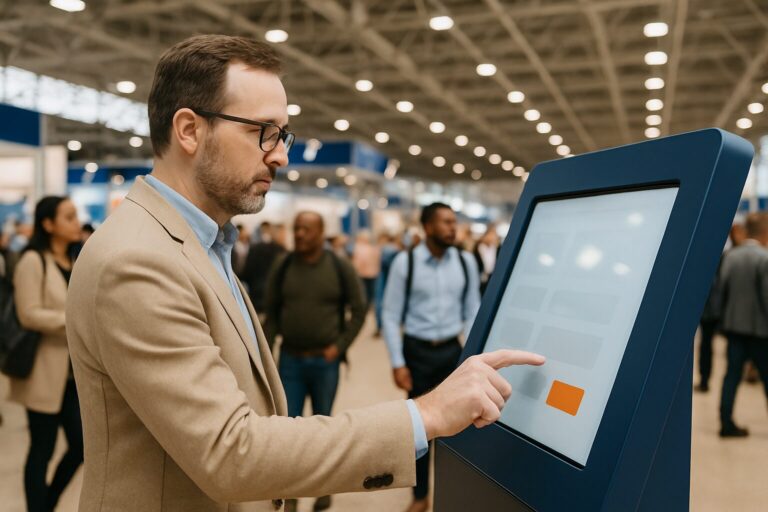
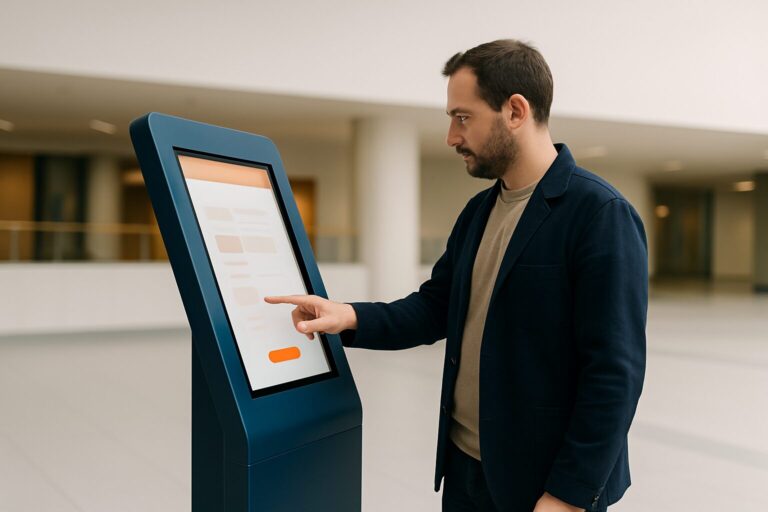
Usability-tests betrekken authentieke gebruikers bij echte taken. Laat minstens 5 personen die de interface niet kennen een standaardtaak uitvoeren — bijvoorbeeld een route opzoeken of een productpagina bereiken. Meet taakvoltooidingstijd en het aantal fouten. Kijk of ze zonder hulp slagen. Documenteer elk moment waarop iemand stopt of opnieuw begint.
Acceptatiecriteria: wanneer is een display klaar voor oplevering?
Gebruik onderstaande tabel als minimale acceptatiedrempel bij oplevering aan een klant.
| Parameter | Minimum | Aanbevolen |
|---|---|---|
| Hardware touch-latency | < 10 ms | < 5 ms |
| End-to-end latency (vinger → feedback) | < 300 ms | < 100 ms |
| Taakvoltooidingspercentage (5 testgebruikers) | ≥ 80% | ≥ 95% |
| Gemiddelde taaktijd (eenvoudige navigatietaak) | < 60 sec | < 30 sec |
| Aanraakdoelgrootte (knoppen/iconen) | ≥ 9 mm | ≥ 12 mm |
| Multi-touch herkenning | 2 punten | 5 punten |
Kiosksoftware moet visuele feedback geven binnen 100 milliseconden na aanraking en standaard interacties voltooien binnen 1 seconde. Haal je de 100 ms-grens niet, zoek dan eerst naar achtergrondprocessen op Android voordat je de hardware vervangt.
Veelvoorkomende problemen en hun oorzaak
Niet elke touch-storing zit in het paneel. Diagnosticeer systematisch:
- Spookkliks (phantom touches): Vaak veroorzaakt door statische elektriciteit, een beschadigde screenprotector of een loszittende USB-verbinding tussen touchcontroller en moederbord. Verwijder de screenprotector tijdelijk als eerste stap.
- Dode zones aan de randen: Typisch een kalibratieprobleem. Herstart de kalibratie via Android-instellingen. Blijft het probleem, dan kan het touchpaneel fysiek beschadigd zijn.
- Hoge latency alleen bij bepaalde apps: De bottleneck zit in de software, niet de hardware. Slecht geoptimaliseerde applicaties voegen 50–200 ms vertraging toe ongeacht de snelheid van het paneel. Controleer of de app GPU-versnelling gebruikt.
- Inconsistente respons bij vochtige vingers of handschoenen: PCAP-technologie vereist geleidend contact. Overweeg een instelling voor handschoenmodus als de locatie dit vereist (magazijn, buitenruimte).
- Trage opstart van interactie na inactiviteit: Android kan apps in de achtergrond suspenderen. Stel de energiebeheerinstellingen in op 'nooit slaapstand' voor kiosk-gebruik.
Veiligheidsnorm en documentatie bij oplevering
Touchscreen-displays die in Nederland in gebruik worden genomen, vallen onder NEN-EN-IEC 62368-1:2020 — de veiligheidsnorm voor audio/video- en ICT-apparatuur. Deze norm dekt elektrische, mechanische en thermische gevaren. Als installateur lever je het display op met:
- Bewijs van CE-markering van de fabrikant
- Ingevuld testprotocol (fasen 1–3 uit dit artikel)
- Kalibratiedatum en -resultaten
- Instellingen voor energiebeheer en kiosk-lockdown
De PixioDisplay Luxe (49″, €2.395 koop of €54 p.m. lease, prijslijst Q2 2026) wordt geleverd met standaard 1 jaar garantie; een uitbreiding naar 4 jaar is beschikbaar voor €255–€535 afhankelijk van het model. Documenteer bij oplevering ook de garantieperiode, zodat de klant weet welke responstijd hij mag verwachten bij een hardware-defect.
Conclusie: test voor oplevering, niet erna
Begin met hardware-verificatie, meet daarna end-to-end latency en sluit af met een usability-test met echte gebruikers. In die volgorde los je 90% van de problemen op voor de klant ze ontdekt. Een display dat de 100 ms-grens haalt en waarbij 80% van de testgebruikers de standaardtaak zelfstandig voltooit, is klaar voor oplevering.
Voor de technische installatievereisten — bekabeling, bevestiging en stroomvoorziening — lees je het artikel Touchscreen display installatie: technische vereisten en infrastructuur. Wil je de kiosk ook toegankelijk maken voor gebruikers met een beperking, dan geeft WCAG-toegankelijkheid voor publieke touchscreens en kiosken de aanvullende testcriteria.
Bekijk het volledige aanbod op de PixioKiosk productpagina of vraag de actuele prijslijst aan voor een projectofferte.