All-in-one touchscreen displays met Android.

Android en Pixio App

Android ingebouwd.
Contentbeheer op afstand als aanvulling.

Een PixioDisplay is all-in-one: de Android-computer zit in het scherm. Daarmee gebruik je het display zelfstandig. Wil je de scherminhoud vanaf je computer wijzigen, dan voeg je de Pixio App toe.

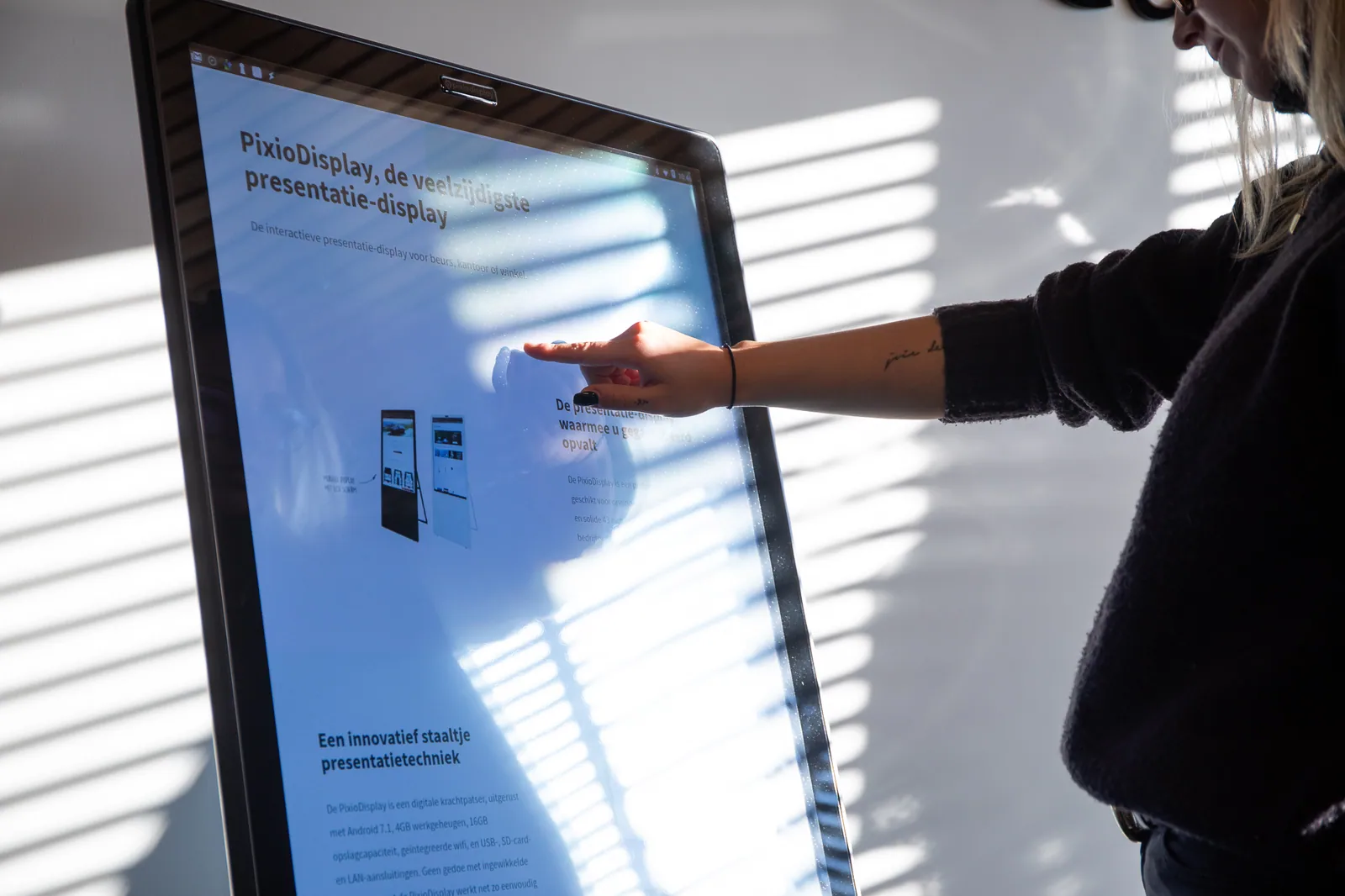
Een bezoeker bedient een interactief PixioDisplay

Ingebouwd

Zelfstandig werken met Android

De computer en Android zijn in het display ingebouwd. Je hebt geen laptop of losse mediaspeler nodig. Open een website in de browser, speel lokale video’s en afbeeldingen af of gebruik een geschikte Android-app.

  • Je website of webformulier openen
  • Lokale video’s en afbeeldingen afspelen
  • Geschikte Android-apps op het touchscreen bedienen
  • Geen Pixio App nodig voor dit zelfstandige gebruik
Meer over Android

Aanvullende dienst

Content op afstand beheren met de Pixio App

Met de Pixio App werk je de inhoud van één of meerdere displays bij vanaf je computer. De displays hebben daarvoor internet nodig. Dit is een aanvullende beheerdienst; Android werkt ook zonder de Pixio App.

  • Content wijzigen vanaf je computer
  • Foto’s, video’s, een website of Canva-content kiezen
  • Eén of meerdere displays beheren
  • Internet op de displays nodig; App-dienst apart in de offerte
Bekijk de Pixio App

Pixio App: beheer op afstand

Kies content.
Werk je displays bij.

De Pixio App is een aanvullende beheerdienst voor displays met internet. Zo werkt het in drie stappen.

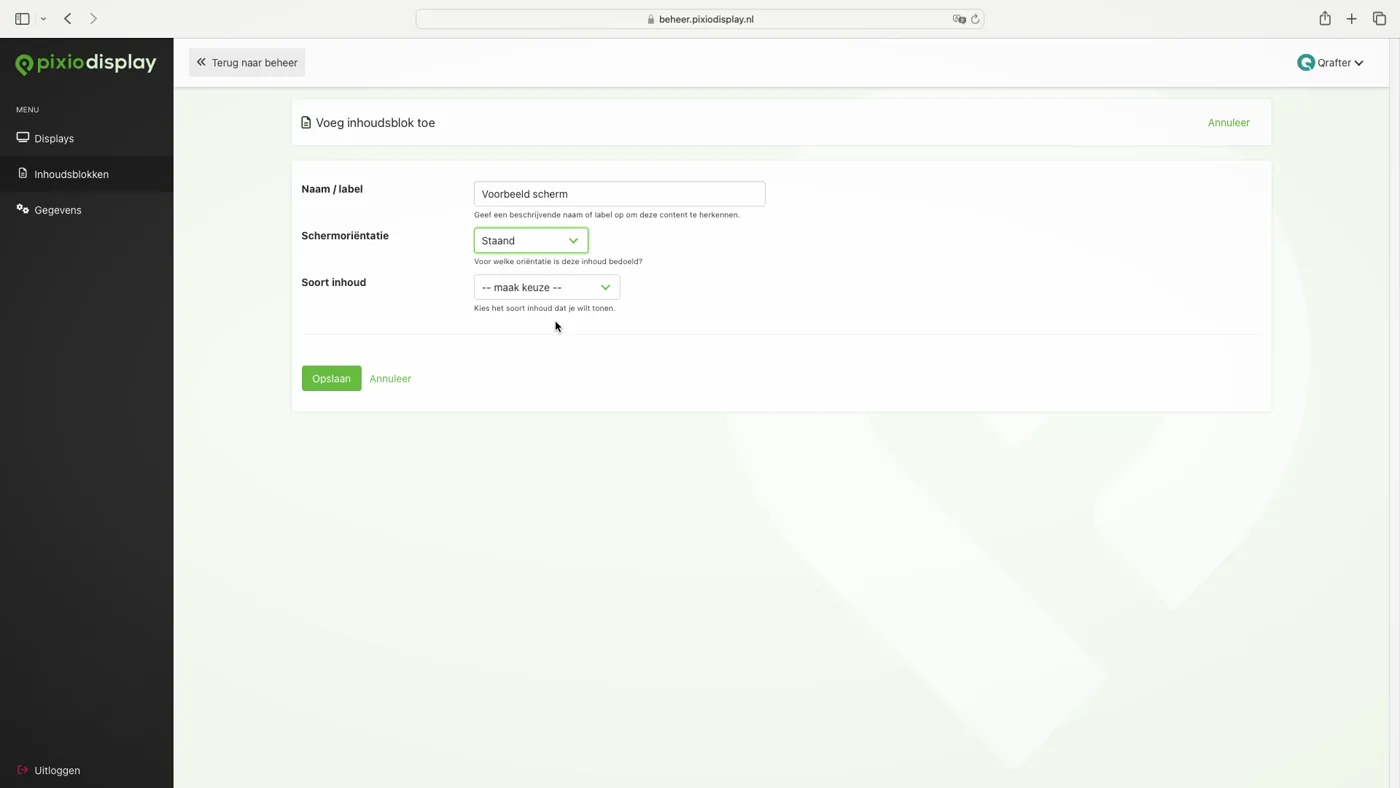
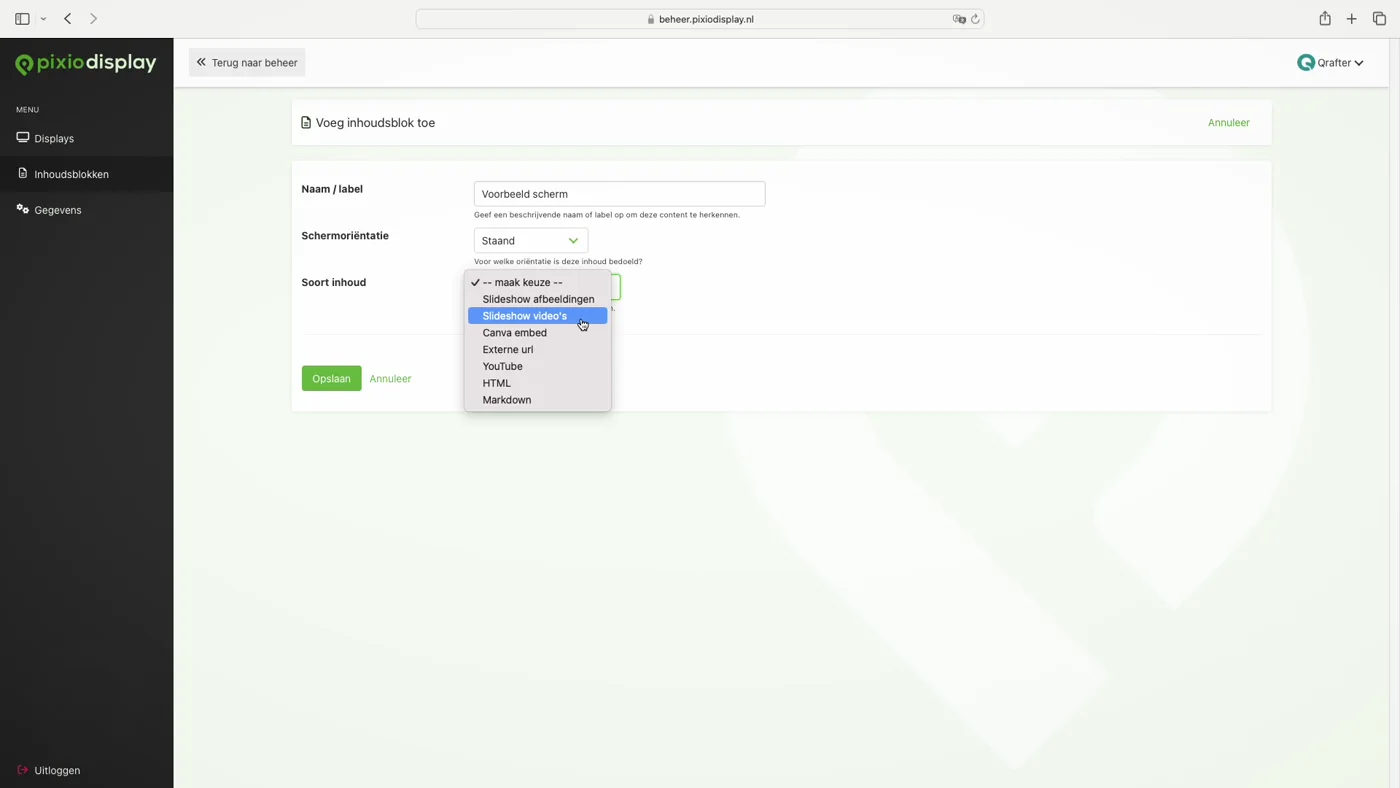
  1. De Pixio App met keuzes voor afbeeldingen, video, Canva en een website

    01 · Kies je content

    Foto’s, video of je bestaande website.

    Kies de inhoud die je wilt tonen: een slideshow, video, Canva-ontwerp of een bestaande website. Zo kun je voortbouwen op de content die je al hebt.

  2. Een inhoudsblok een naam en schermoriëntatie geven in de Pixio App

    02 · Richt de weergave in

    Geef je content een herkenbare plek.

    Geef je inhoudsblok een herkenbare naam en kies de weergave voor je scherm. We helpen je de inrichting af te stemmen op jouw display en bezoekers.

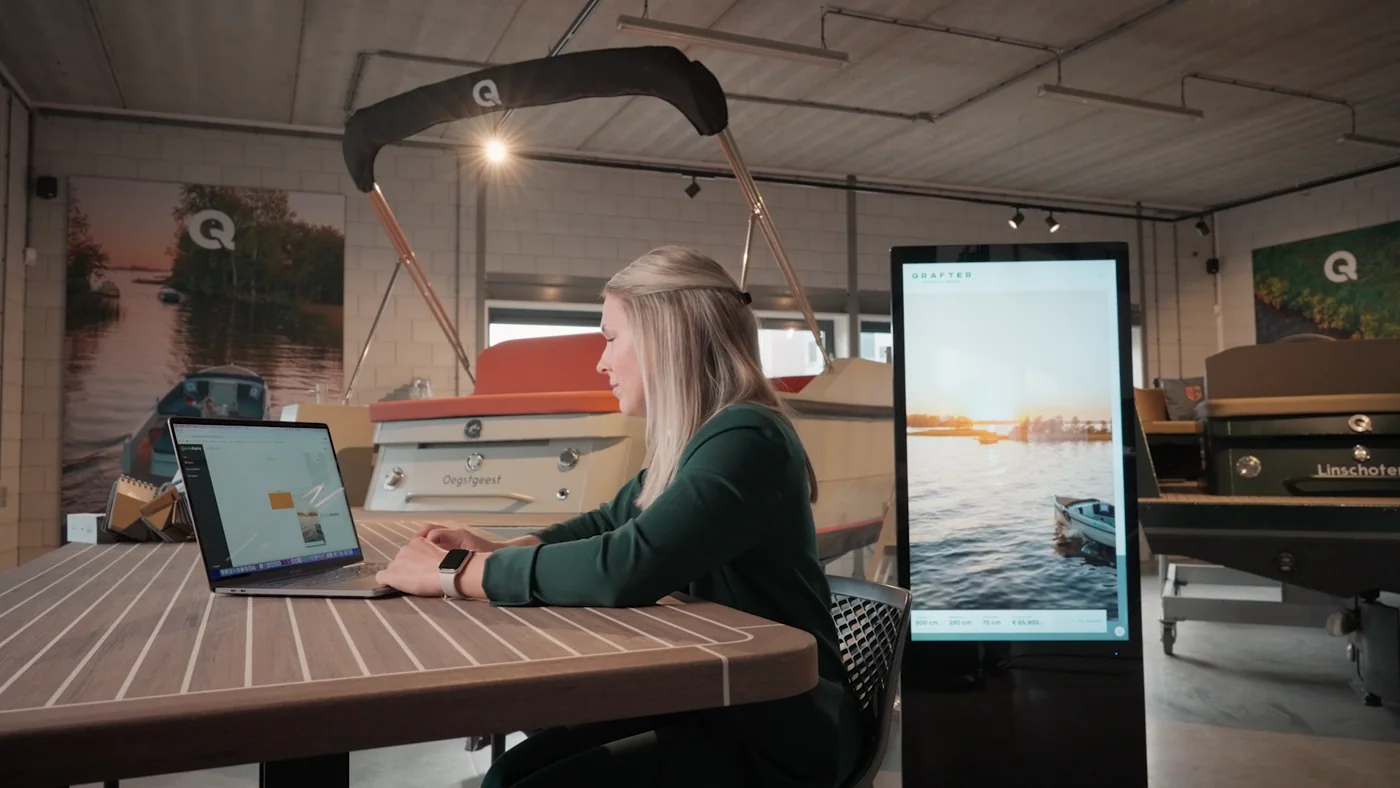
  3. Een beheerder werkt op een laptop terwijl de gekoppelde PixioDisplay de presentatie toont

    03 · Werk je display bij

    Content naar je display sturen.

    Stuur de gekozen inhoud naar het verbonden display. Werk deze later vanaf je computer bij zonder het scherm op de locatie te bedienen.

Beelden uit de Pixio App-demo (2024). Android werkt al zelfstandig op het display. Het Pixio App-abonnement voor beheer op afstand, de inrichting en eventuele ondersteuning staan afzonderlijk in je offerte.

Bekijk de video

De Pixio App: content op afstand beherenVideo uit 2024 · 56 secondenDe video komt van Vimeo en laadt pas nadat je op afspelen klikt.

Van tonen tot bedienen

Zes manieren om je
display te gebruiken.

Wat is al beschikbaar?

Begin bij je bestaande content.

Een website, presentatie, video of formulier kan vaak het vertrekpunt zijn. We bekijken of de inhoud leesbaar is, bediening duidelijk is en de gekozen uitvoering de juiste aansluitingen en verbinding heeft.

  • Welke content wil je tonen?
  • Moeten bezoekers alleen kijken of ook bedienen?
  • Wie werkt de informatie bij?
  • Is internet op de locatie beschikbaar?

Wat stemt Pixio af?

Software passend bij het scherm en de plek.

Je voorstel maakt duidelijk welke software, inrichting en ondersteuning zijn inbegrepen. Zo weet je vooraf wat je zelf aanlevert en wat Pixio voor je verzorgt.

  • Besturing en contentweergave
  • Touchscreenbediening en navigatie
  • Contentbeheer en gebruikers
  • Installatie, uitleg en ondersteuning

Software instellen

Van bestanden naar
schermweergave.

  1. Kies de content

    Lever je website, video’s, afbeeldingen of presentatie aan.

  2. Kies lokaal of op afstand beheren

    Gebruik Android op het display zelf, of de Pixio App vanaf je computer.

  3. Stel het display in

    Test de weergave, touchscreenbediening en internetverbinding. Pixio kan de installatie en uitleg verzorgen.

Android of de
Pixio App gebruiken?

Geef door welke bestanden of apps je wilt gebruiken en of je de inhoud op afstand wilt wijzigen.

Vraag softwareadviesAntwoord binnen één werkdag

De complete prijslijst

Vraag de prijslijstbrochure aan

In de brochure staan alle displays bij elkaar, met de beschikbare koop-, huur- en leaseprijzen, uitvoeringen en opties. Je ontvangt de prijslijst per e-mail.

We nemen je aanvraag in behandeling en volgen deze per e-mail op. Een Pixio-specialist reageert binnen één werkdag.