
Connaissance et conseil
Gérer les menu boards numériques : mises à jour du menu sans interruption dans la restauration
Gérer des panneaux de menu numériques pendant que votre établissement est ouvert : mises à jour du menu sans écran noir, cartes journalières programmées et informations sur les allergènes toujours exactes. Étapes pratiques pour la restauration.
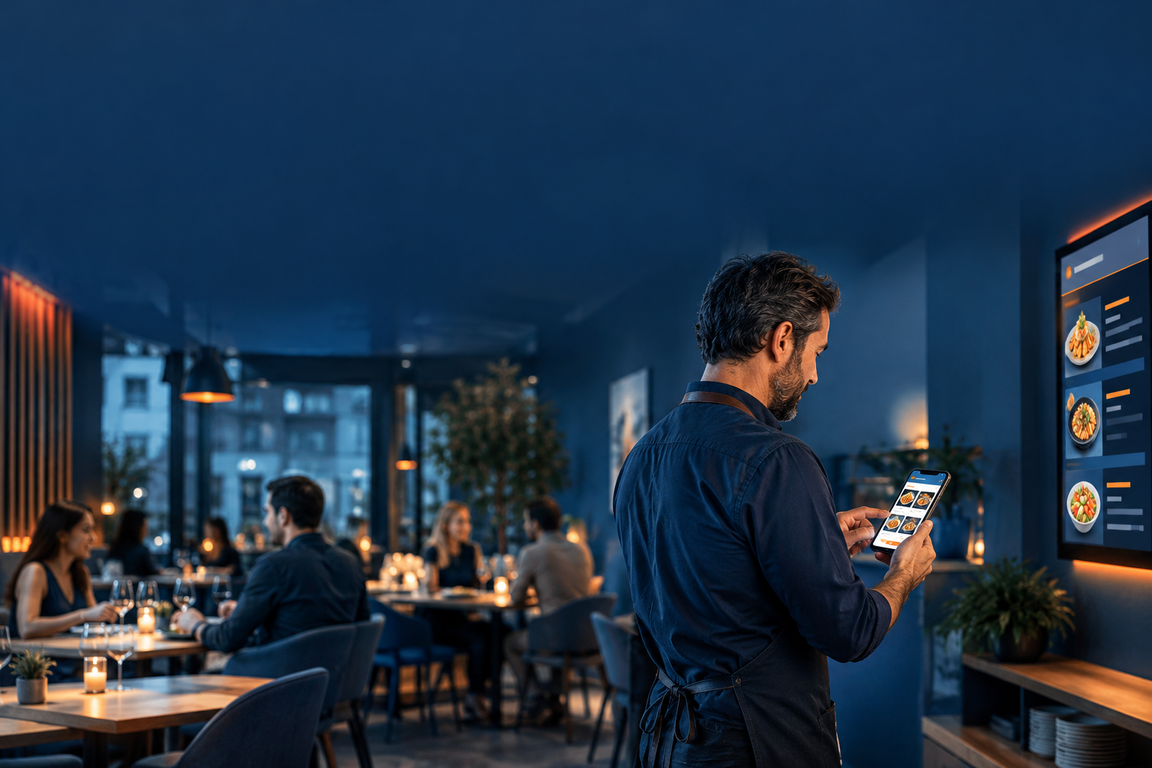
Gérer des menus numériques pendant que les clients sont à table est techniquement simple : vous adaptez le contenu via une application, une URL de site web ou un CMS, et l’écran charge automatiquement la nouvelle version — sans interruption ni écran noir intermédiaire. L’essentiel est de choisir la bonne méthode avant les moments les plus chargés de la journée.
Comment fonctionne techniquement une mise à jour en direct ?
Tous les PixioDisplays disposent d’un ordinateur Android intégré. Vous chargez le contenu via USB, une URL de site web ou l’application PixioApp — sans lecteur multimédia séparé ni connaissances IT. Si vous modifiez quelque chose dans l’environnement de gestion, la nouvelle version apparaît sur l’écran en quelques secondes. L’écran continue à diffuser ; la mise à jour est chargée en arrière-plan.
Cela distingue fondamentalement un écran commercial d’un téléviseur grand public. Un écran commercial est conçu pour une utilisation continue et gère les mises à jour de contenu sans interrompre la playlist. Un téléviseur classique avec une clé USB nécessite une intervention manuelle — et cela signifie bel et bien un écran noir.
Comparaison des trois méthodes
| Méthode | Vitesse | Internet requis | Convient pour |
|---|---|---|---|
| PixioApp (smartphone/tablette) | < 1 minute | Oui | Petits ajustements quotidiens |
| URL du site web (page web en direct) | Directement au rechargement de la page | Oui | Mises à jour automatisées, liaison POS |
| clé USB | 2–5 minutes | Non | Révisions de contenu importantes, sauvegarde |
Commencez avec la PixioApp si vous effectuez régulièrement de petits ajustements — marquer un plat en rupture de stock, modifier un prix du jour. Choisissez la méthode par URL de site web si vous souhaitez automatiser les mises à jour via votre système de caisse. Vous en saurez plus sur cette intégration dans Relier le POS et le digital signage : comment fonctionnent les mises à jour automatiques des menus.
Contenu programmé : la manière la plus intelligente d’éviter les temps d’arrêt
L’approche la plus efficace consiste à ne pas faire les mises à jour manuellement, mais à les planifier à l’avance. Vous définissez que le menu du déjeuner est actif de 11:00 à 15:00, que la carte du dîner bascule ensuite automatiquement, et qu’une offre happy hour s’affiche de 17:00 à 18:00 — sans que le personnel ait quoi que ce soit à changer.
C’est particulièrement utile pour les restaurants qui servent plusieurs moments de la journée ou qui lancent régulièrement des promotions saisonnières. Vous planifiez le contenu pendant un moment calme — le lundi matin, avant le déjeuner — et le reste de la semaine fonctionne tout seul. Ainsi, vous n’avez plus jamais à vous tenir derrière un écran pendant le service.
Informations sur les allergènes : mise à jour immédiate, pas après coup
Une mise à jour que vous ne devez jamais reporter : les informations sur les allergènes. Selon l’NVWA en tant qu’exploitant de l’horeca, vous êtes légalement tenu d’informer vos clients sur les allergènes, sur la base de 14 Règlement (UE) n° 1169/2011 concernant la fourniture d’informations sur les denrées alimentaires aux consommateurs. Cette information doit être disponible au moment où l’invité la demande — oralement, par écrit ou en version numérique.
Un écran numérique rend cela beaucoup plus simple qu’un menu papier. Vous changez de fournisseur et la nouvelle sauce contient du soja ? Ajustez la recette dans votre environnement de gestion, et l’écran affiche immédiatement la bonne information. Dehorecahelper.nl signale que les plats du jour et les menus changeants sont également soumis à l’obligation sur les allergènes — et que les systèmes numériques rendent cela beaucoup plus simple qu’un formulaire papier mis à jour quotidiennement.
Mettez toujours à jour en premier les informations sur les allergènes, avant les prix ou les promotions. Une erreur dans l’indication des allergènes a des conséquences juridiques ; une erreur de prix est gênante mais peut être corrigée.
Pratique : comment faire une mise à jour pendant un service chargé
Un exemple concret : un café a vendu la soupe au fromage de chèvre pendant le déjeuner du samedi. La propriétaire ouvre l’application PixioApp sur son téléphone, marque le plat comme indisponible et enregistre. L’écran adapte l’affichage sans interrompre le diaporama en cours. Temps total : 45 secondes.
Pour des modifications plus importantes — un nouveau menu saisonnier, un tout nouveau design — appliquez le conseil de la guide étape par étape pour mettre en œuvre un menu numérique: planifiez cela en dehors des heures d’ouverture. Chargez le nouveau contenu via USB ou l’application, vérifiez l’affichage à l’écran, puis n’activez qu’ensuite. Ainsi, vous êtes certain que les visiteurs ne verront jamais un écran à moitié mis à jour.
Plusieurs écrans, un seul environnement de gestion
Si vous avez plusieurs écrans — par exemple un menuboard au bar, un écran à l’entrée et un PixioDisplay Luxe de 49″ comme carte de menu principale — vous gérez alors tous les écrans depuis le même environnement. Une mise à jour que vous effectuez apparaît simultanément sur tous les écrans connectés. C’est pertinent pour les établissements avec terrasse, salle séparée ou plusieurs implantations.
Dunkin' Donuts utilise des écrans PixioDisplay Window comme affiches de vitrine numériques. Leur force réside dans la gestion centralisée : une seule modification dans l’environnement de gestion, visible immédiatement sur tous les écrans en même temps — même s’ils sont installés à différents endroits. Vous trouverez plus d’informations sur ce projet sur la page de référence.
Conclusion
Gérer des panneaux de menu numériques sans interruption n’est pas une question de connaissances techniques, mais de méthode de travail. Planifiez à l’avance le contenu programmé, utilisez la PixioApp pour des ajustements rapides pendant le service, et réservez les révisions plus importantes aux moments calmes. Ainsi, votre écran reste toujours correct — sans que votre personnel ou vos clients ne s’en aperçoivent.
Vous voulez savoir ce qu’un menu numérique vous rapporte par rapport à son coût ? Lisez alors ROI de la signalétique numérique en horeca : calculer les coûts et économiser ou consultez la page d’application restauration pour un aperçu des écrans adaptés.
Questions fréquentes
L’écran devient-il noir quelques instants lorsque je fais une mise à jour ?
Non, pas sur un écran commercial correctement configuré. La méthode PixioApp et URL de site web charge le nouveau contenu en arrière-plan. L’écran continue d’afficher le contenu jusqu’à ce que la mise à jour soit entièrement chargée, puis il bascule sans interruption.
Puis-je adapter mon menu si je ne suis pas dans le magasin ?
Oui. Via la PixioApp ou une URL de site web, vous gérez le contenu à distance, tant que l’écran et votre appareil sont connectés à Internet. Vous n’avez pas besoin d’être physiquement présent.
À quelle vitesse une modification apparaît-elle à l’écran ?
Avec la méthode de l’URL du site web, la mise à jour apparaît dès que la page se recharge, ce qui se produit généralement en quelques secondes. Via la PixioApp, le délai est comparable. Ce n’est qu’en USB que cela prend 2 à 5 minutes, selon la taille du fichier.
Dois-je aussi mettre à jour les informations sur les allergènes si je ne modifie qu’un prix ?
Pas si les ingrédients restent inchangés. En revanche, si vous modifiez une recette ou un fournisseur, les informations sur les allergènes doivent être mises à jour immédiatement. L’NVWA effectue des contrôles actifs à ce sujet.
Que faire si Internet tombe en panne pendant le service ?
Un écran qui affiche du contenu via une URL de site web continue d’afficher la dernière page chargée tant qu’aucune commande de rechargement n’est envoyée. En solution de secours, vous pouvez laisser une clé USB contenant le menu actuel dans l’écran — vous basculez alors manuellement sans que l’écran reste vide.