
Kennis en advies
Digitale receptie: welkomstinformatie en bezoekersregistratie
Maak onderscheid tussen informatie tonen en bezoekers aanmelden. Voor registratie heb je passende software, gegevensafspraken en beheer nodig.
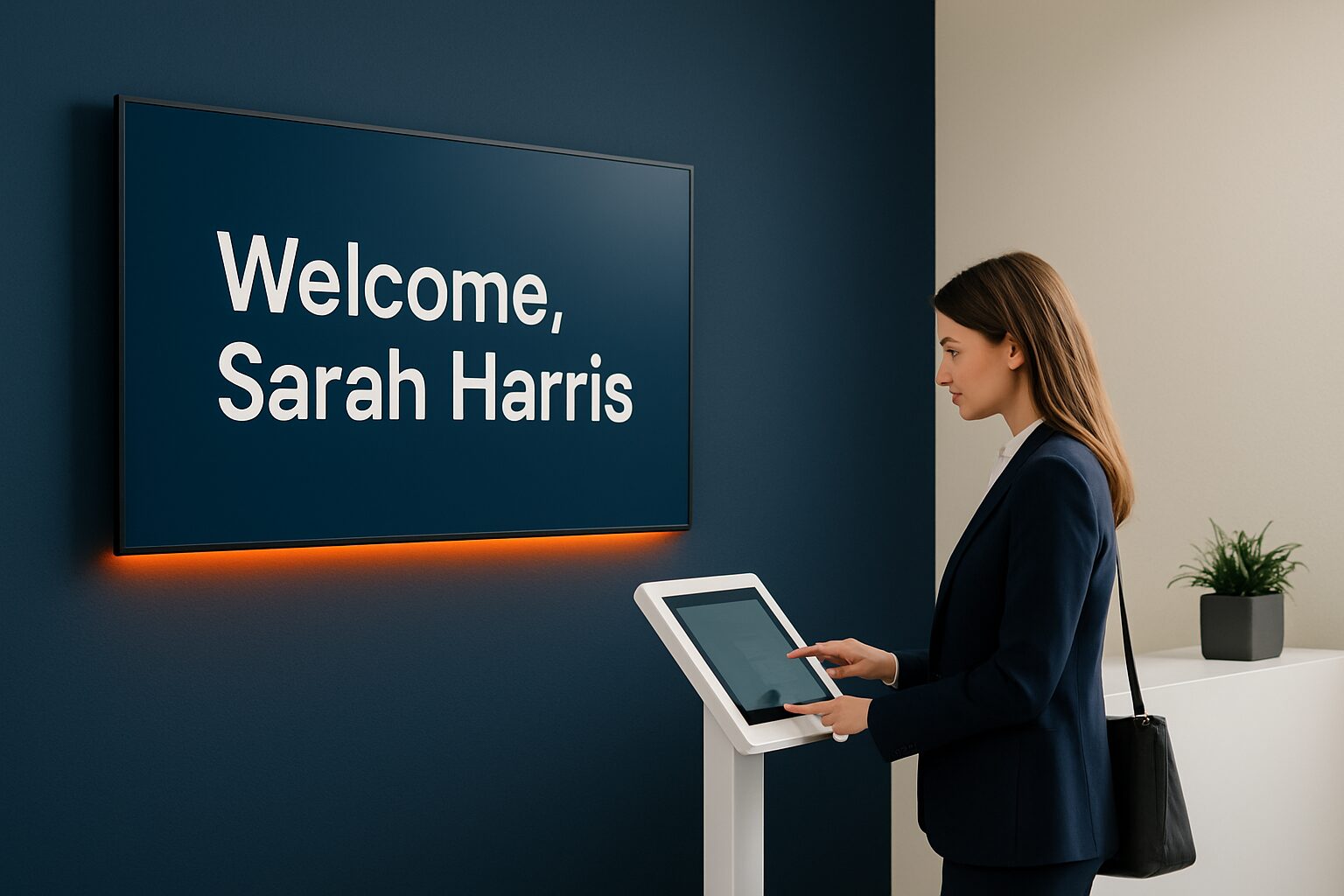
Een welkomstscherm en een registratiesysteem zijn verschillend
Een welkomstscherm toont praktische informatie zoals de route naar een afspraak, openingstijden en algemene instructies. Bezoekersregistratie vraagt daarnaast invoervelden, opslag en een proces om een medewerker te waarschuwen. Een touchscreen maakt bediening mogelijk, maar levert dat proces niet vanzelf mee. Bepaal daarom eerst of je alleen informatie wilt tonen of ook bezoekersgegevens wilt verwerken. Zo voorkom je dat een scherm wordt besteld terwijl de noodzakelijke registratiesoftware nog niet gekozen is.
Kies een plaats die bezoekers begrijpen
Een scherm bij de ingang moet direct duidelijk maken waar iemand zich meldt. Zet het niet op een plek waar de bezoeker een beveiligde deur moet passeren om hulp te vragen. Bepaal of het scherm staand of zittend gebruikt wordt en test de bediening met mensen die de locatie niet kennen. Een baliedisplay en een vrijstaande kiosk hebben verschillende afmetingen en montage. Controleer de looproute en zichtbaarheid zonder bezoekersgegevens open in beeld te laten staan.
Welke gegevens zijn werkelijk nodig?
Vraag alleen informatie die voor het beschreven doel nodig is. Voor een eenvoudige aanmelding zijn uitgebreide persoonsgegevens of een kopie van een identiteitsdocument niet vanzelf nodig. Leg vast wie toegang heeft, hoe lang gegevens worden bewaard en hoe bezoekers worden geïnformeerd. Kies een passende grondslag en controleer afspraken met de softwareleverancier. Een digitaal systeem is niet automatisch AVG-conform, net zoals een papieren gastenboek niet onder alle omstandigheden verboden is.
Agenda- en meldingskoppelingen apart toetsen
Een koppeling met Microsoft 365, Google Workspace, e-mail of een ander systeem vereist ondersteuning door de registratiesoftware en toestemming voor de benodigde gegevens. Laat met een proefafspraak zien welke informatie zichtbaar wordt en welke medewerker een melding ontvangt. Controleer ook hoe afzeggingen, een onbereikbare host en een netwerkstoring worden afgehandeld. Beschrijf deze functies in de offerte. Presenteer ze niet als standaardonderdeel van een PixioDisplay Desk of kiosk zonder dat de gekozen software is bevestigd.
Zelfstandig Android en Pixio App
Bij een all-in-one Android-display zijn scherm en computer samengebouwd. Het apparaat kan geschikte apps of een webomgeving gebruiken zonder een losse laptop. Of specifieke registratiesoftware daarop werkt, moet je voor dat model testen. De Pixio App is een aanvullende dienst voor contentbeheer op afstand; die is geen algemene vervanger voor een bezoekersregistratiesysteem. Maak de keuze voor informatiebeheer en de keuze voor registratie daarom afzonderlijk, ook als ze op hetzelfde scherm samenkomen.
Test het hele bezoekproces
Laat een bezoeker zonder hulp aanmelden, controleer de melding en test vervolgens afmelden en gegevensverwijdering volgens de gekozen afspraken. Voorkom dat de gegevens van de vorige bezoeker zichtbaar blijven. Richt een alternatief in voor mensen die het scherm niet kunnen gebruiken of bij een storing. Vraag daarna een voorstel voor scherm, montage en software op basis van dit proces. Bekijk de ontvangstoplossingen en de beschikbare displaymodellen.
Bronnen en verdere informatie
Veelgestelde vragen
Is bezoekersregistratie standaard in een touchscreen ingebouwd?
Nee. Een registratieproces vraagt passende software, opslag, meldingen en afspraken over persoonsgegevens.
Is digitale registratie automatisch AVG-conform?
Nee. Doel, grondslag, gegevensgebruik, toegang en bewaartermijnen moeten passend worden ingericht.